日期:2026年 11月 28日
標籤: Windows Shotcut Video Editing AI Whisper Speech to Text Subtitle
摘要:資訊筆記
應用所需:1. Windows 10/11、macOS 或 Linux 電腦
2. 已安裝支援 Speech to Text 的新版 Shotcut (本篇 Version 26.8.1)
3. 一段含有人聲的影片或音訊
解決問題:1. 不依賴付費雲端服務,直接使用 Shotcut 內建 AI 產生時間軸字幕
2. 字幕已經產生,卻沒有出現在預覽畫面或輸出影片
3. 正確處理單語、雙語與多國字幕軌
Shotcut 官方網站:Shotcut
官方字幕面板說明:View > Subtitles
官方 AI 字幕說明:Shotcut User Guide - Speech to Text
相關參考:0010. 用 AI 重現聖女貞德的一生!整合 ComfyUI、Wan...(聲音檔、影片剪輯的素材來源此篇文章)
重要觀念:字幕面板中的文字只是「字幕資料」,若要讓字幕固定出現在影片畫面,仍需使用 Subtitle Burn In 或 Generate Text on Timeline
本篇分為 4 大部分。
第一部分:Shotcut 軟體快速介紹
第二部分:Shotcut 解決 - 生成字幕 & 內建 AI
第三部分:Shotcut 解決 - 字幕無法出現
第四部分:Shotcut 解決 - 多國字幕無法出現
第一部分:Shotcut 軟體快速介紹
Step 1:Shotcut 是什麼?
Shotcut 是一套免費、開源、跨平台的影片剪輯軟體,可在 Windows、macOS 與 Linux 使用。
它支援時間軸剪輯、濾鏡、轉場、關鍵影格、代理檔、字幕與多種影音格式,適合用來製作教學影片、YouTube 長片與直式 Shorts。
Shotcut 的定位:
- 免費且開源,不需要訂閱
- 可處理一般剪輯、字幕、音訊與轉場
- 內建 Speech to Text,可用 AI 將人聲轉成字幕
- 可匯出 SRT,也能把字幕直接燒錄進影片
Step 2:Shotcut 的字幕有哪幾種形式?
第一次接觸 Shotcut 字幕時,最容易混淆的是:字幕面板中看得到文字,不代表影片畫面一定會顯示字幕。
| 字幕形式 | 特性 | 適合用途 |
|---|---|---|
| 字幕軌/SRT | 保存文字與時間碼,可另外開關 | YouTube 字幕軌、播放器切換語言 |
| 嵌入式字幕 | 字幕包在 MP4、MOV 或 MKV 等容器中 | 支援字幕切換的播放器 |
| Subtitle Burn In | 字幕永久成為影片畫面的一部分 | YouTube Shorts、社群影片、避免字幕遺失 |
| Generate Text on Timeline | 把每段字幕轉成時間軸上的文字片段 | 逐句做不同字型、顏色或動畫 |
如果影片主要發布在 YouTube Shorts、Instagram Reels 或其他直式平台,最穩定的方式通常是 Subtitle Burn In(字幕壓製)。
Step 3:開始前準備
建議先完成以下準備,再開始產生 AI 字幕:
1. 從 Shotcut 官方網站下載目前的穩定版本
2. 建立新專案並設定正確解析度與幀率
3. 將影片拖曳到 Timeline
4. 確認影片真的有人聲,而且音軌沒有靜音
5. 優先使用人聲清楚、背景音較小的素材
6. 保留原始專案與影片備份
Speech to Text 在較新的版本也陸續增加模型下載器與 GPU 支援,因此舊版找不到此功能時,應先更新 Shotcut。
※操作介面可能隨版本更新略有不同,本文以 Version 26.8.1 介面的功能名稱為主。
第二部分:Shotcut 解決 - 生成字幕 & 內建 AI
Step 1:說明 - 內建 AI 使用的是 Whisper.cpp
Shotcut 的 Speech to Text 並不是 Shotcut 自行訓練的 AI,而是整合 whisper.cpp,使用 Whisper 相容模型將聲音轉成文字與時間碼。
影片/音訊
    ↓ 擷取專案中的聲音
whisper.cpp + GGML 模型
    ↓ 語音辨識與時間切割
Shotcut Subtitle Track
    ↓ 校對與調整
SRT/嵌入字幕/燒錄字幕
模型下載完成後,辨識工作主要在本機執行,不需要額外申請 API Key
※實際速度取決於影片長度、模型大小、CPU/GPU 與記憶體。
Step 2:AI 生成字幕 - 選擇 AI 模型準備工作
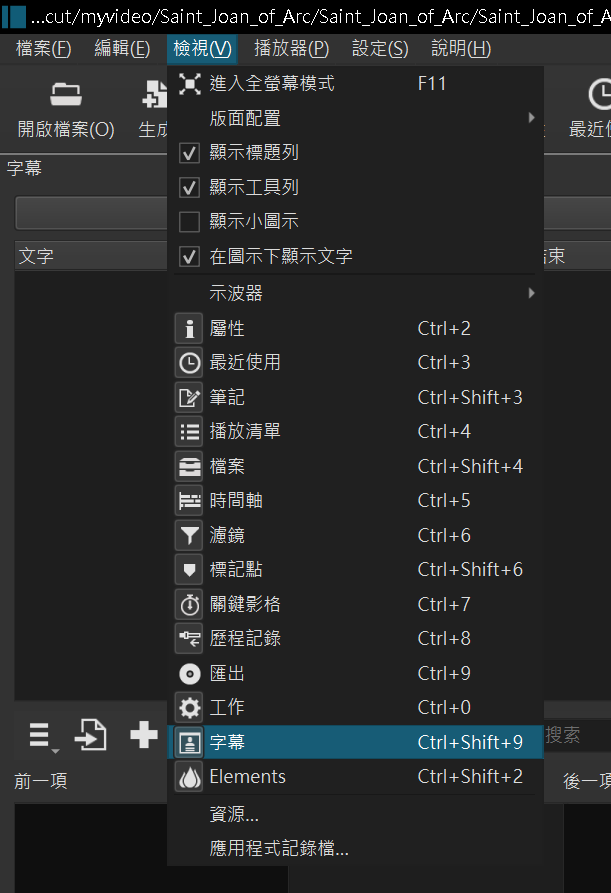
打開 Shotcut 軟體 -> 檢視 -> 字幕 (Ctrl + Shift + 9)
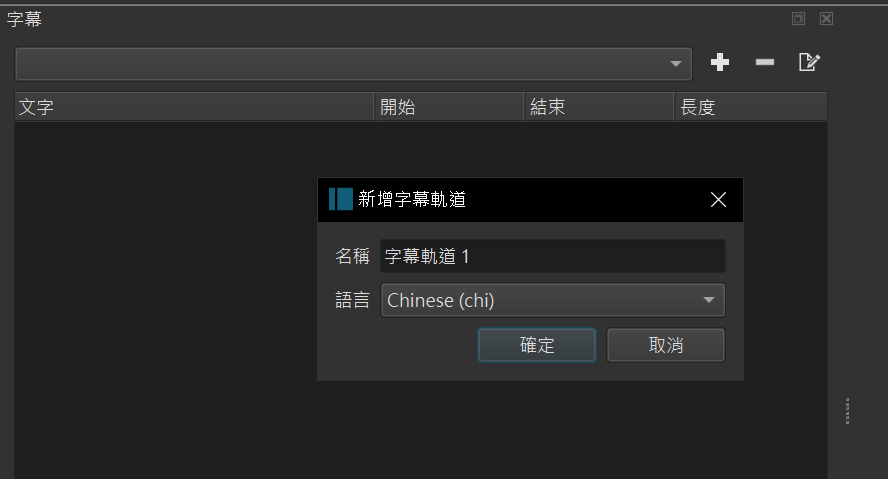
建立字幕
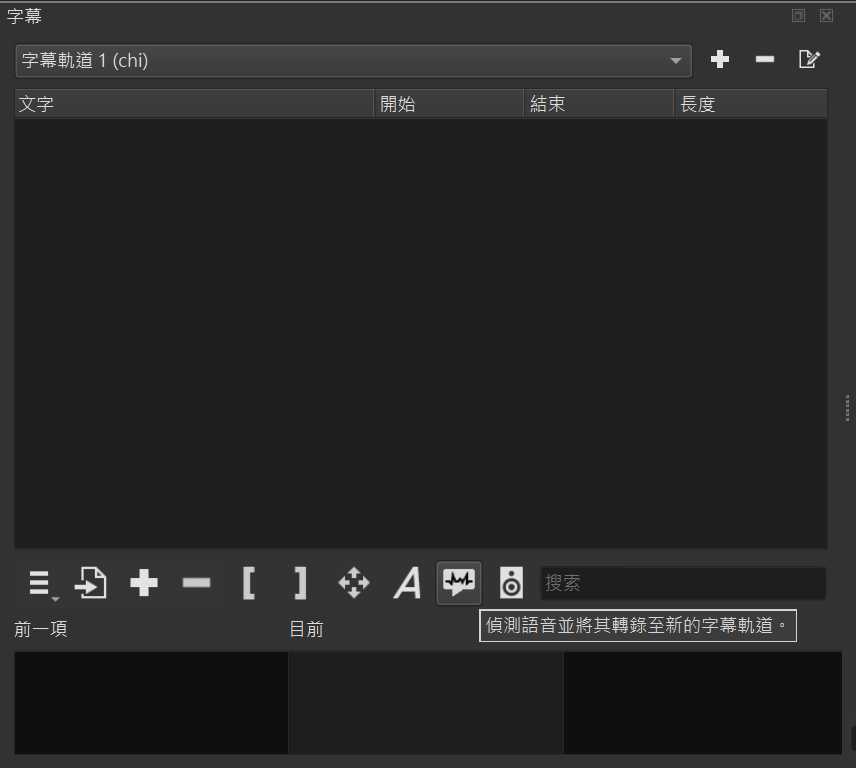
選擇 偵測語音並將其轉錄至新的字幕軌道
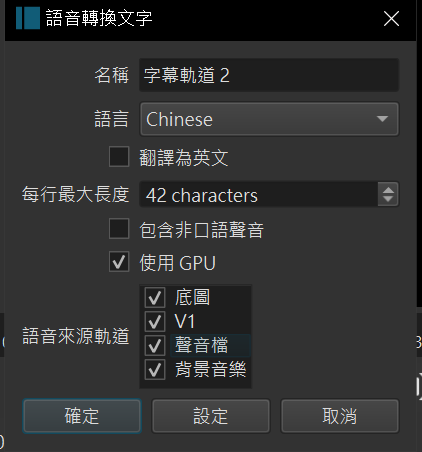
會出現 語音轉換文字 -> 將 GPU 打勾 -> 將語音來源軌道來源打勾 -> 選擇 設定 展開模型
※語言選項要跟當前影片的語音相同語系
Step 3:AI 生成字幕 - 選擇 AI 模型
選擇 設定 展開模型後會出現下方可以下載的模型,這邊範例選擇的 基礎多語言量化 5_ 小型模型,安裝完成後,對應的 Whisper.cpp 與 GGML 模型會自動對應
※某些版本的BUG會需要手動設定路徑
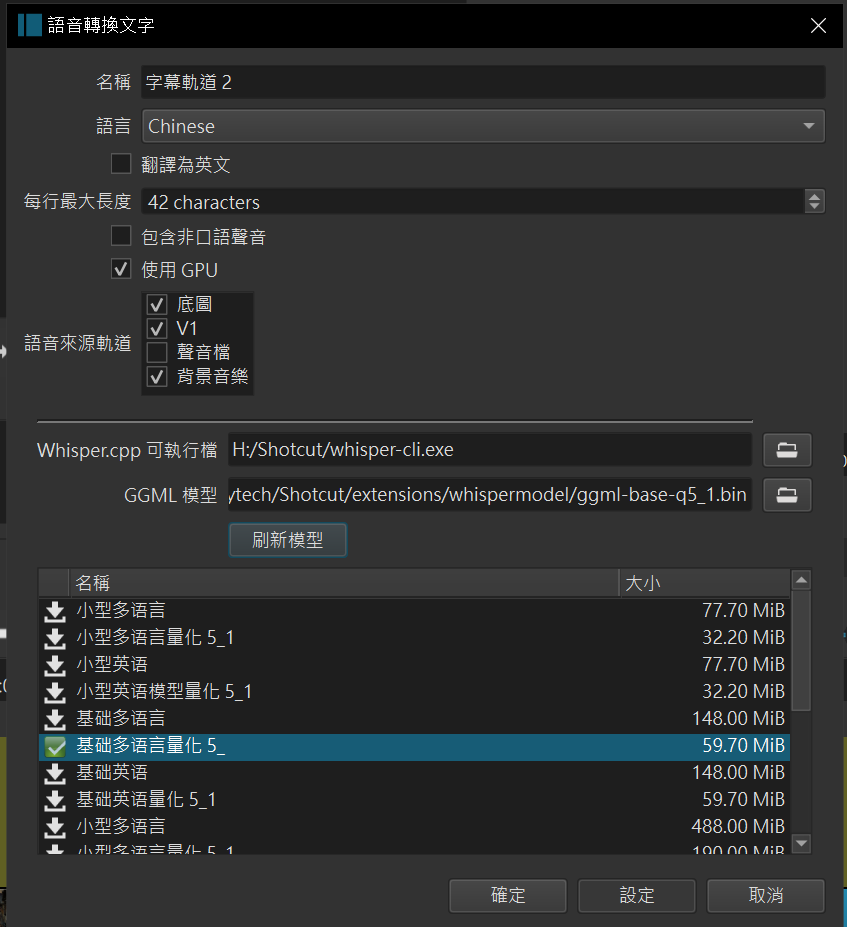
模型越大,通常辨識能力越好,但處理時間與記憶體需求也會提高,以下整理提供參考:
| 模型方向 | 速度 | 資源需求 | 建議用途 |
|---|---|---|---|
| Tiny/Base | 快 | 低 | 先測試流程、聲音非常清楚的短片 |
| Small | 中等 | 中等 | 一般中文教學與 YouTube 影片,可作為起點 |
| Medium 以上 | 較慢 | 高 | 口音、專有名詞或較複雜的錄音 |
Step 4:使用 Speech to Text 自動產生字幕
確認後按下 OK,Shotcut 會在 Jobs 面板建立工作。一般會先匯出分析用音訊,再進行語音轉文字。
請等待所有工作完成,依照本機 GPU 算力會決定運算速度
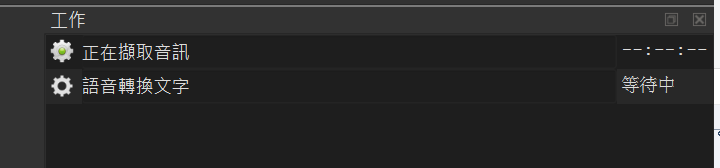
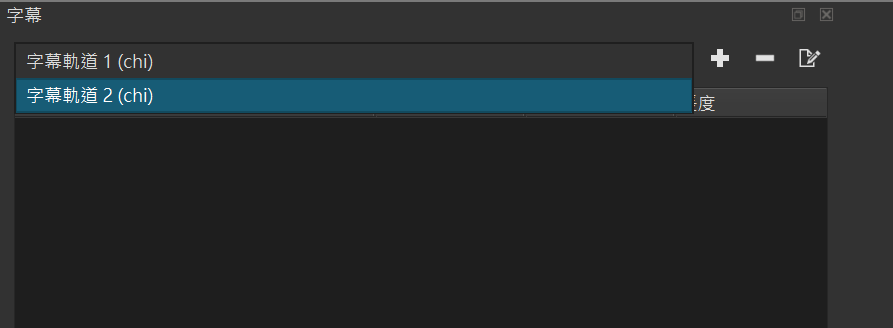
完成後字幕就會自動生成
檢視下方的 輸出 軌道,可以看到會依照前面設定的 42 字節,來做切割,生成語音對應影片
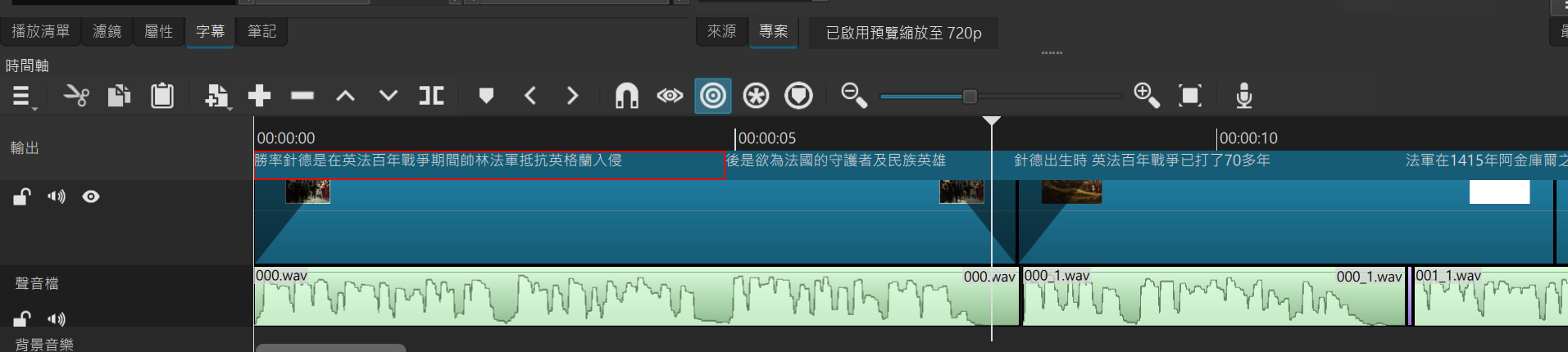
Step 5:校對 AI 生成結果
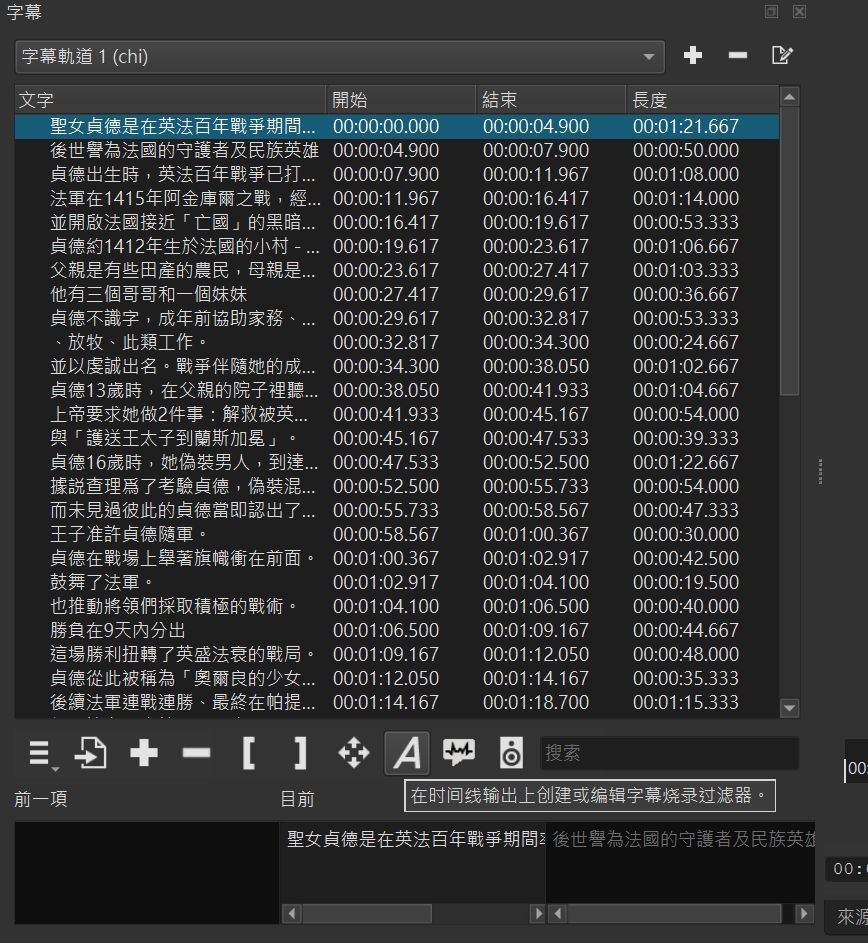
工作完成後,結果會加入 Subtitles 面板成為新的 Subtitle Track。我們仍需要進行校正工作:
如果語音越是字正腔圓,那麼字幕就會很精準,但通常影片的語音要有人的感覺,所有某些地方仍需要手動校正(AI判斷不出來 EX: 好的 / 好地)
- 人名、地名、品牌與技術名詞是否正確
- 中文標點符號是否自然
- 每段字幕是否過長
- 字幕開始時間是否太早或太晚
- 長時間停頓是否被辨識成不存在的句子
- 背景音樂或歌詞是否被誤判成旁白
第三部分:Shotcut 解決 - 字幕無法出現
Step 1:先判斷是哪一種「沒有字幕」
字幕無法出現不一定是 Bug,先依畫面狀況判斷問題位於哪個階段:
| 狀況 | 可能原因 | 優先處理方式 |
|---|---|---|
| Subtitles 面板完全沒有文字 | AI 工作尚未完成、工作失敗、選錯音軌 | 檢查 Jobs 與 Speech to Text 設定 |
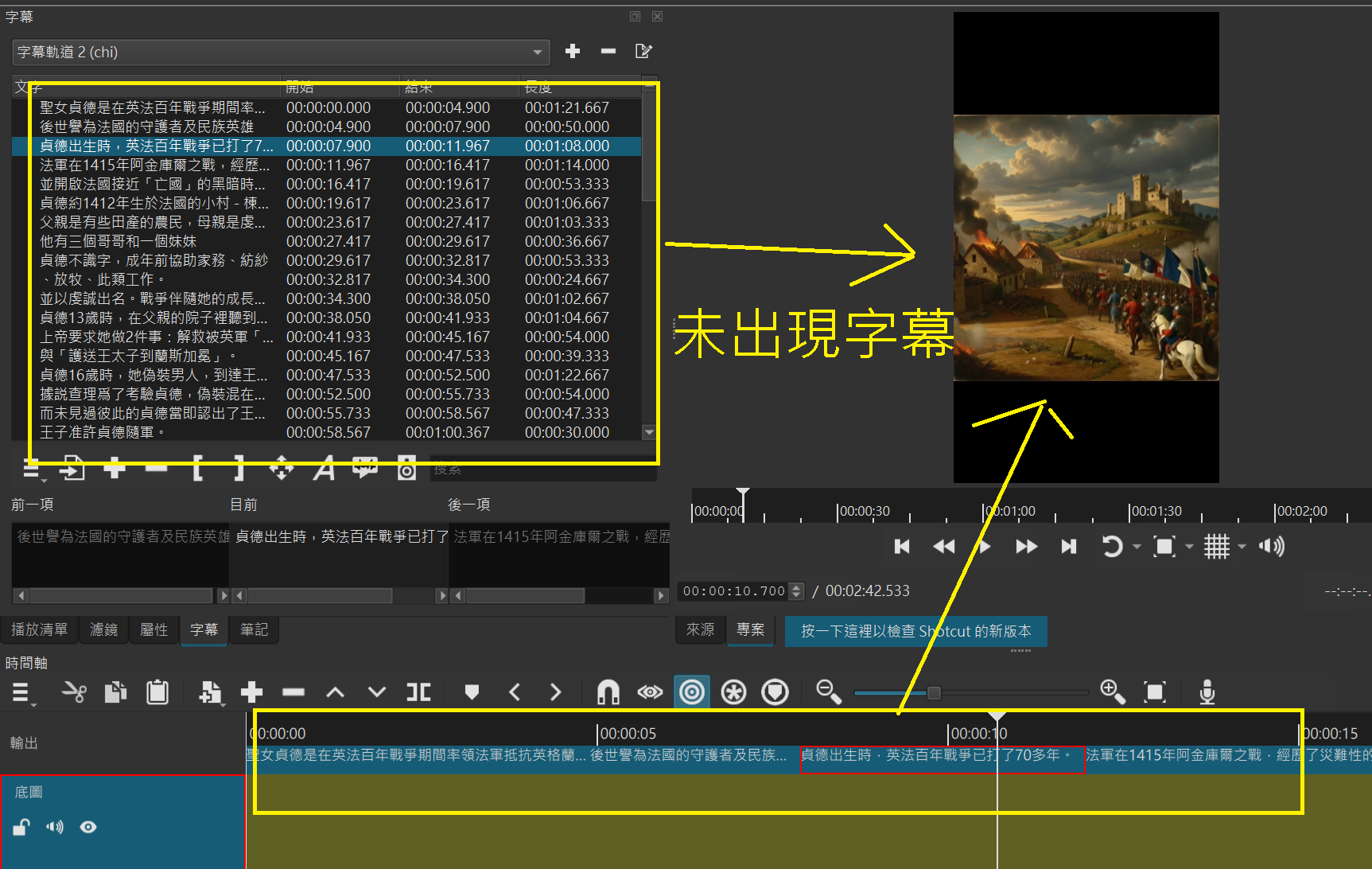
| 面板有文字,預覽畫面沒有 | 尚未加入 Subtitle Burn In | 對 Timeline Output 加入燒錄字幕濾鏡 |
| 預覽有字幕,匯出後沒有 | 輸出範圍、濾鏡或字幕軌選擇錯誤 | 檢查 Output 濾鏡與匯出成品 |
| 播放器中字幕需要手動開啟 | 使用的是 Soft Subtitle | 在播放器開啟字幕,或改用 Burn In |
| 同一句字幕出現兩次或三次 | 同時使用多種字幕呈現方式 | 只保留一種畫面渲染方式 |
Step 2:字幕已產生,但預覽畫面看不到
這是最常見的情況。Subtitles 面板負責保存文字與時間,預設不等同於將文字繪製在影片畫面上。
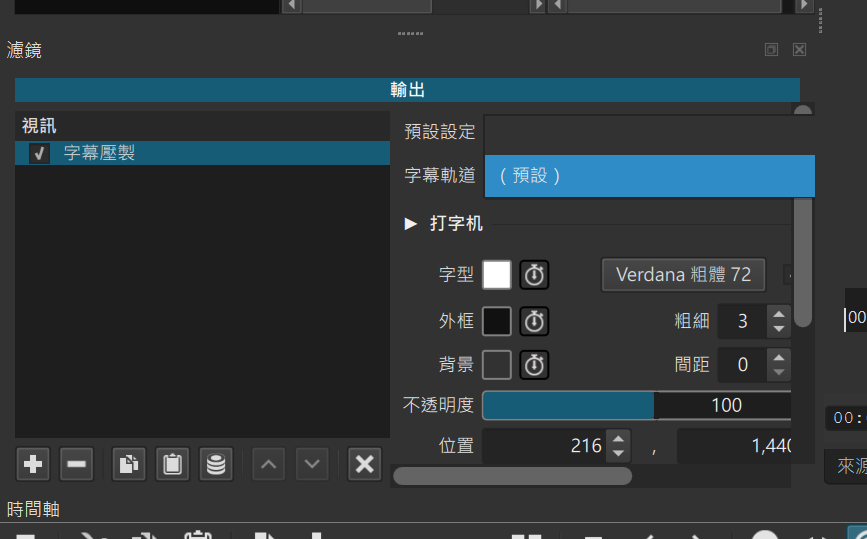
若要固定顯示字幕,要依序:
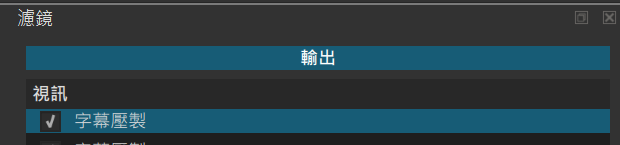
選擇字幕 -> 濾鏡 -> 點擊 + (新增濾鏡) -> 選擇 Subtitle Burn In(字幕壓製) -> 打勾 (表示啟用)
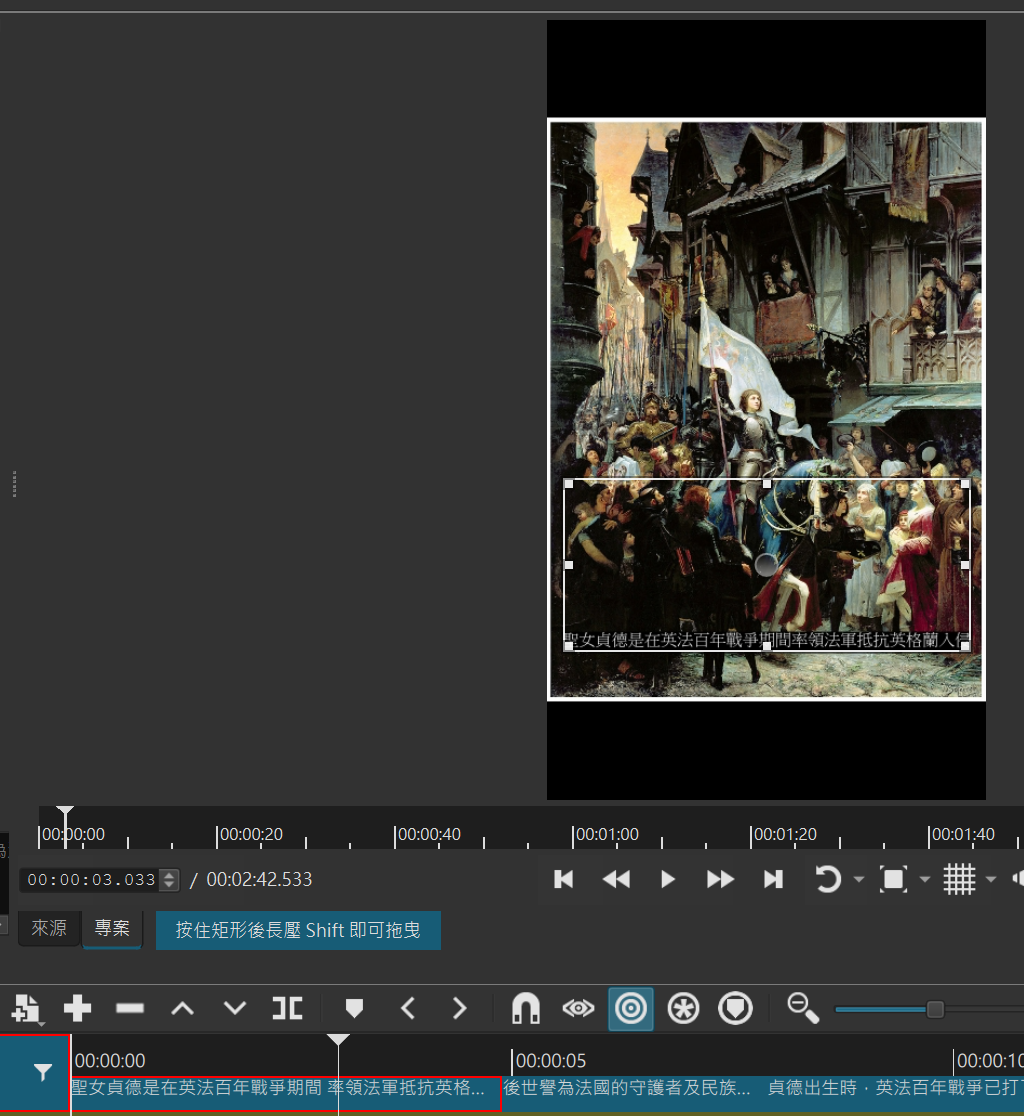
最終字幕就會出現在畫面上:
Step 3:解決無法匯入字幕的問題
通常為了快速編輯,或者請 AI 編輯字幕檔案,最快的方式是先匯出 .srt 字幕檔案,再委派處理
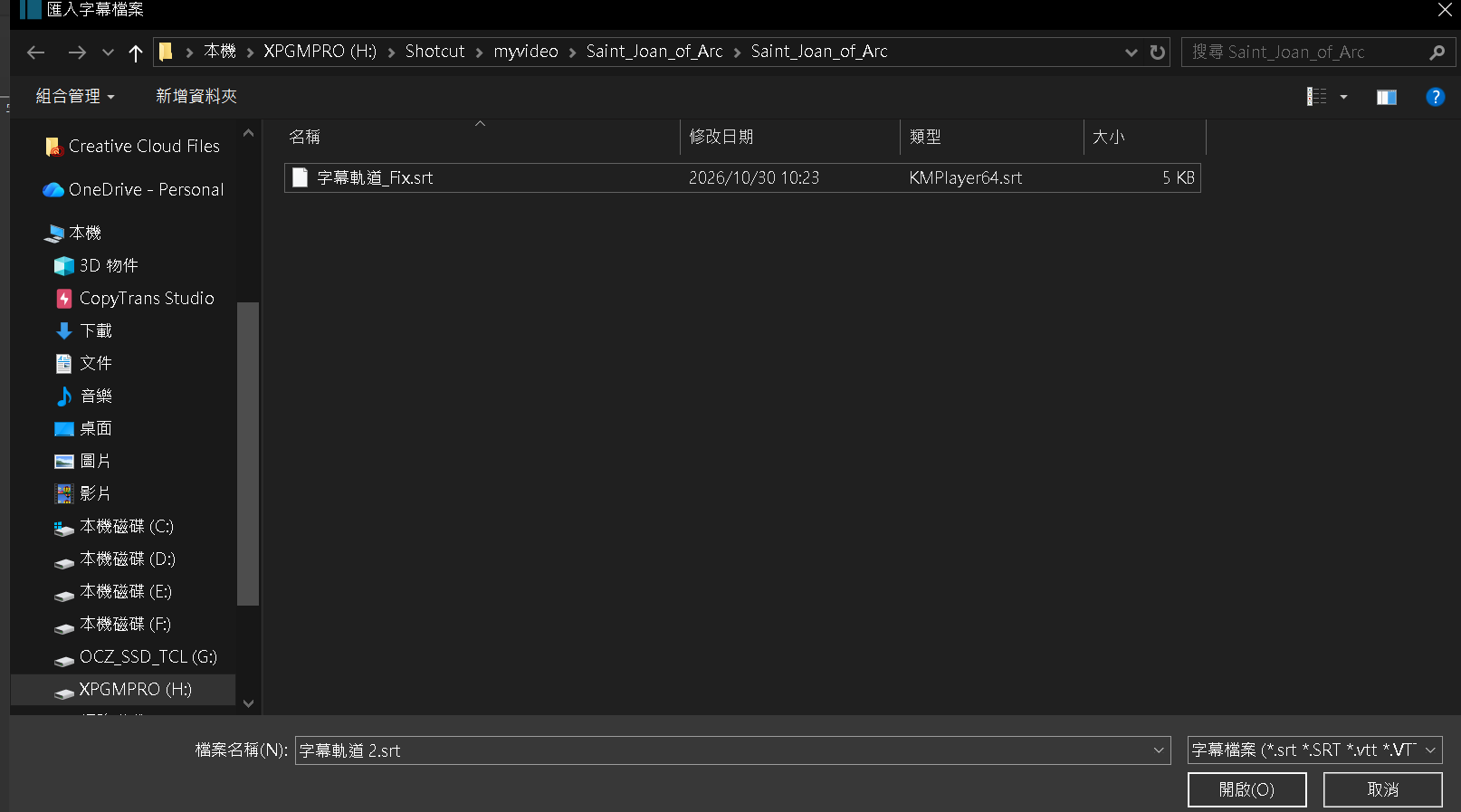
但匯入時有可能出現 ffmpeg not found. Cannot import subtitles.
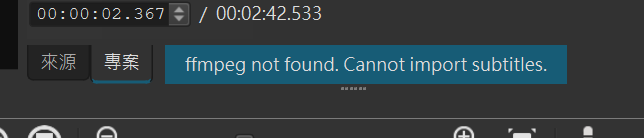
解法就是將 ffmpeg 安裝到 shotcut 的目錄下,如圖,雖然目前有 ffmpeg.exe:
※在 shotcut 版本: 26.8.1 仍有此 BUG,除了安裝在 shotcut 目錄下,其餘目錄會無視

因為特定版本的 BUG ,因此要將 ffmpeg.exe 改名成 ffmpeg:

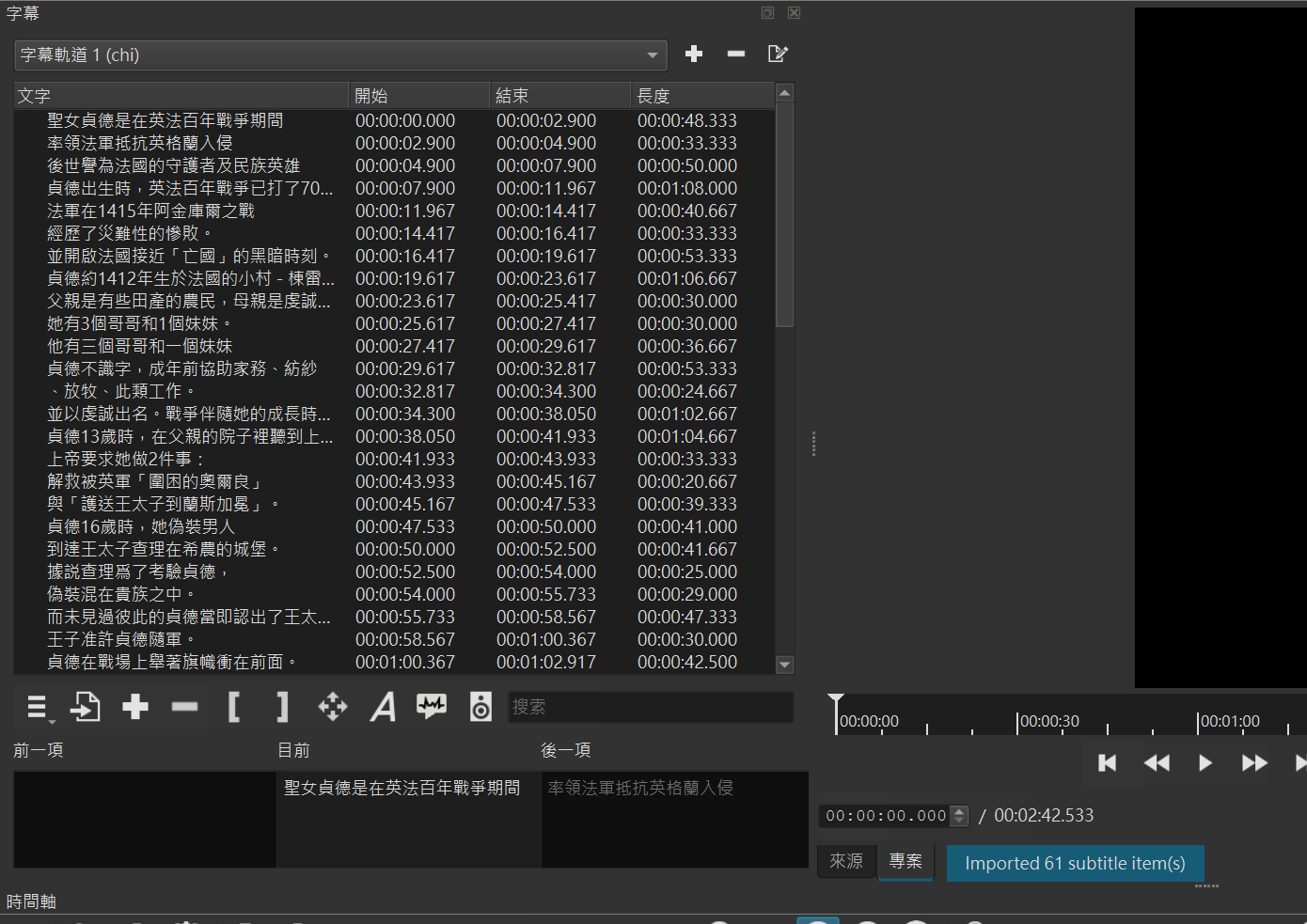
最終重啟 shotcut 程式可恢復正常,匯入時出現 Imported 61 subtitle item(s) 表示成功
第四部分:Shotcut 解決 - 多國字幕無法出現
Step 1:狀況1 - 字型可能有問題
如果 Subtitles 面板內的文字正確,但影片畫面顯示 □、空白或缺字,通常不是 AI 辨識失敗,而是目前字型沒有該語言的字形。
| 語言 | 可優先測試的字型方向 |
|---|---|
| 繁體中文 | Noto Sans CJK TC、Microsoft JhengHei |
| 簡體中文 | Noto Sans CJK SC、Microsoft YaHei |
| 日文 | Noto Sans CJK JP、Yu Gothic |
| 韓文 | Noto Sans CJK KR、Malgun Gothic |
| 多語混合 | Noto Sans 系列,並逐段檢查缺字 |
這種情況下,需要安裝新字型,並重新開啟 Shotcut,再回到 Subtitle Burn In 重新選擇字型。
※若同一段字幕同時包含中文、日文、韓文與特殊符號,仍可能需要更換字型或拆分成不同文字軌。
Step 2:狀況2 - 匯入 SRT 後無法生效
此狀況是當以下操作 : 新增字幕 -> 添加了字幕軌道
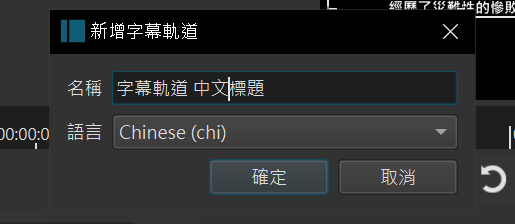
然後匯入了另一個 .srt 檔案,或者生成的字幕
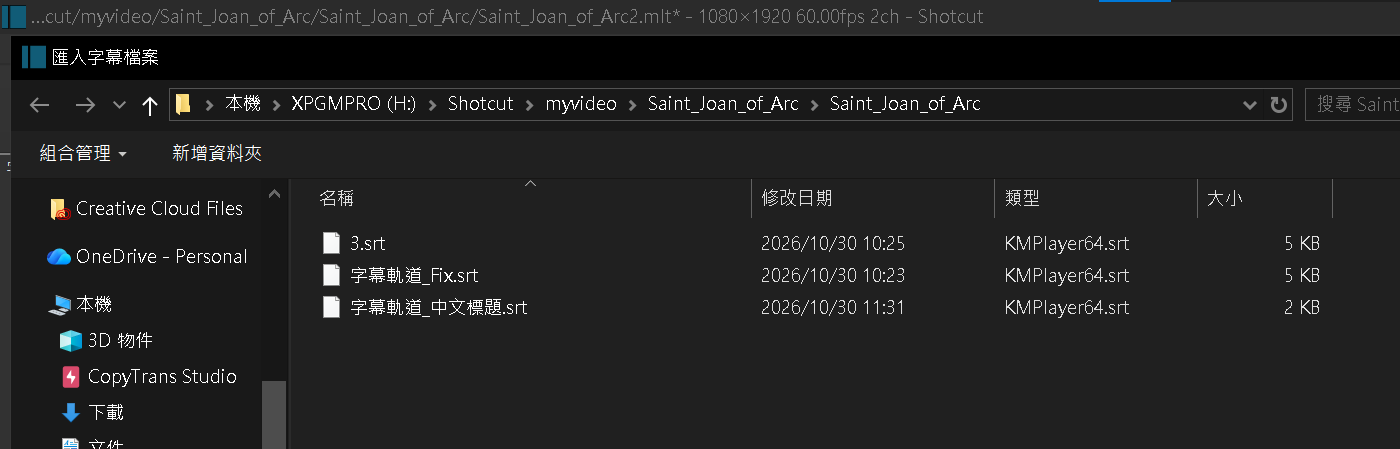
匯入完成後,並且 打勾濾鏡的 Subtitle Burn In(字幕壓製)
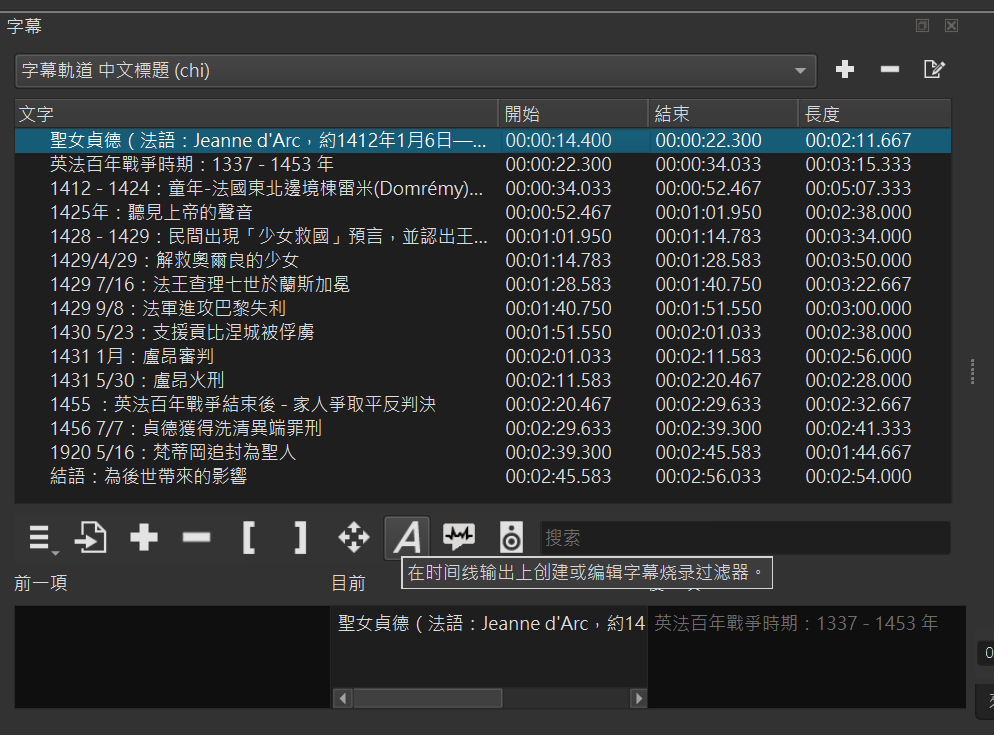
但畫面上無論怎麼調整都無法出現該字幕
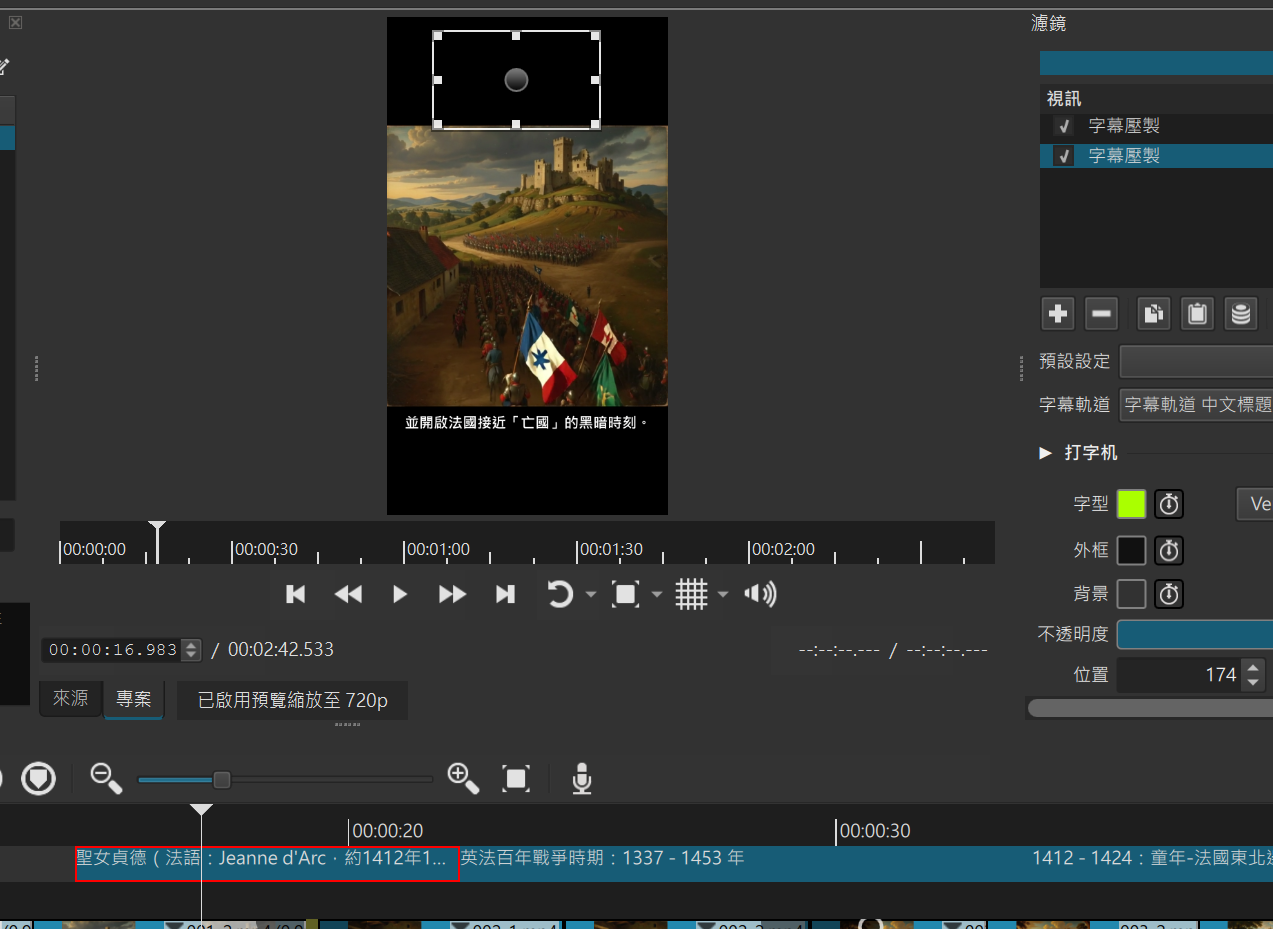
Step 3:狀況2 - 匯入 SRT 後無法生效解法
實際上只要關閉 shotcut 然後在啟動,就會正常出現,這是程序對代碼邏輯 BUG 問題
※簡單說:在接近 shotcut 版本 - 26.8.1 只要 匯入字幕時 就必須重啟 shotcut 應用程式