日期:2026年 09月 19日
標籤: Windows Claude Claude Code Claude Desktop Anthropic AI Agent Agent Skills SKILL.md Plugin Git Markdown
摘要:生成式AI
應用所需:1. Windows 10 1809 以上版本或 Windows 11
2. Claude Pro、Max、Team 或 Enterprise 等可使用 Claude Code 的方案
3. 可正常連線至 Claude 服務,並具有安裝桌面應用程式的權限
4. Windows 的 Local Session 需先安裝 Git
解決問題:1. 完全沒有 AI Agent 經驗,也能在 Windows 安裝 Claude Code 桌面版
2. 不另外安裝 Claude Code CLI,也能開啟本機專案並使用 Skill
3. 從桌面版 Plugin 頁面快速使用別人製作的 Skill
4. 建立自己的第一個 article-review Skill
桌面版快速開始:Get started with the desktop app
桌面版完整說明:Use Claude Code Desktop
Skill 官方說明:Extend Claude with skills
Plugin 官方說明:Discover and install prebuilt plugins
注意事項:桌面版、Skill 與 Plugin 更新速度很快。本篇撰寫時間 2026/08/30 ,因此畫面名稱與可用功能應以安裝當下官方版本及帳號方案為準。
本篇分為 5 大部分。
第一部分:認識 AI Agent 與準備工作
第二部分:安裝 Windows 桌面版 Claude Code
第三部分:快速使用別人製作的 Skill
第四部分:建立自己的第一個 Skill
第五部分:補充資訊
第一部分:認識 AI Agent 與準備工作
Step 1:這篇適合誰?
這篇文章是寫給第一次接觸 AI Agent 的讀者。不需要另外安裝 Claude Code CLI。
會部分使用到終端機(Command Line)、與安裝 Node.js
只要會安裝 Windows 軟體、選擇資料夾及閱讀檔案修改內容,照著操作執行指令,就能完成 Claude Code Skill 操作。
這篇會完成:
1. 安裝 Claude Desktop
2. 從 Code 頁籤開啟本機專案
3. 使用別人製作的 Skill
4. 看懂 Claude 準備執行的動作
5. 如何快速建立並呼叫自己的 Skill
Step 2:AI 聊天機器人與 AI Agent 有什麼不同?
一般 AI 聊天機器人 : 主要一對一回答問題
AI Agent : 除了回答,也能在取得允許後讀取資料、操作工具、修改檔案並驗證成果。
| 比較 | 一般 AI 對話 | AI Agent |
|---|---|---|
| 主要用途 | 問答、翻譯、產生文字 | 完成多步驟任務 |
| 專案內容 | 通常要手動貼進對話 | 可直接讀取允許的專案資料夾 |
| 修改檔案 | 回答後由使用者複製 | 可提出或直接建立修改 |
| 執行工具 | 通常有限 | 可搜尋、執行測試或使用擴充工具 |
| 使用者責任 | 確認答案是否正確 | 還要確認權限、命令與檔案變更 |
因此 AI Agent 並不是「完全自動、永遠正確」。它比較像速度很快的新進協作者,能完成工作,但仍需要清楚範圍、適當權限與人工驗收。
本篇要說明如何讓 AI Agent 匯入 SKILL (技能 / 工具),精準達成自動化目標。
Step 3:確認電腦規格與 Windows 架構
開啟 Windows 的:
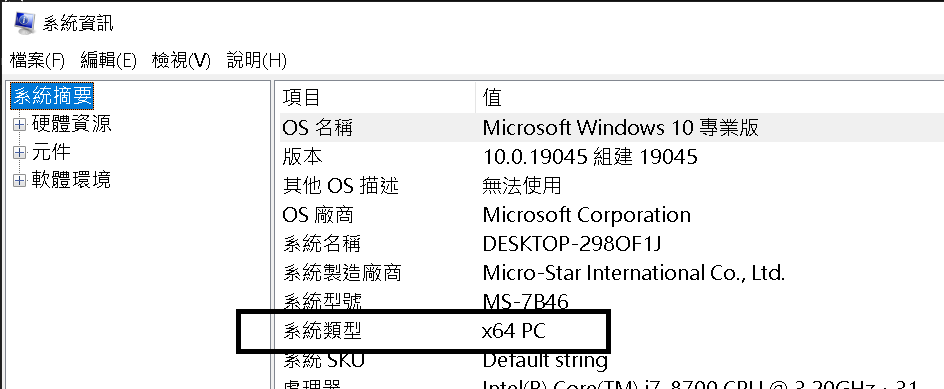
設定 → 系統 → 系統資訊
找到「系統類型」,確認電腦是:
x64 型電腦:下載 Windows x64 版本
ARM 型電腦:下載 Windows ARM64 版本
Claude Code 官方最低需求包含 Windows 10 1809 以上版本、4 GB 以上記憶體,以及可連線至 Claude 服務的網路。
Step 4:確認帳號方案
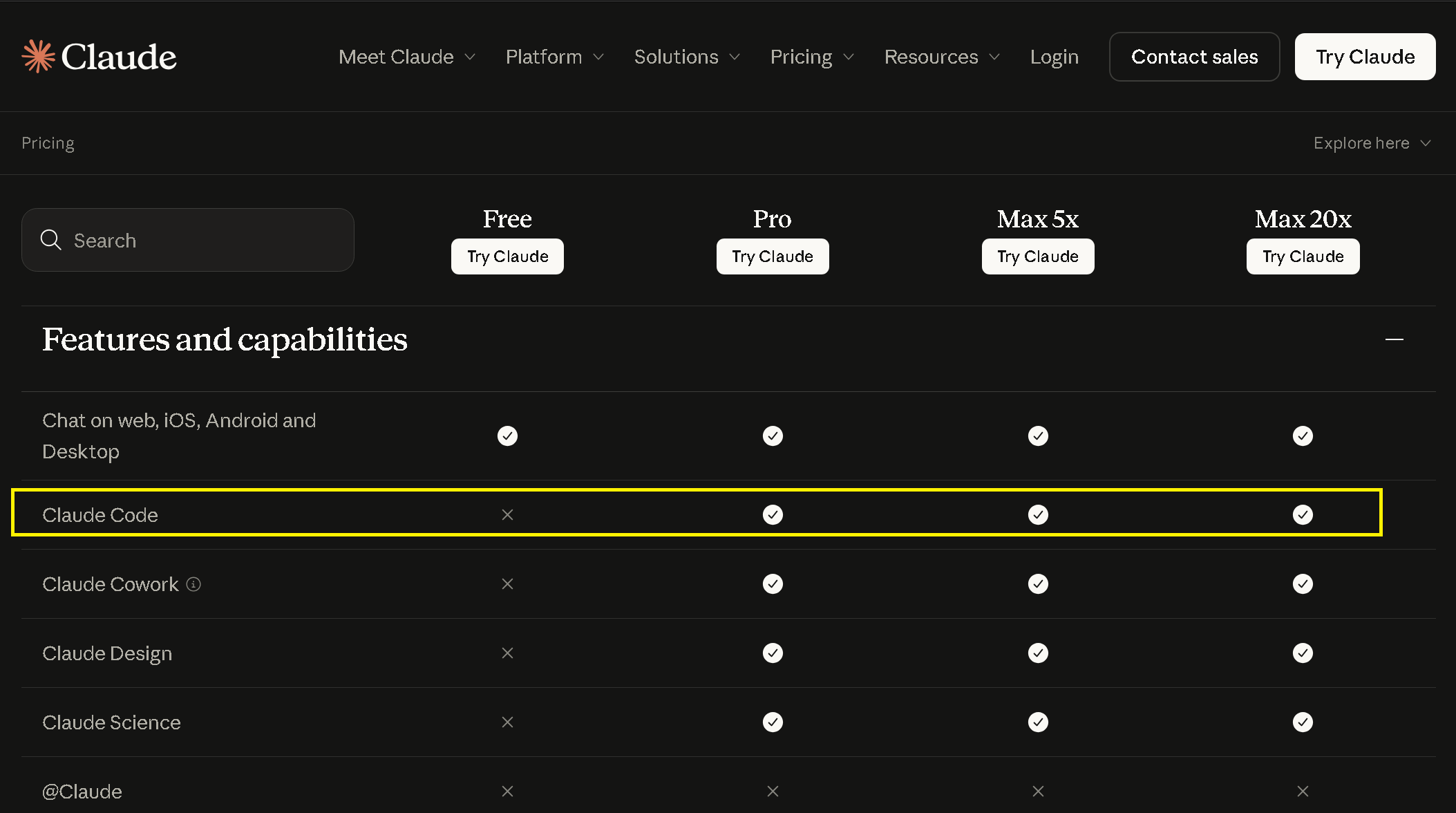
Claude Code 需要支援的付費方案,例如 Pro、Max、Team 或 Enterprise。
免費 Claude.ai 方案不包含 Claude Code。,若無付費就無法使用 AI Agent 與 Skill
※公司或學校帳號還可能受到管理員政策限制,例如禁止使用 Code、Plugin、Skill 或本機資料夾。
下圖為 Claude Code Pricing 頁面,各方案使用權限說明:
Step 5:安裝 Git for Windows
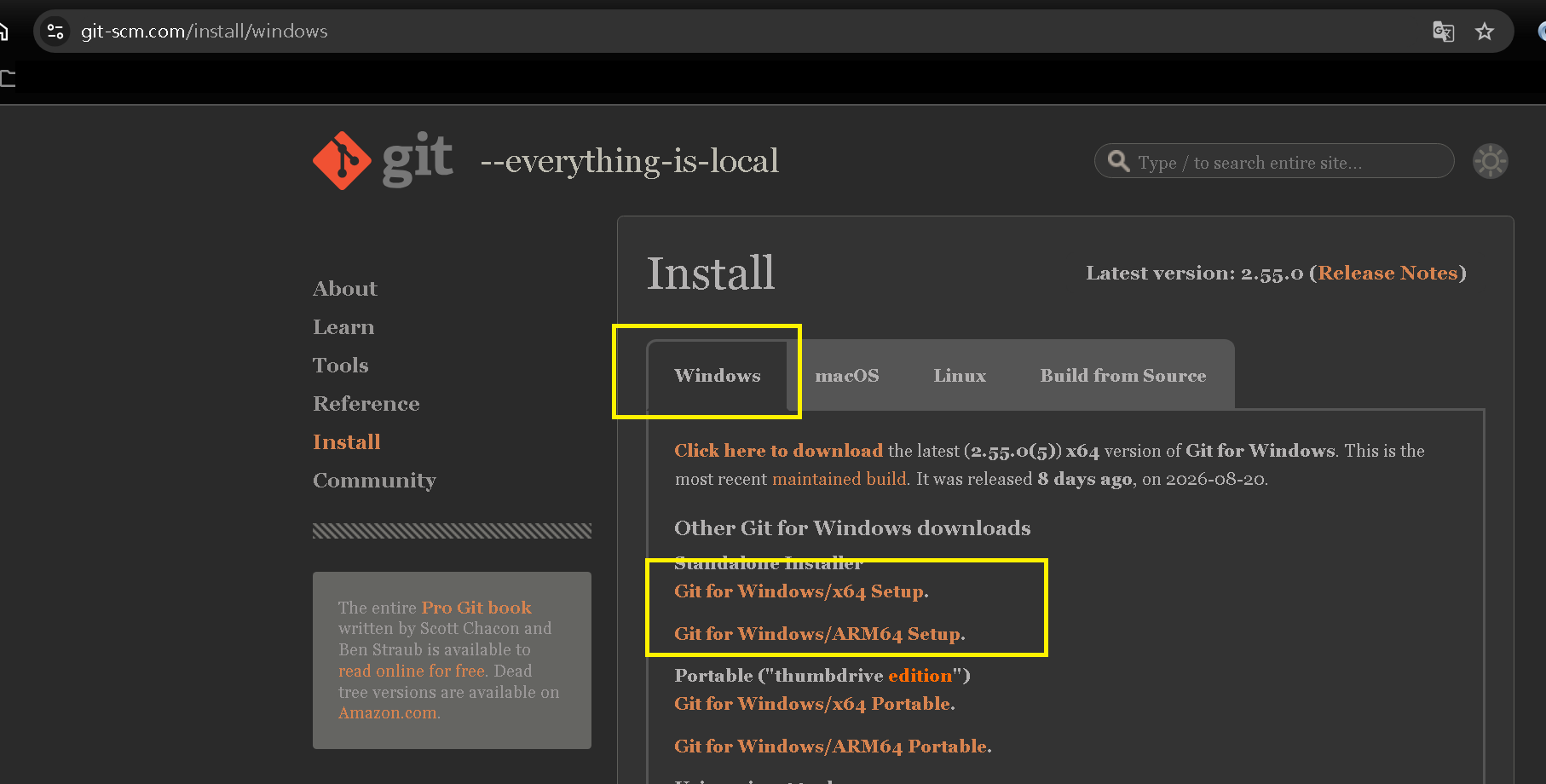
Claude Code Desktop 在 Windows 使用 Local Session 時需要 Git。前往:
Git for Windows 官方下載頁面
下載並執行安裝程式。第一次使用可保留大部分預設選項,完成後重新開啟 Claude Desktop。
Git 在這裡不只是上傳程式碼,也能協助 Claude Code 辨識專案、追蹤修改並顯示差異。
Step 6:建立安全的練習資料夾
首次使用建議 不要 直接選擇公司正式專案、私人照片、雲端同步根目錄或存有密碼的資料夾。
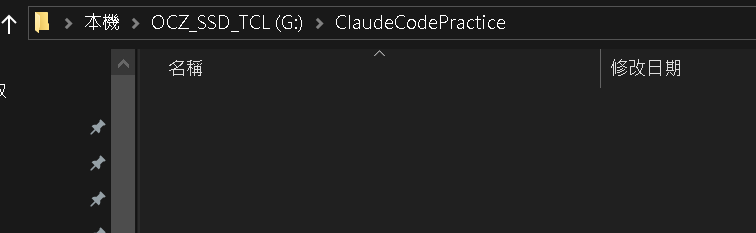
可在某個槽、或者桌面建立:
ClaudeCodePractice/
├─ README.md
└─ SKILL.md
在 README.md 隨意寫一段專案說明,在 SKILL.md 未來如果建立自己的 SKILL 資訊。
※如此隔離此練習資料夾的好處: 未來即使被修改,也不會影響重要資料。
第二部分:安裝 Windows 桌面版 Claude Code
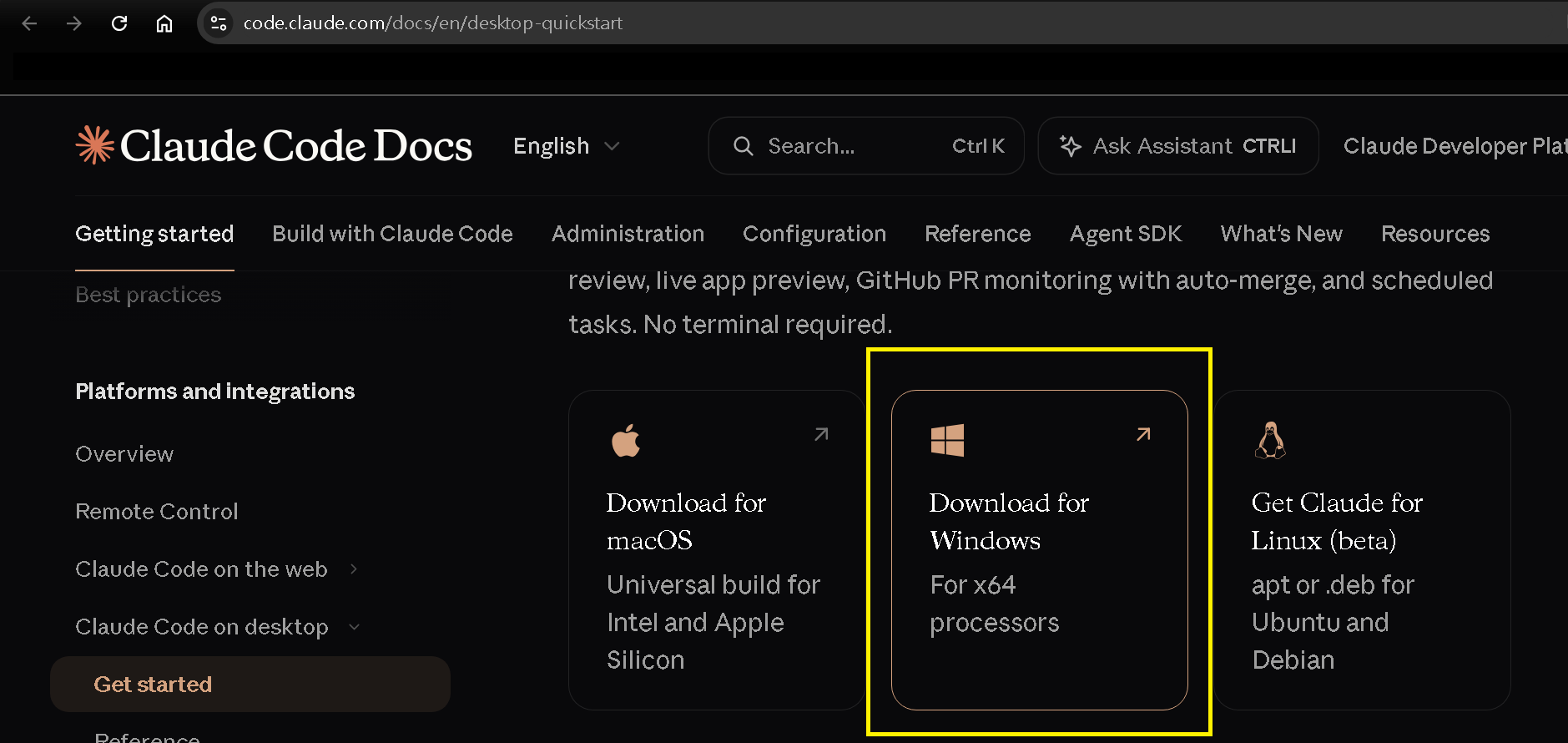
Step 1:下載 Claude Desktop
前往 Claude 官方下載頁:
https://claude.com/download
依上一部分確認的電腦類型,下載 Windows x64 或 Windows ARM64 安裝程式。
Step 2:完成 Windows 安裝
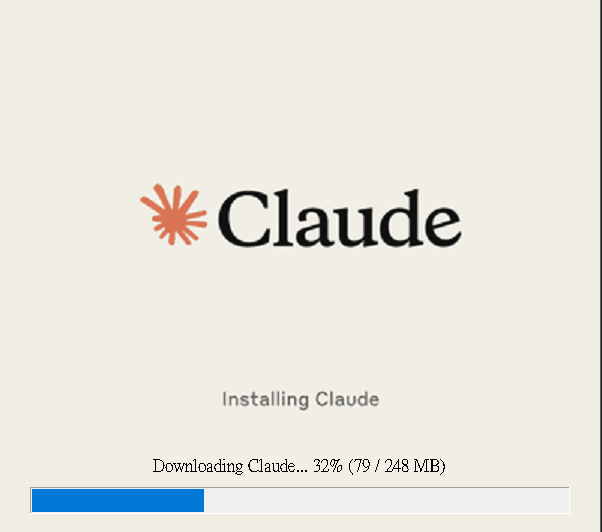
雙擊下載的安裝檔,依畫面完成安裝。
※部分公司電腦則依 IT 政策處理,不要自行略過管理限制。
Step 3:登入 Claude 帳號
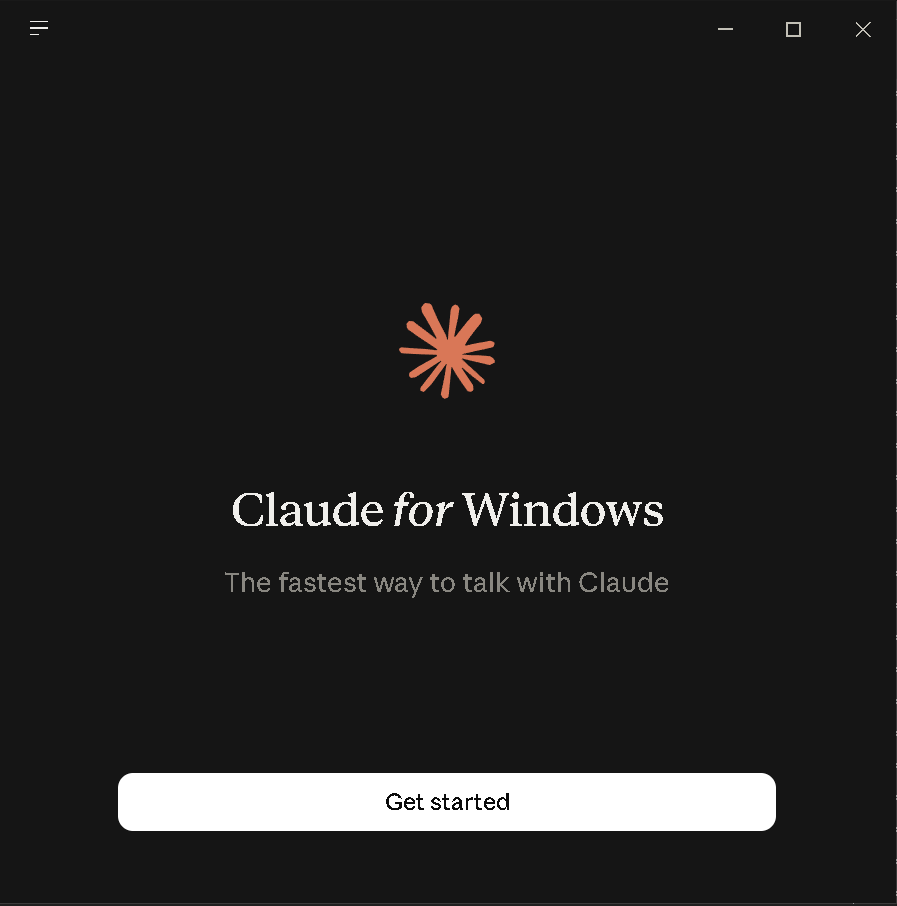
從 Windows 開始功能表啟動 Claude,依畫面登入支援 Claude Code 的帳號。
若使用公司 SSO,可能會跳轉到公司的登入頁面;
※請確認網址正確,不要將密碼、驗證碼或復原碼貼進 Claude 對話。
Step 4:認識 Chat、Cowork 與 Code
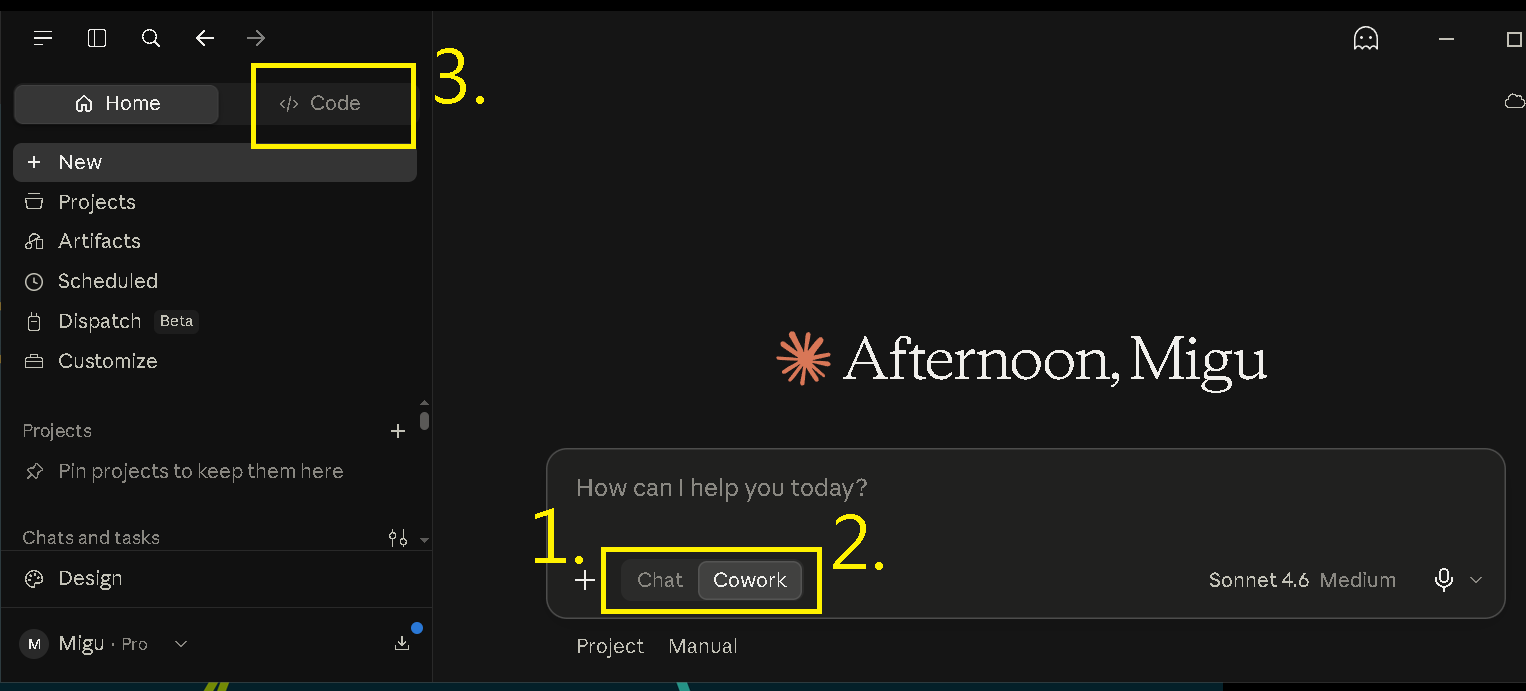
Claude Desktop 可能顯示三種主要工作區:
| 頁籤 | 用途 | 能否直接操作本機專案 |
|---|---|---|
| 1. Chat | 一般問答與對話 | 否 |
| 2. Cowork | 在獨立環境執行較自主的工作 | 依功能與環境而定 |
| 3. Code | 開啟本機、Remote 或 SSH 專案 | 是 |
本篇所有 Skill 與專案操作,都在 Code 頁籤 進行,不是在一般 Chat 對話中操作。
Step 5:開啟 Code 頁籤
點擊畫面左上方的 Code。
※如果系統要求升級方案,表示目前帳號不包含 Claude Code;如果要求重新登入
成功進入後,應看到建立 Session、選擇環境與資料夾的畫面,如圖:
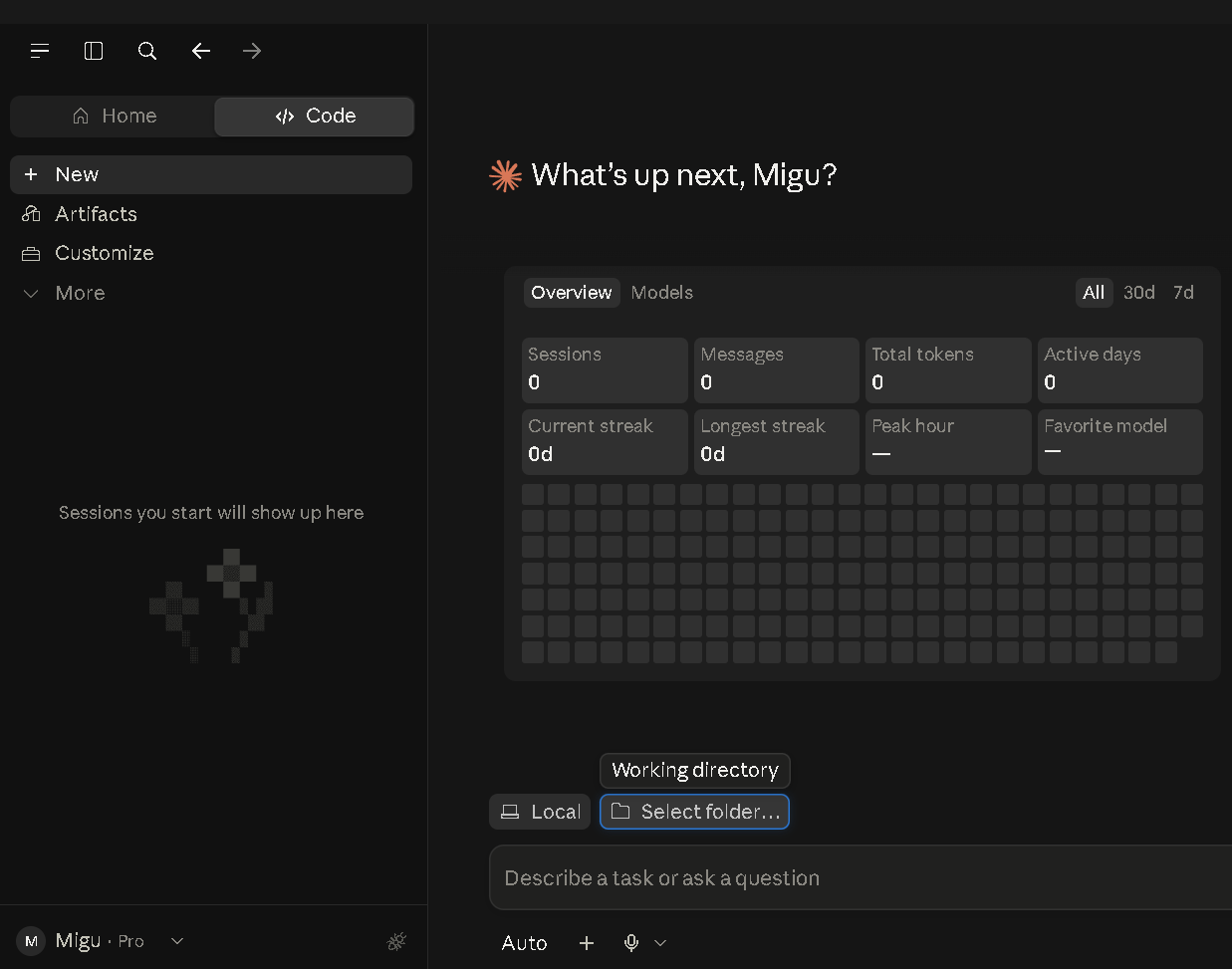
Step 6:選擇 Local 與練習資料夾
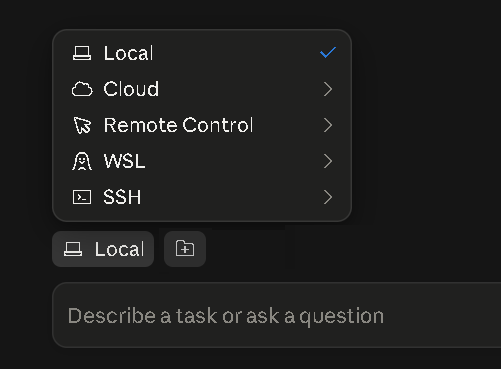
環境選擇 Local,接著按下 Select folder,選擇先前建立的 ClaudeCodePractice。
Local:直接使用目前 Windows 電腦上的檔案
Remote:在雲端環境執行,可在離開桌面版後繼續工作
SSH:連線到另一台電腦或伺服器
新手建議先使用 Local,因為專案位置與修改結果最容易理解。
Step 7:確認資料夾信任範圍
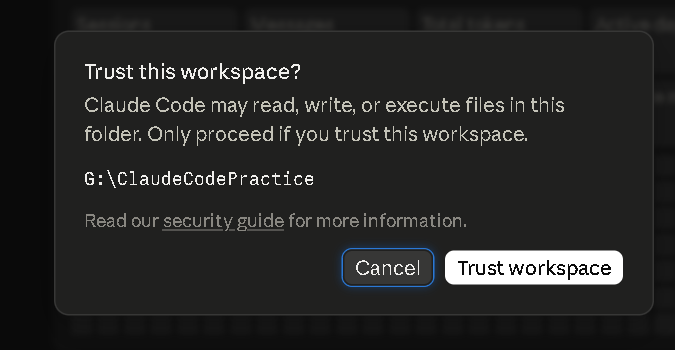
第一次開啟資料夾時,Claude Code 可能要求確認是否信任該專案。
信任代表允許它讀取專案設定、Skill,以及在確認後使用相關工具。
※來源不明時先拒絕,改用唯讀方式人工檢查內容。
第三部分:快速使用別人製作的 Skill
Step 1:Skill 是什麼?
Skill 是一套可以重複使用的說明、知識或工作流程。
Claude 會在需求符合時自動載入,也可以由使用者輸入 /skill-name 手動呼叫。
普通 Prompt:
只存在目前對話,下一次可能要重新輸入

Skill:
保存成 SKILL.md,可跨對話重複使用,也能交給團隊共同維護
Skill 本身不一定增加新的工具。它主要告訴 Claude「遇到這類任務時,應依什麼流程、限制與格式工作」。
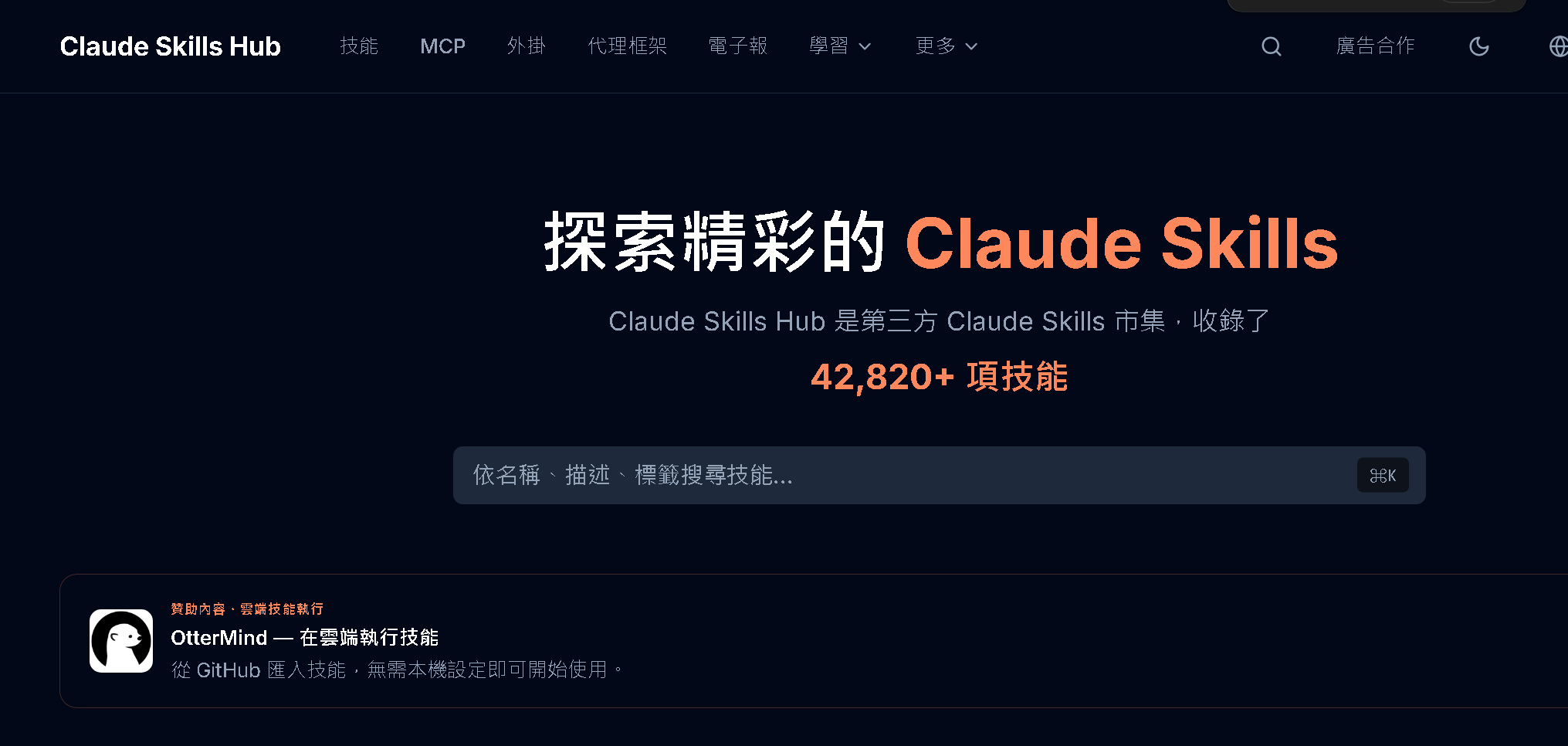
Step 2:快速使用他人的 SkILL - claudeskills
claudeskills 是一個很適合剛入門 AI Agent SKILL 新手、或不想手寫 JSON 設定檔的開發者、以及尋找工作流程靈感的工程師的推薦網站:
以下是概略簡介:
claudeskills.info(Claude Skills Hub / 中文社群站)
是一個專為 Anthropic Claude
使用者打造的開源 MCP 工具、Prompt 技巧與 Agent Skill 聚合平台。
一進入claudeskills 網站,會有個搜尋的輸入框,找尋適合自己的 SKILL
Step 3:首次演練 - 引入藝術宣言 SKILL - canvas-design
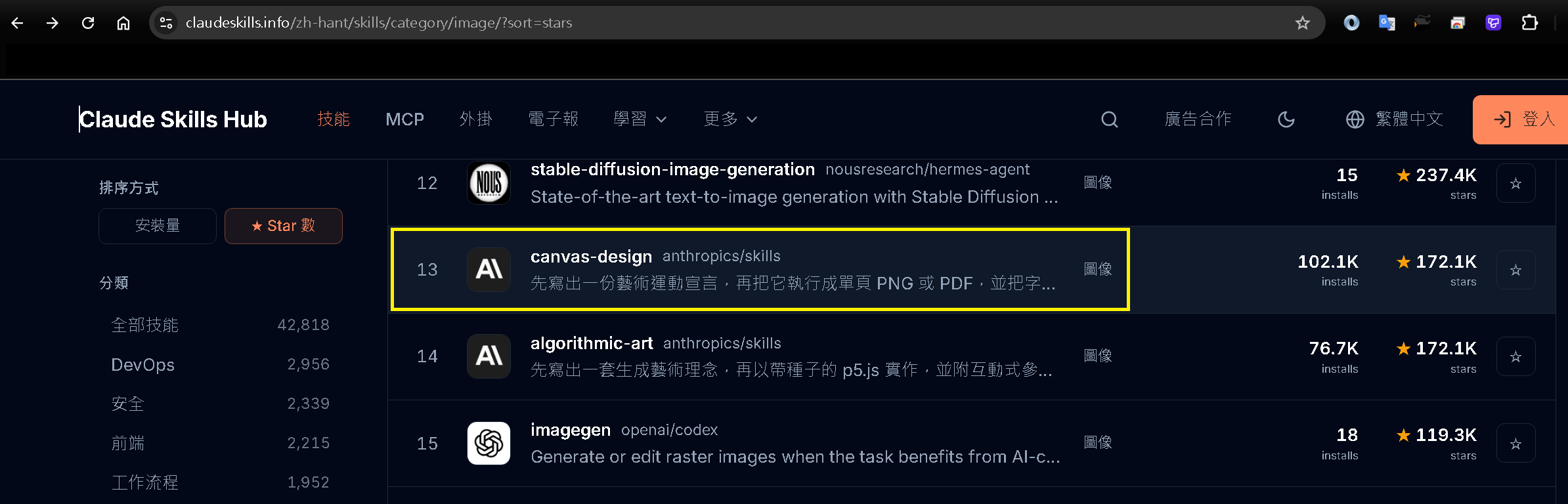
為了快速上手 SKILL 如何使用,我們先從 canvas-design 這個 SKILL 的引用說明
依序選擇 -> 分類:圖像 -> 選擇:canvas-design anthropics/skills (安裝量約:102.8K ; 按★數:172.5K)
※如果用輸入框查詢會有相同名稱的 canvas-design 會造成混淆
以下是擷取自此 SLILL.md 的說明,最重要的是 不會抄襲既有藝術家的作品——設計必須原創,以避免侵犯著作權。
兩步驟的視覺設計:先以文件形式發明一套設計哲學,再把該哲學表現在畫布上,而不是填一份範本。

- 第一步是一份 .md 檔,用一到兩個字為這場運動命名,並以四到六段文字闡述,寫得夠通用以便他處重用。
- 只輸出 .md、.pdf 與 .png,除非另有要求否則只有一頁,哲學檔案與作品一併交付。
- 要求進行第二輪,且不畫任何新東西——指示是讓既有構圖更為一體,而不是加一個形狀、一個濾鏡或另一種字型。
- 到 ./canvas-fonts 目錄找字體,並把元素重疊或任何超出畫布邊界的東西視為沒有商量餘地的失敗。
- 不會抄襲既有藝術家的作品——設計必須原創,以避免侵犯著作權。
Step 4:canvas-design - 取得安裝指令
進入後,往中間的地方,會有 安裝 標題,選擇 Claude Code -> 複製以下指令(如圖)
npx skills add anthropics/skills --skill canvas-design --agent claude-code
因為我們是 Windows 作業系統,因此複製此指令後,可以用 Windows Command 或 PowerShell
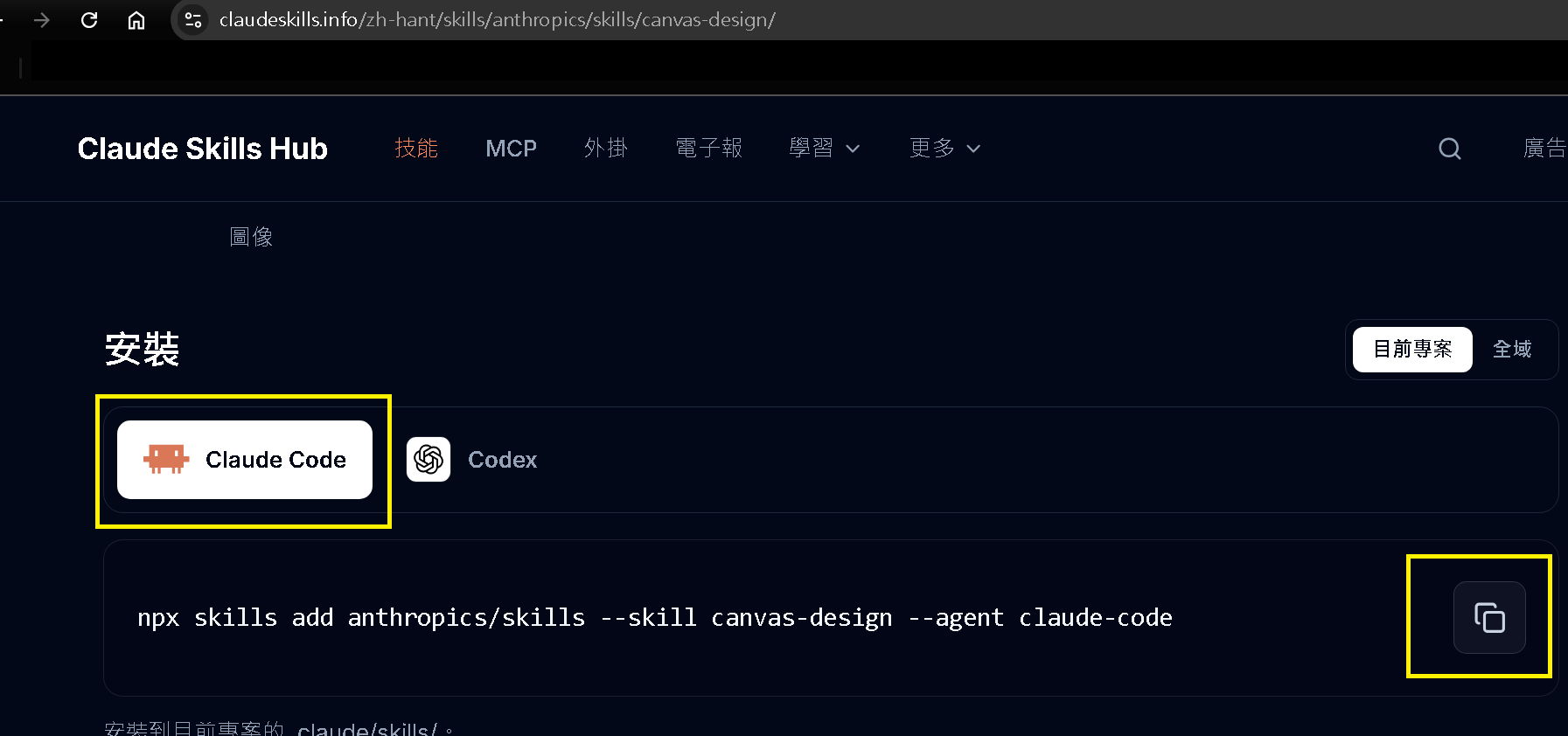
Step 5:canvas-design - 取得安裝指令
進入後,往中間的地方,會有 安裝 標題,選擇 Claude Code -> 複製以下指令(如圖)
npx skills add anthropics/skills --skill canvas-design --agent claude-code
因為我們是 Windows 作業系統,因此複製此指令後,可以用 Windows Command 或 PowerShell
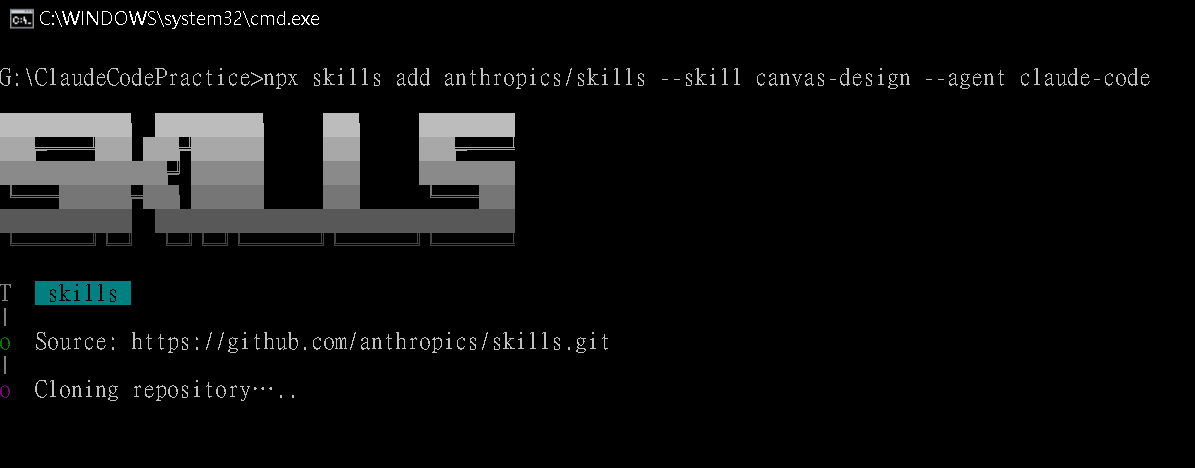
Step 6:canvas-design - 執行指令
用指令(開啟 Windows Command 或 PowerShell)先進入之前建立的 ClaudeCodePractice 資料夾。
並且執行指令,然後會出現 Cloning repository 下載此 SKILL
Step 7:canvas-design - 完成
依照網路速度與安裝包大小差異,會需等候,最終出現 Done! … 相關的提示訊息,表示完成
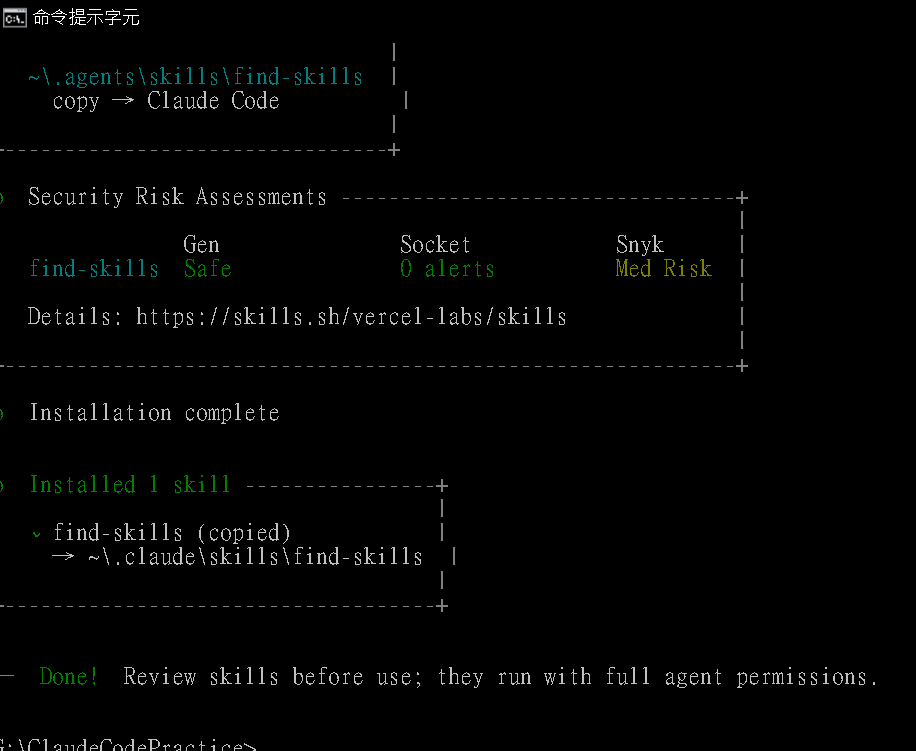
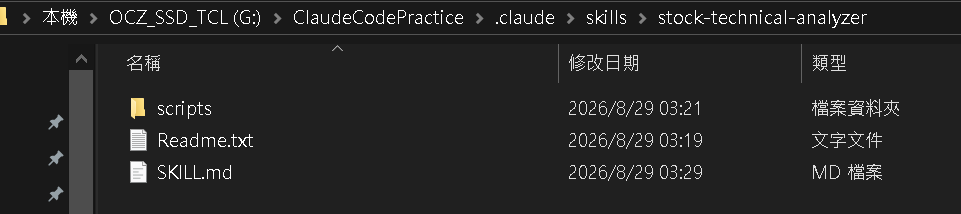
※可以檢查對應資料夾, ClaudeCodePractice.claude 底下會出現資料

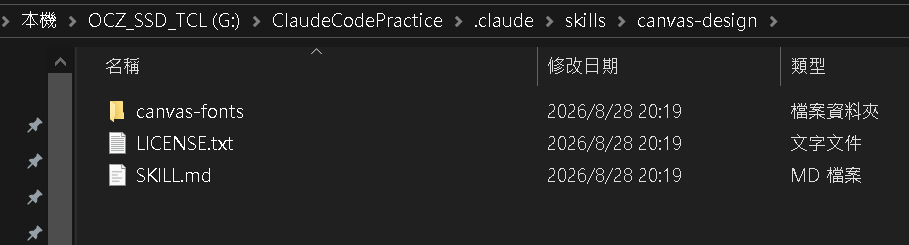
Step 8:canvas-design - 使用 SKILL
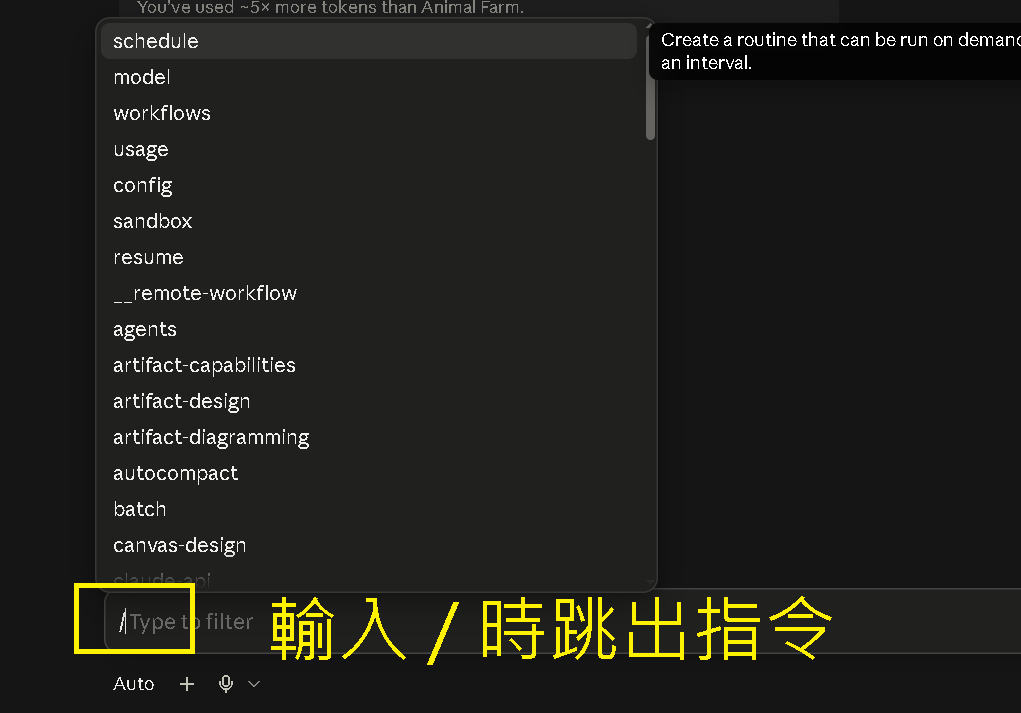
回到 Claude Code 的 Code ,輸入 / 會出現 /canvas-design 的指令,表示安裝完成,並且可以使用
我們先以電競海報來舉例,以下是完整提示詞:
/canvas-design

請幫我設計一張電競活動宣傳海報。

活動名稱:Xtreme Gaming Festival 2026
主標題:ENTER THE NEXT WORLD
副標題:August 30, 2026

風格:
- Futuristic
- Cyberpunk
- Minimal
- High-end gaming brand

尺寸:1920 × 1080

最後輸出 PNG。
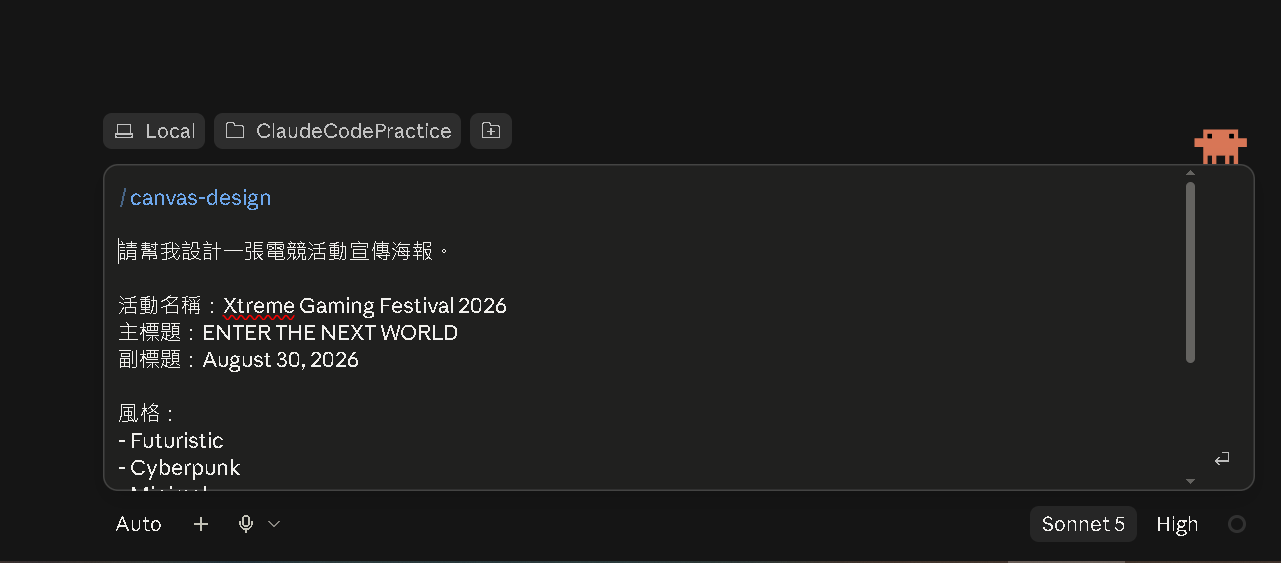
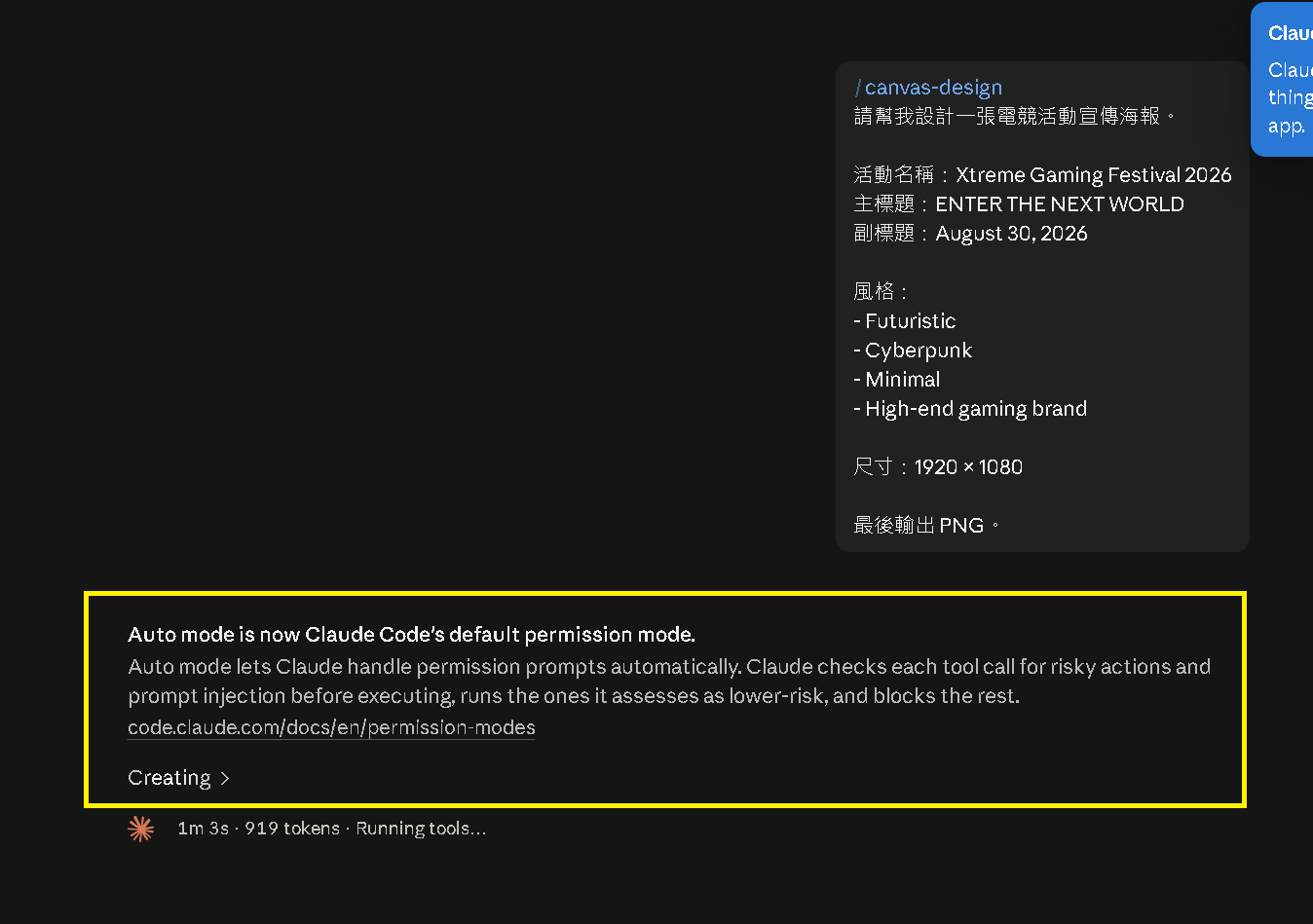
執行過程出現類似訊息,這是正常的,Claude Code 預設是 Auto mode (自動權限模式) ,檢查權限是否過大
Auto mode is now Claude Code's default permission mode. ...
官方說 Auto mode 會由另一個 classifier model 在背景審查動作,包括是否超出你的要求、是否碰觸不認識的基礎設施
以及是否可能受到 Claude 讀到的惡意內容(prompt injection)影響。
※Auto mode 只是減少權限確認,不代表能保證安全;敏感操作仍應該自己檢查。
Step 9:canvas-design - 使用SKILL完成
最終會消費一些 Token ,然後完成我們的工作
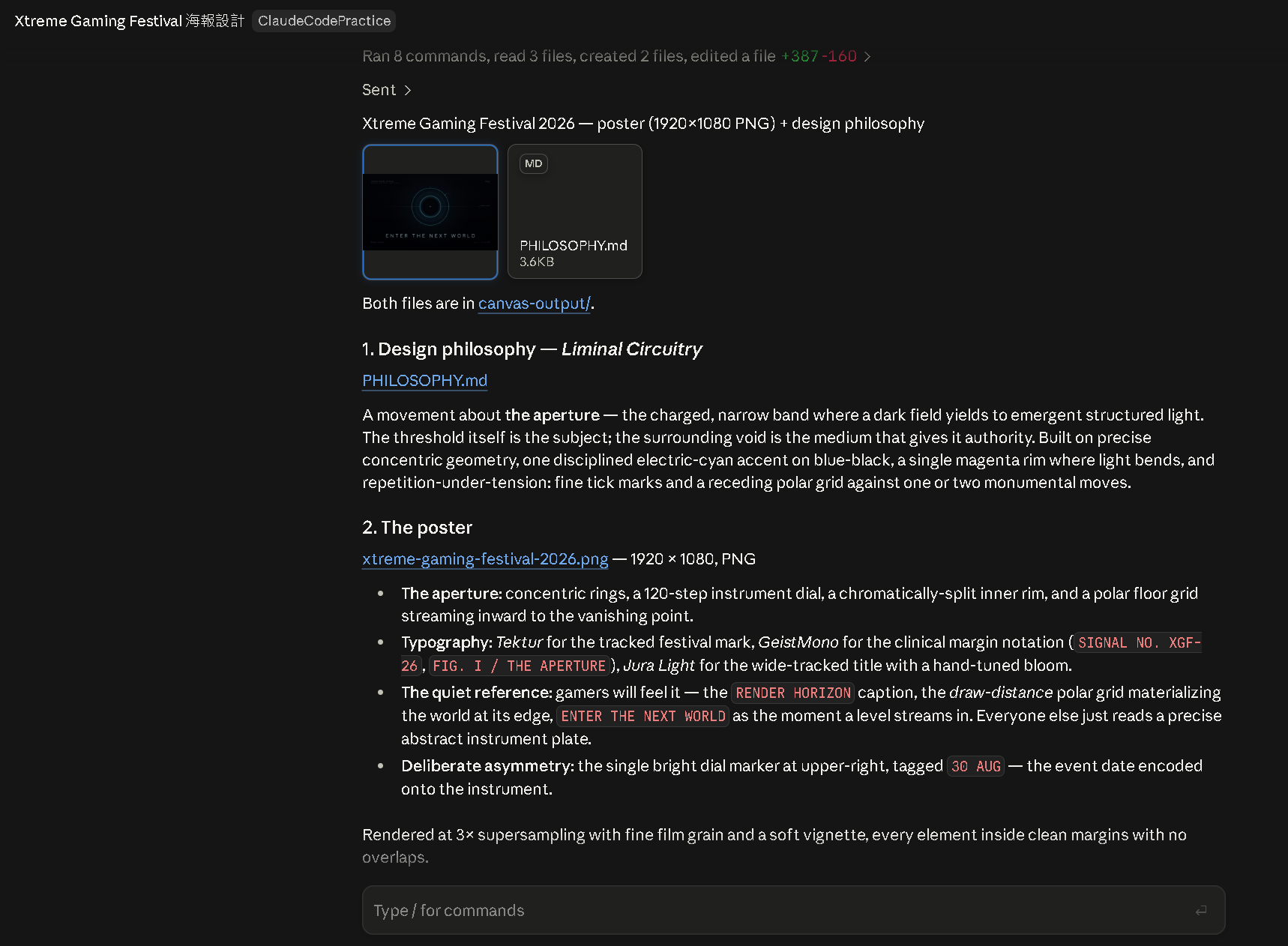
以下是電競宣傳的藝術海報,符合我們的提示詞,並且統一使用 ./canvas-fonts 內的字體,以及不抄襲 (符合 SKILL.md 要求)

Step 10:canvas-design - 使用SKILL二次驗證
在一次執行,這次改用埃及相關提示詞並使用 /canvas-design 設計
/canvas-design
 請幫我設計一張博物館海報。

活動名稱:古埃及之美
主標題:法老、金字塔、文化之旅

風格:
- 幾何與對稱
- 聖甲蟲、安卡十字架
- 古埃及繪畫與雕塑遵循嚴格的正面律與幾何垂直性
- 吉薩金字塔群、人面獅身像及卡納克神殿為代表

尺寸:1920 × 1080

最後輸出 PDF。
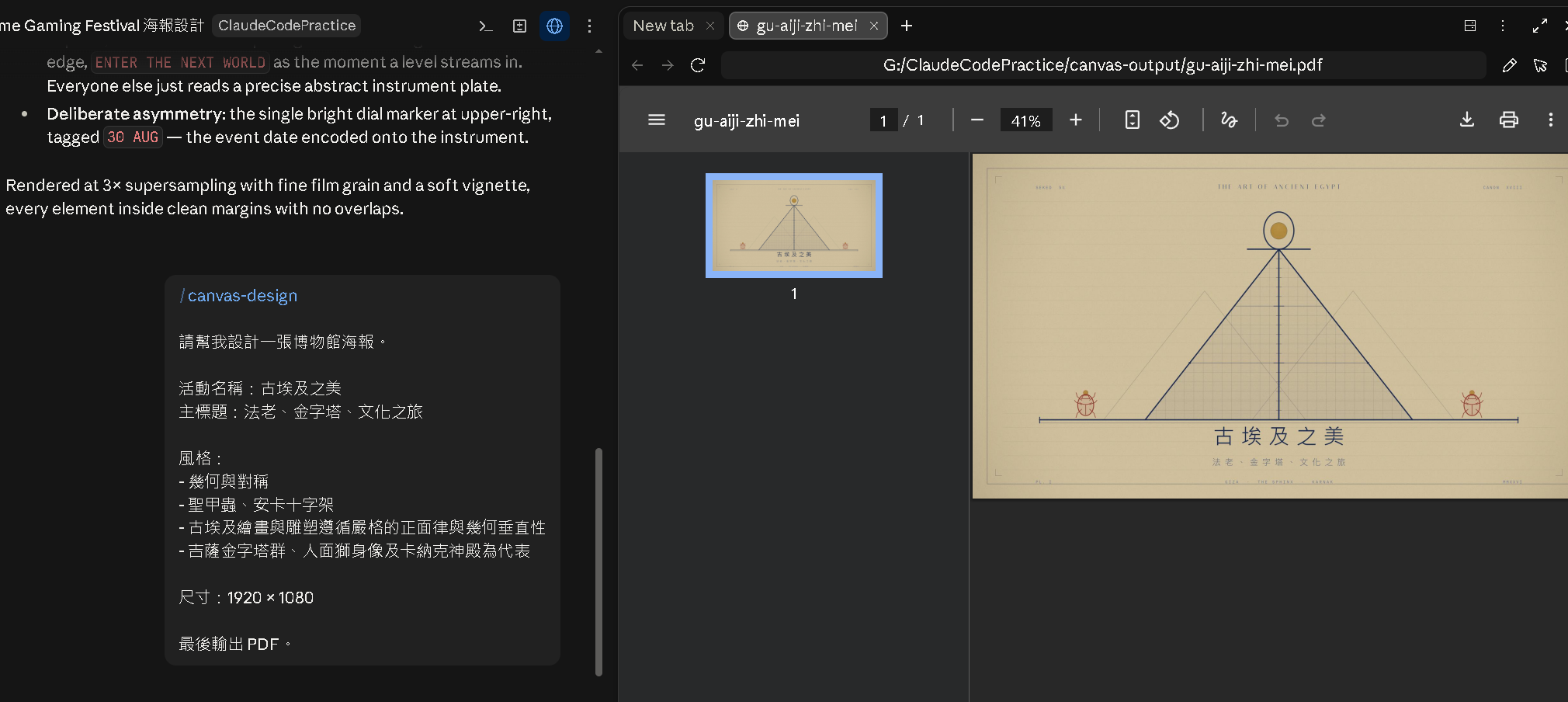
第四部分:建立自己的第一個 Skill
Step 1:從反覆出現的 Prompt 找題目
適合做成 Skill 的內容,通常是已經重複輸入過幾次的 Prompt,例如:
- 每篇文章都要檢查 Front Matter、標題與圖片路徑
- 每次 Commit 前都要整理修改摘要
- 每次建立 API 都要符合相同命名與錯誤格式
- 每次發佈前都要跑同一份檢查清單
本篇示範建立 /stock-technical-analyzer,用來查找台股、美股特定股票代號,與參照固定分析規則。它不會自動修改檔案,適合新手首次建立 Skill 的練習。
Step 2:與 Claude 討論 Skill 骨架
最快的方式是與 AI 討論自己的功能,我們練習的目標是:**將布林通道、RSI、交易量當基礎策略建立 SKILL **
輸入以下對話式詢問:
我想要寫一個自己專屬的 Skill.md ,目標是使用此 Skill 可以查詢某個股票,
最新的收盤價的布林通道(SD20 , UB2 , LB2),RSI,最新的成交量,前一日的成交量,並且依照以下規則提供是否建議短期買進、觀望、短期賣出

組合策略:指標共振(Confluence)
單一指標容易失真,建議採用 「布林通道 + RSI + 形態/量能」 的共振過濾法:
- 過熱賣出訊號組合:
  1. 股價突破布林通道上軌(+2σ)後,無力續強並收黑跌回軌道內。
  2. RSI 位於 75–80 以上,且股價創高時 RSI 出現頂背離(股價高點比前波高,RSI 高點卻比前波低)。
  3. 伴隨成交量爆量滯漲或量能萎縮。
- 低估買進訊號組合:
  1. 股價跌破布林通道下軌(-2σ)後,出現長下影線或陽線收回下軌之上。
  2. RSI 跌至 20–25 以下,且出現底背離(股價破底但 RSI 沒破底)。
  3. 均線斜率開始走平,不再陡峭下彎。
我們將自己的想法完整表達給 AI ,然後獲得以下建立 SKILL.md 的反饋:
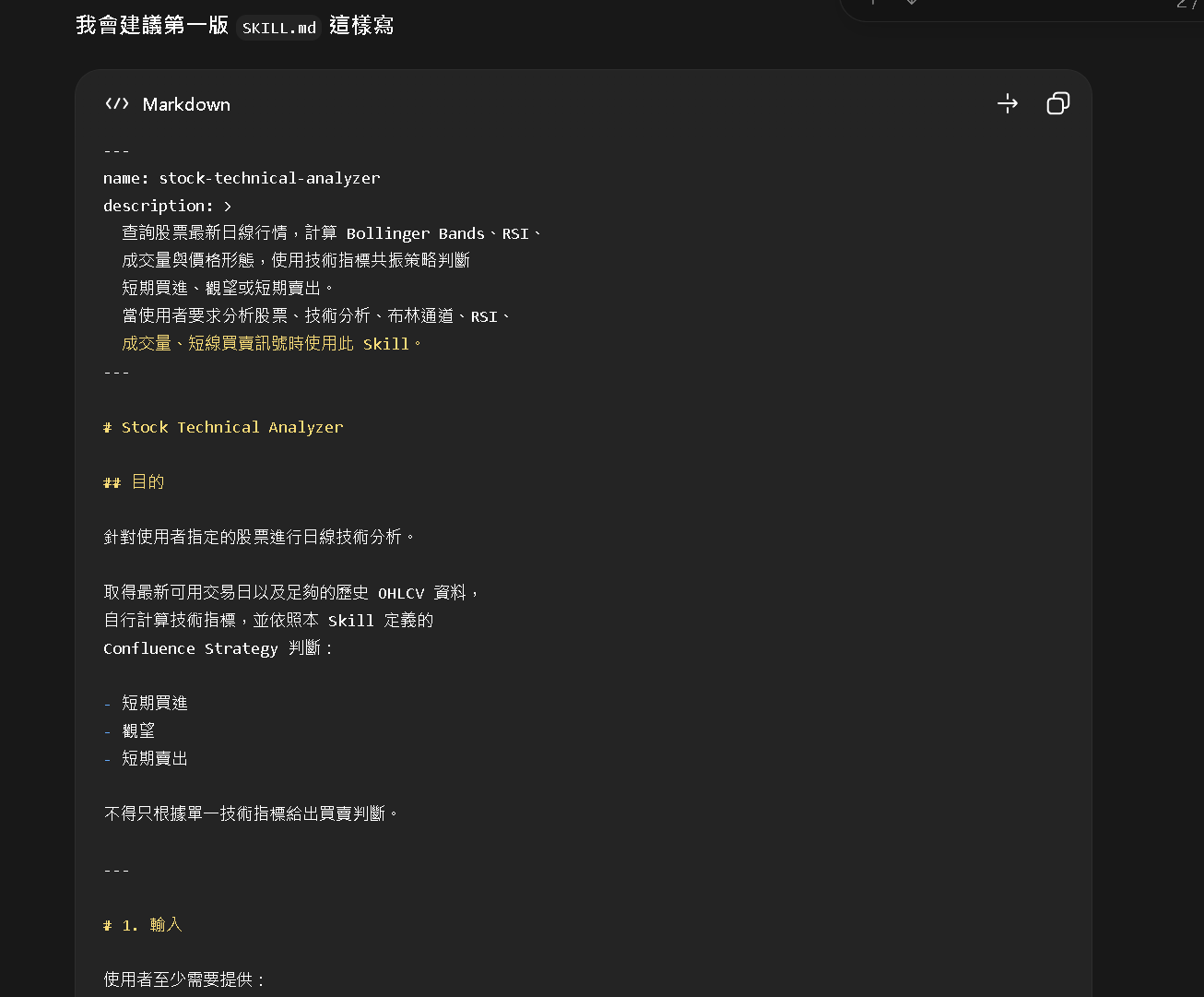
Step 3:與 Claude 討論 Skill 骨架 - 資料來源
因為技術線需要回測資料來計算,因此要與 AI 持續討論資料來源:
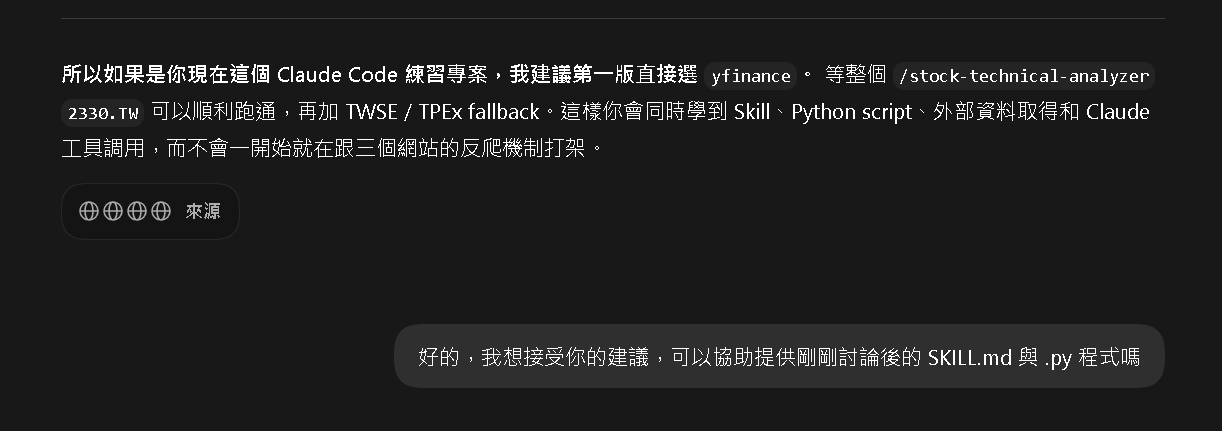
獲得建議來源使用 Python 的 yfinance
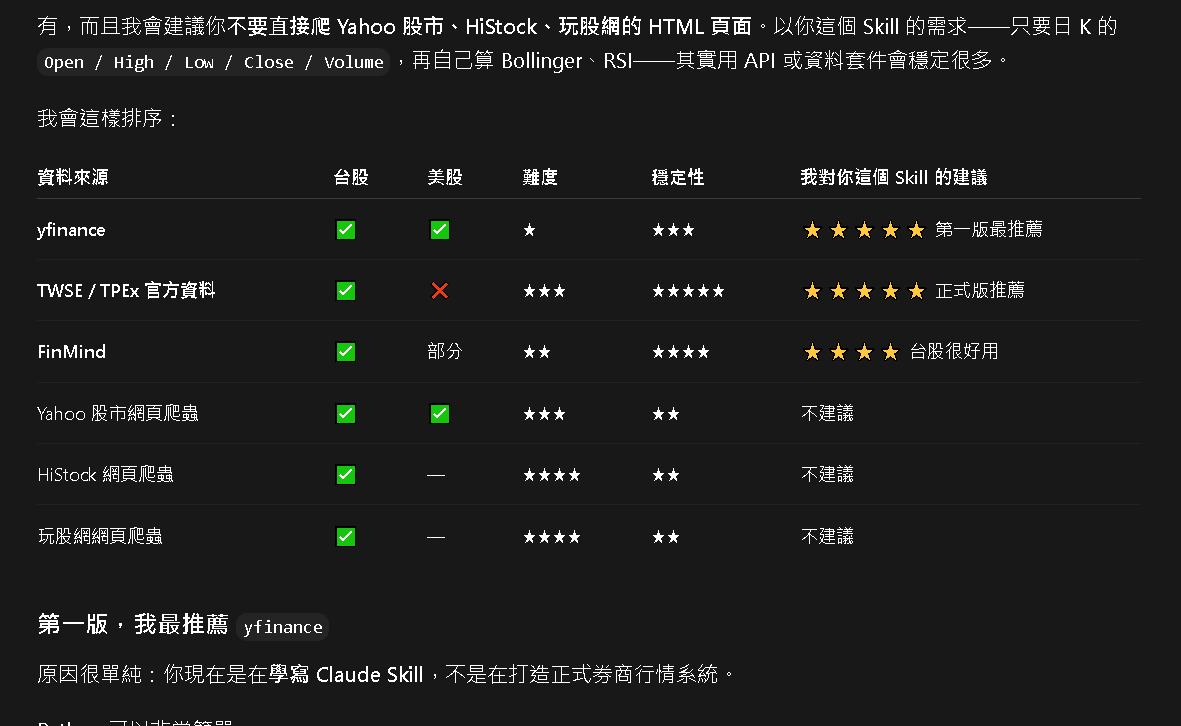
最終我們請 AI 建立 SKILL.md 與對應的 yfinance .py 程式檔案
Step 4:建立完成 - 放進對應目錄
耗費一些 Token 後,完成 Claude Code SKill 套件,我們依照指示下載完整檔案
SKILL.md
fetch_stock.py
analyze_stock.py
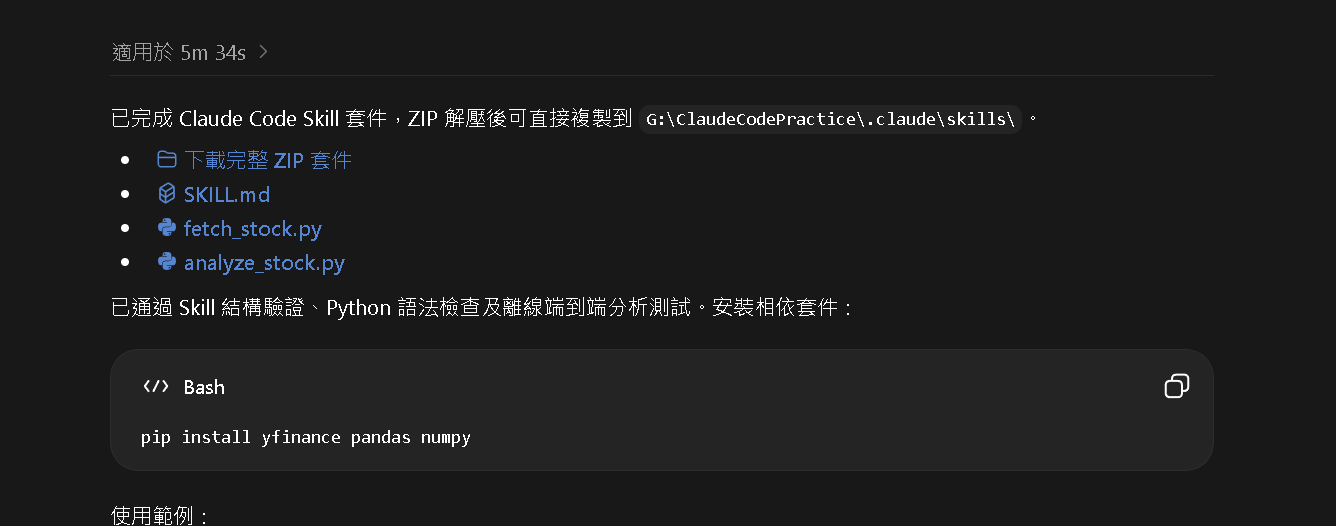
然後將檔案解壓縮放進對應的目錄下:
Step 5:確認 SKILL 檔案
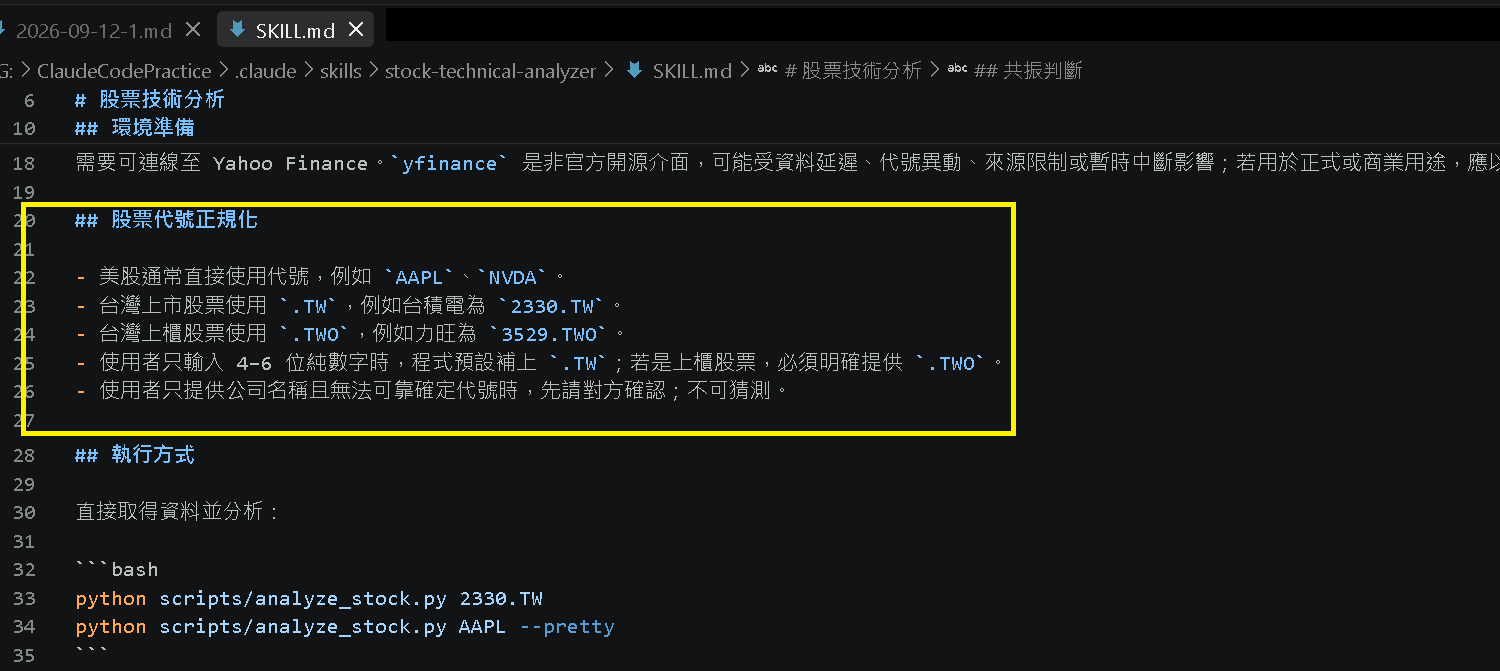
我們檢查 AI 反饋的 SKILL 檔案,可以直到執行指令的方式,若要台灣的公司代號,以台積電為例,可執行: 2330.TW
...略
需要可連線至 Yahoo Finance。`yfinance` 是非官方開源介面,可能受資料延遲、代號異動、來源限制或暫時中斷影響;若用於正式或商業用途,應以交易所或持牌資料供應商交叉驗證。

## 股票代號正規化

- 美股通常直接使用代號,例如 `AAPL`、`NVDA`。
- 台灣上市股票使用 `.TW`,例如台積電為 `2330.TW`。
- 台灣上櫃股票使用 `.TWO`,例如力旺為 `3529.TWO`。
- 使用者只輸入 4–6 位純數字時,程式預設補上 `.TW`;若是上櫃股票,必須明確提供 `.TWO`。
- 使用者只提供公司名稱且無法可靠確定代號時,先請對方確認;不可猜測。

## 執行方式

直接取得資料並分析:

bash
python scripts/analyze_stock.py 2330.TW
python scripts/analyze_stock.py AAPL --pretty

...略
Step 6:驗證 SKILL
回到 Claude Code 的 Code ,輸入 / 會出現 /stock-technical-analyzer 的指令,表示安裝完成,並且可以使用
我們仍以台積電舉例,以下是完整提示詞:
/stock-technical-analyzer
2330.TW
並且獲得以下 2026-8-28 依據 布林通道、RSI、成交量 回饋資訊
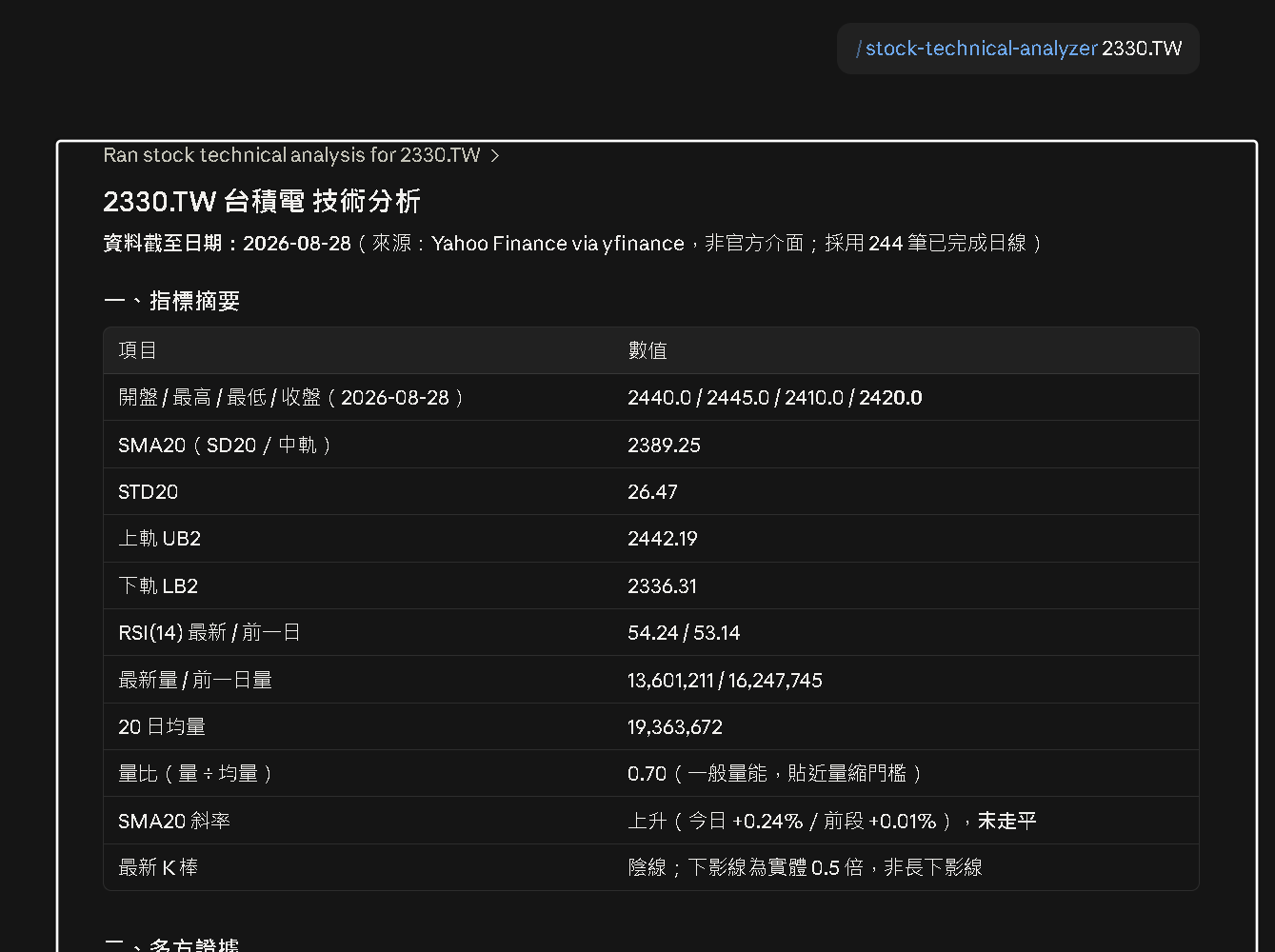
自己設計的 SKILL 最終目的是請 AI 提供買、賣推薦,如果沒有達到我們的策略,會分析並且給出 「觀望」 的制式回覆
至此完成引入自己的 SKILL 設計
二、多方證據
收盤 2420 位於中軌 2389 之上,SMA20 斜率向上(+0.24%/日),中期均線走勢偏多。
RSI 54.24 站上 50 且較前一日微升,動能中性偏多。

三、空方證據
8/28 收陰線,且股價未能站上上軌 2442,上檔受壓。
量比 0.70,量能貼近量縮區,上攻力道不足。
近 60 根 K 棒內未偵測到布林通道多方/空方重新進入,也無 RSI 頂/底背離:
底背離檢查(swing low 2026-08-19 價 2335/RSI 47.37 → 2026-08-25 價 2350/RSI 52.24):後低未更低,不成立。
頂背離檢查(swing high 2026-08-13 價 2445/RSI 55.56 → 2026-08-21 價 2410/RSI 53.38):後高未更高,不成立。

四、結論:觀望

規則基準訊號為「觀望」。目前價格在布林通道中上緣區間內震盪,未觸及任一買賣共振門檻。

尚未滿足的條件:

短期買進缺:近期多方布林重新進入、RSI 超賣(≤25)或底背離、SMA20 走平(目前仍在明顯上升)。
短期賣出缺:近期空方布林重新進入、RSI 過熱(≥75)或頂背離、量能明顯放大或縮小。

「觀望」不代表股價不會漲跌,只表示目前未達本策略的完整三柱共振門檻。

五、資料品質與限制
使用 244 筆已完成日線,超過最低 120 筆要求;ok = true。
警告:yfinance 為非官方開源介面,可能有資料延遲、除權息或調整差異;正式用途應以交易所或持牌資料商交叉驗證。
第五部分:補充資訊
Step 1:無法執行 npx skills 下載 SKILL 指令 - 問題描述
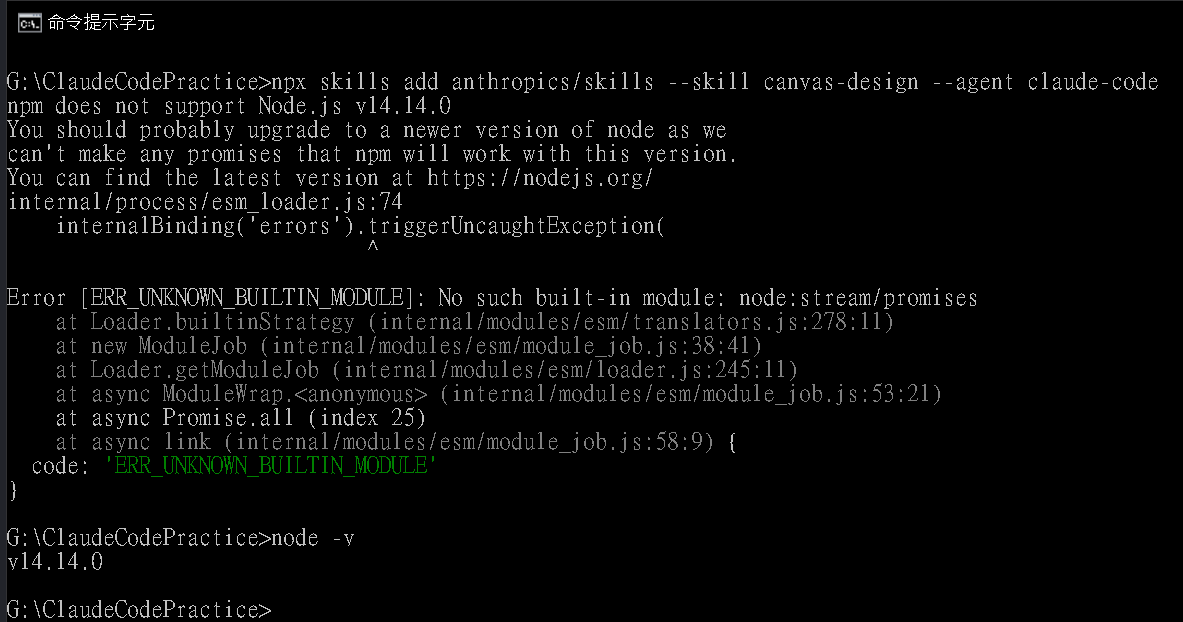
當執行下載指令時(對應第三部分 Step 3~5),可能出現以下錯誤
指令:
npx skills add anthropics/skills --skill canvas-design --agent claude-code
錯誤:
NO such built-in module: node:stream/promises
這是因為 Node Js 版本太舊,需要進行升級
Step 2:無法執行 npx skills 下載 SKILL 指令 - 解法
依序進入 NodeJs 官網 ,下載最新版的 NodeJs 並安裝(當前 v24.20.0)
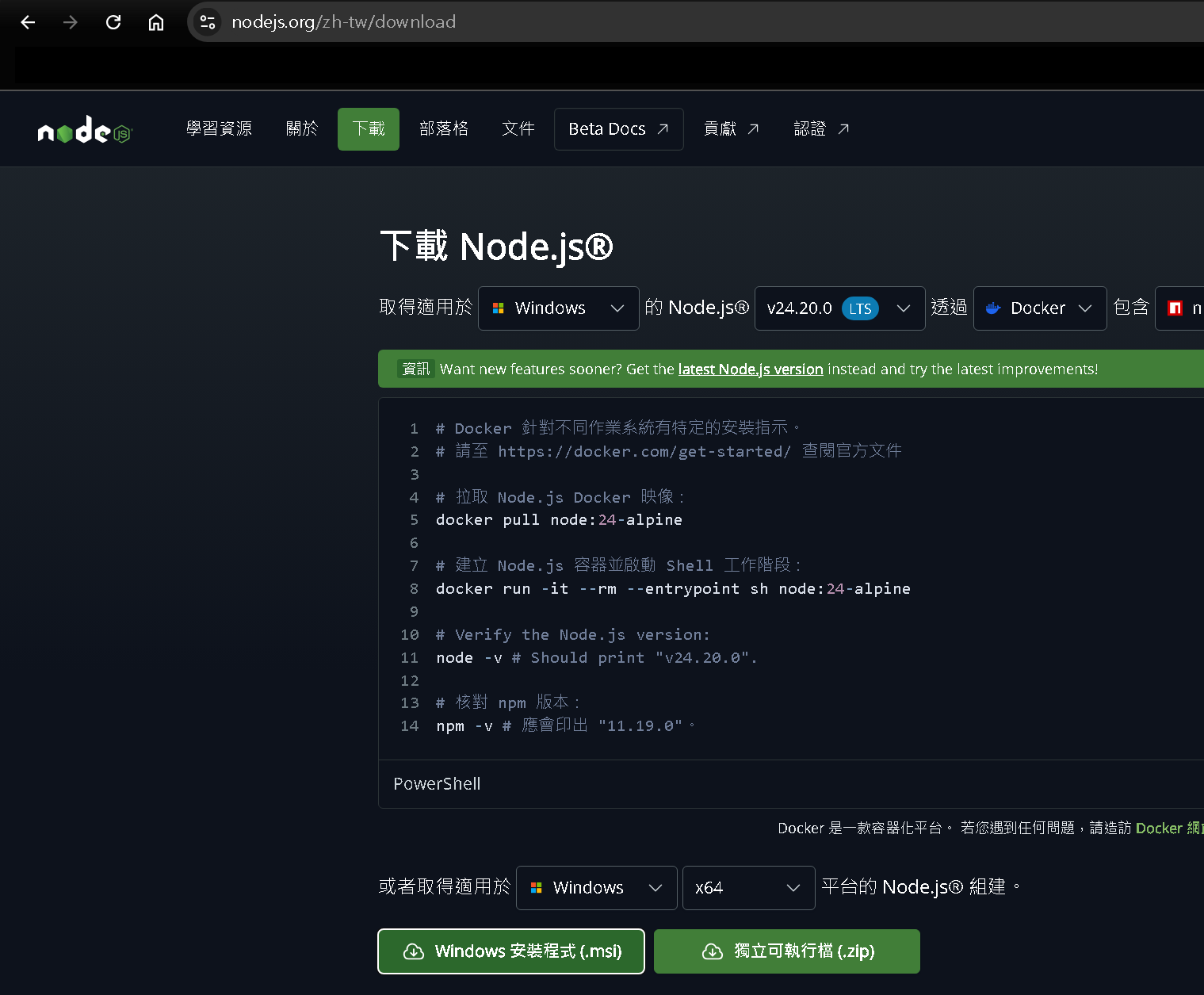
將舊的 NodeJs 版本進行移除

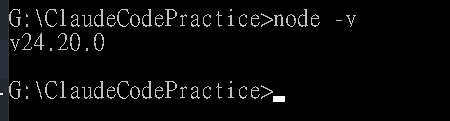
最後安裝完成確認版本,就可以正常執行 npx skills (回到第三部分 Step 3~5)
Step 3:Skill 不等於絕對可信
Skill 是文字與相關資源組成的操作指示。陌生 Skill 可能包含不適合目前環境的命令,甚至引導 Agent 讀取或傳送敏感資料。
使用別人 Skill 前:
1. 閱讀完整 SKILL.md
2. 查看是否包含 scripts 或可執行檔
3. 搜尋 download、upload、delete、token、secret、env 等關鍵字
4. 確認會連線到哪些網站與服務
5. 先在沒有秘密的練習專案測試
即使 Skill 來自可信作者,也可能因版本、Windows 相容性或專案差異而不適用。
Step 4:桌面版與 CLI 什麼時候選哪一個?
| 需求 | 建議工具 |
|---|---|
| 第一次接觸 AI Agent | Claude Code Desktop |
| 視覺化閱讀與回覆 Diff | Claude Code Desktop |
| 管理多個並行 Session | Claude Code Desktop |
| 只想安裝與使用 Skill | Claude Code Desktop 即可 |
| 編寫自動化腳本、批次工作 | Claude Code CLI |
| 從終端機快速開啟與串接命令 | Claude Code CLI |
Desktop 與 CLI 使用相同核心,也能共用 CLAUDE.md、Skill 與部分設定;但本篇全部操作只需要桌面版。