日期:2026年 08月 15日
標籤: Windows OCR PowerToys
摘要:資訊筆記
應用所需:1. Windows 10/11
相關參考:0101. ASP.NET Core 整合 Tesseract OCR:從原始圖片到文字識別的完整實作
解決問題:如何讓 Windows 可以像手機快速圈選一塊區域,然後轉成文字進行複製
基本介紹:本篇分為 4 大部分。
第一部分:解決問題
第二部分:安裝 & 使用
第三部分:驗證結果
第四部分:多國語系切換 & 驗證韓文
第一部分:問題描述
Step 1:情境-想要複製文字
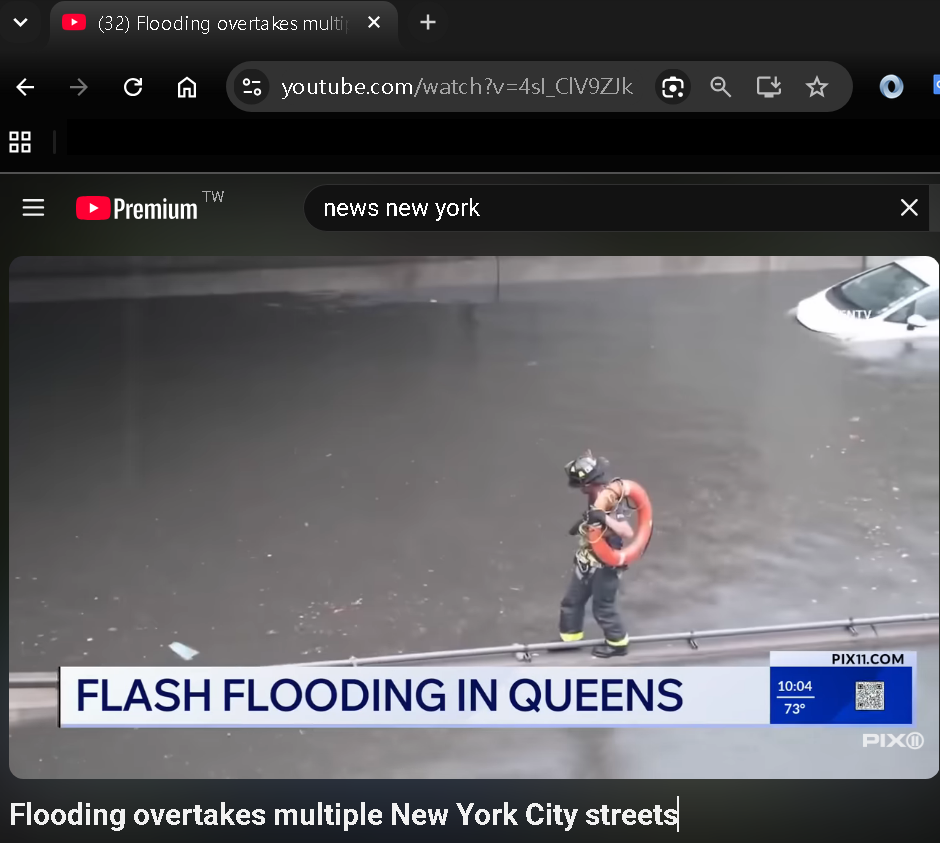
看到 PDF 鎖防複製、看 YouTube 教學影片想抄程式碼或筆記時,在 Windows 電腦上會很痛苦,無法快速複製文字,例如:
Youtube 的狀況: 想複製影片上的文字時
Adboe PDF/圖片 的狀況: 想擷取一段區塊進行文字複製
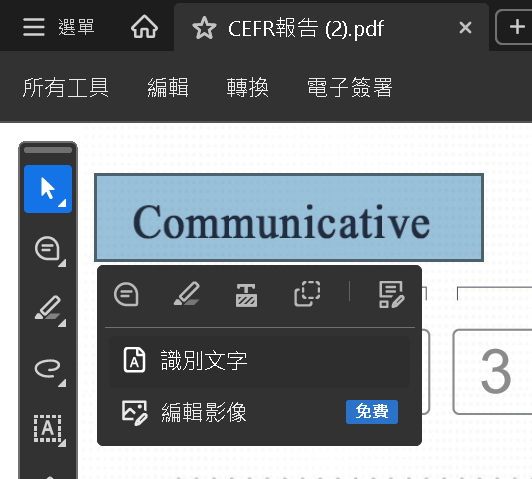
但是這個動作在 Adobe 上操作竟然是要付費的:
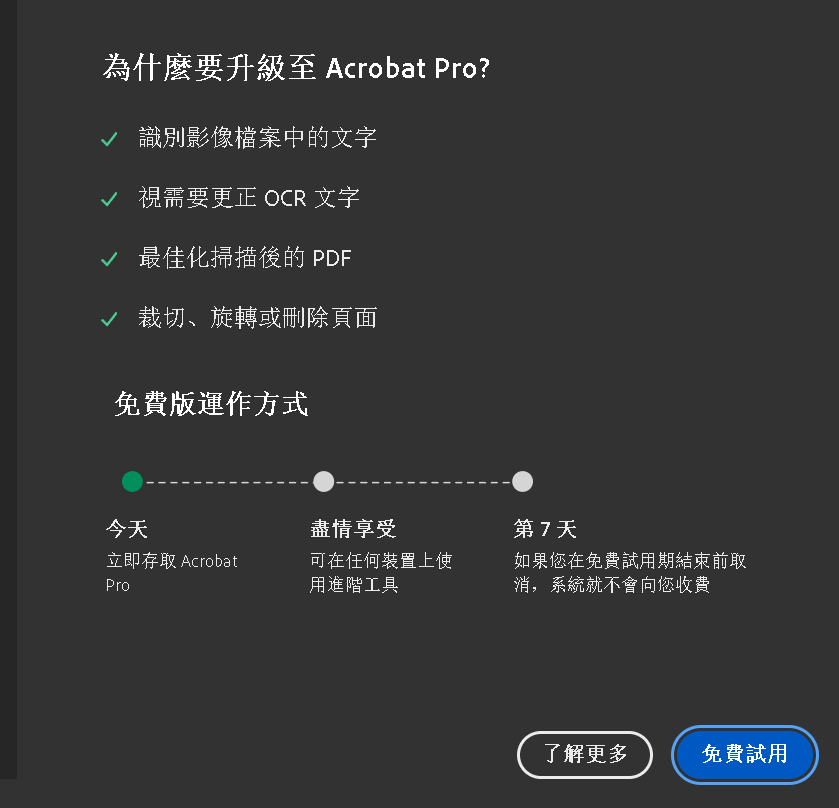
以上的動作在手機上都是簡單操作的,沒有道理個人電腦上還沒有 OCR 複製文字,因此:
本篇會說明如何使用 PowerToys 解決上面的困境
Step 2:PowerToys 介紹
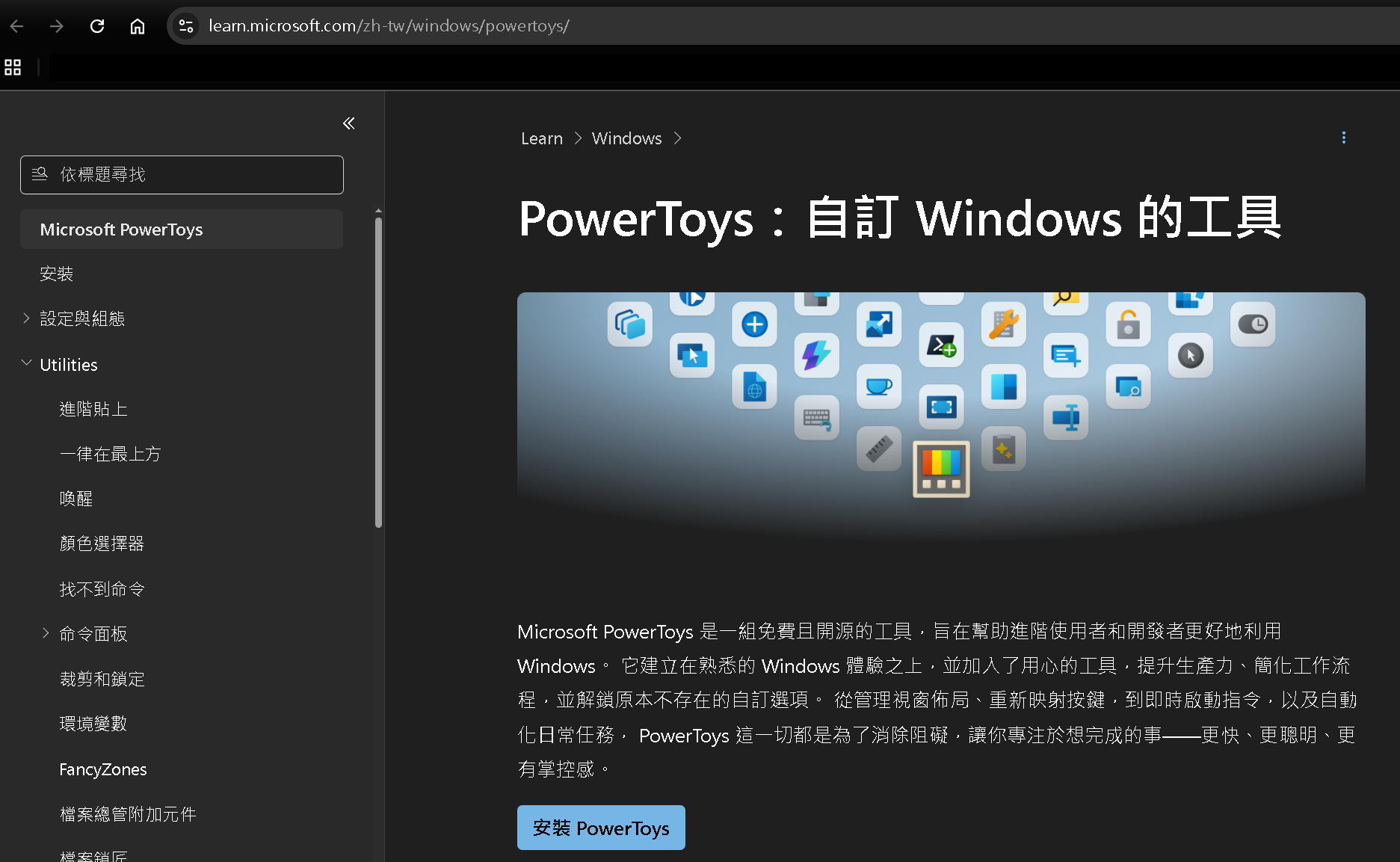
Microsoft PowerToys 是由微軟官方與開源社群共同維護的「Windows 系統超級外掛集」
定位:進階使用者(Power Users)解鎖 Windows 預設沒有、但極度實用的生產力功能(2026/7/20 v0.100.2 的版本約有 30 種)
特性:完全免費、開源、無廣告,且整合度極高
這裡著重說明螢幕文字複製:在任何無法複製文字的畫面上(如圖片、防複製網頁、PDF 或影片)可以複製文字。
※最終直接用滑鼠框選,文字就會自動辨識並存入剪貼簿。
第二部分:安裝 & 使用
Step 1:進入 Github 下載
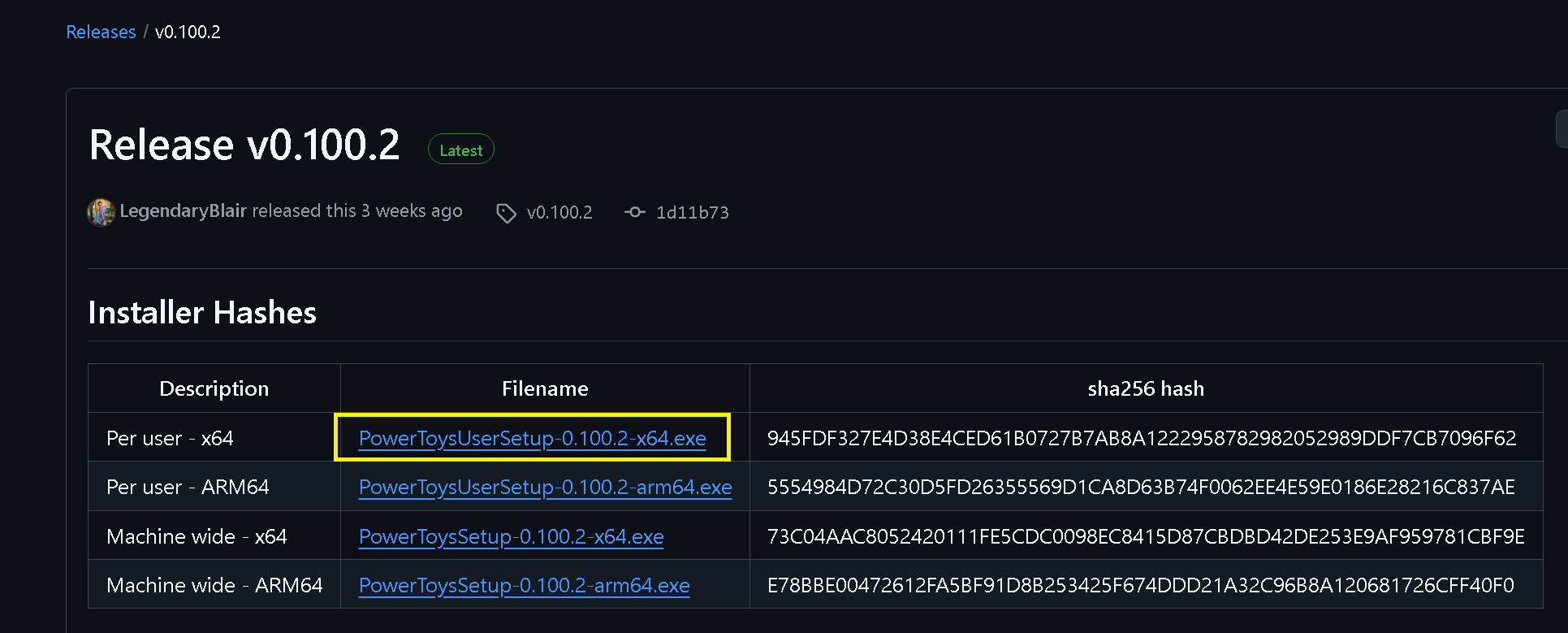
進入 Github Release 連結,個人用戶可以選擇 Per user - x64 進行下載
到版本號當前是 v0.100.2 不用擔心,此版本已是微軟官方發布、供大眾日常使用的「穩定正式版」(Stable Release)
※可參考 WIKI 連結
Step 2:下載後安裝
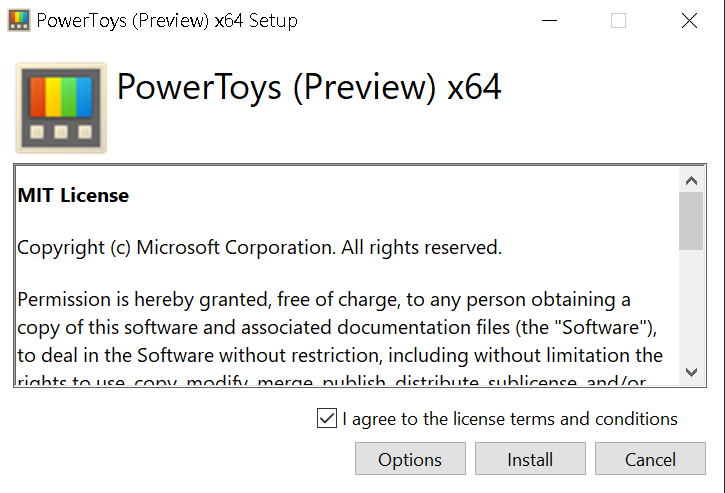
選擇 Install 進行安裝
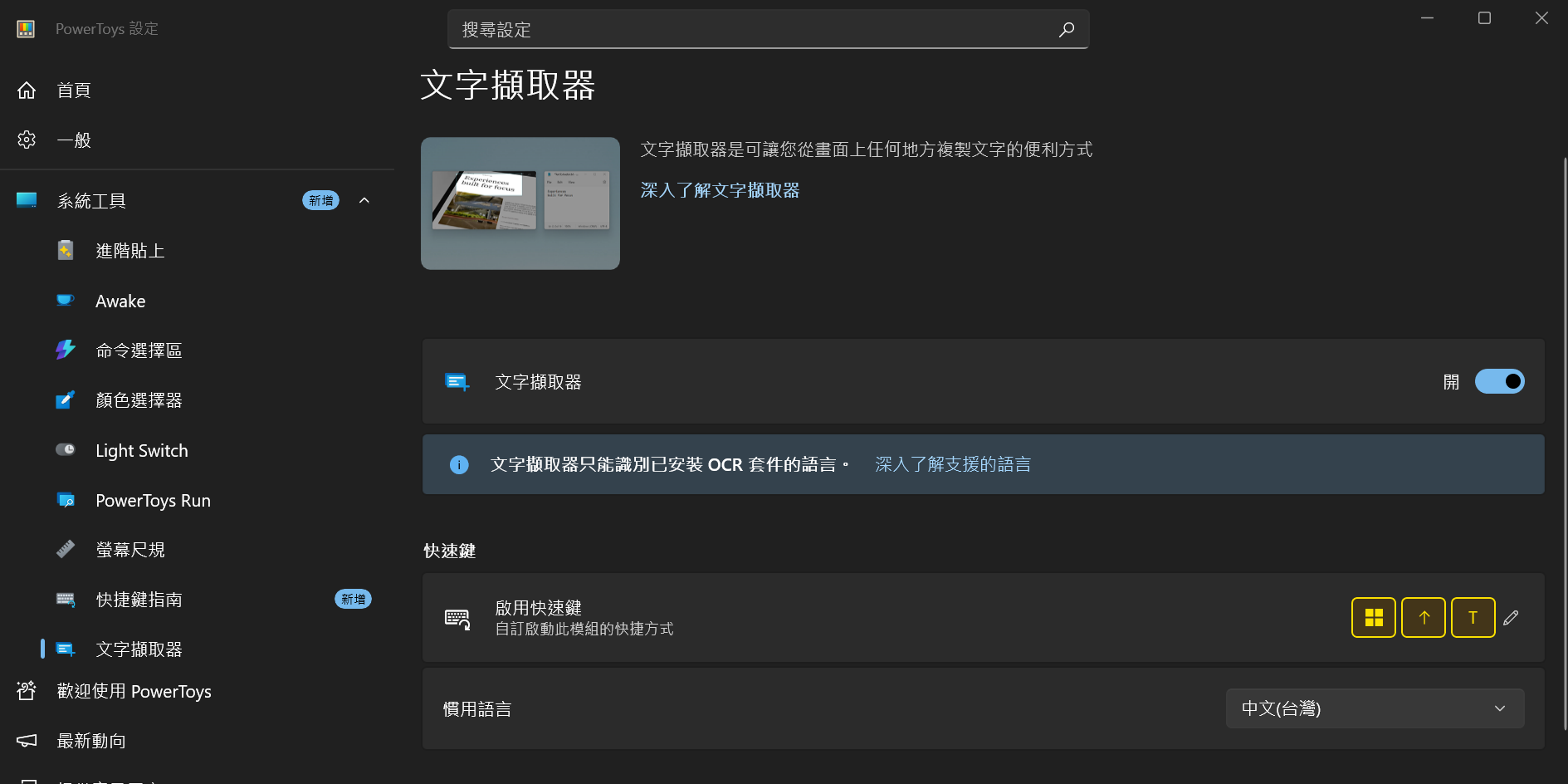
Step 3:開啟文字擷取器
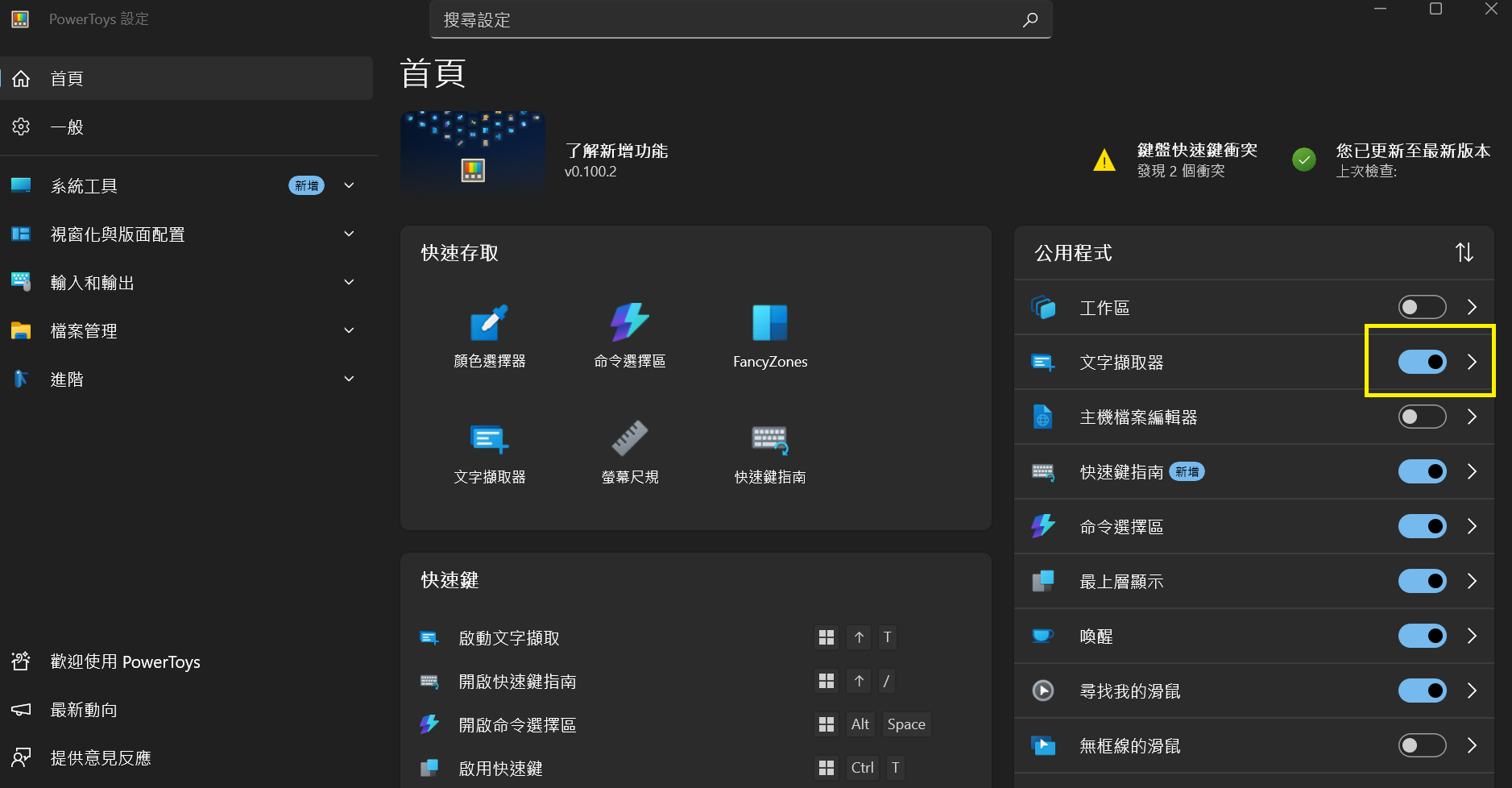
安裝後 -> 啟動程式 -> 文字擷取器 選擇開啟 -> 並且點開 >
Step 4:文字擷取器說明
可以確認自己的快捷鍵,預設快捷鍵:
Win + Shift + M
如果已經有衝突快捷鍵,也可以自定義,至此安裝完成
第三部分:驗證結果
Step 1:PDF - 驗證成功
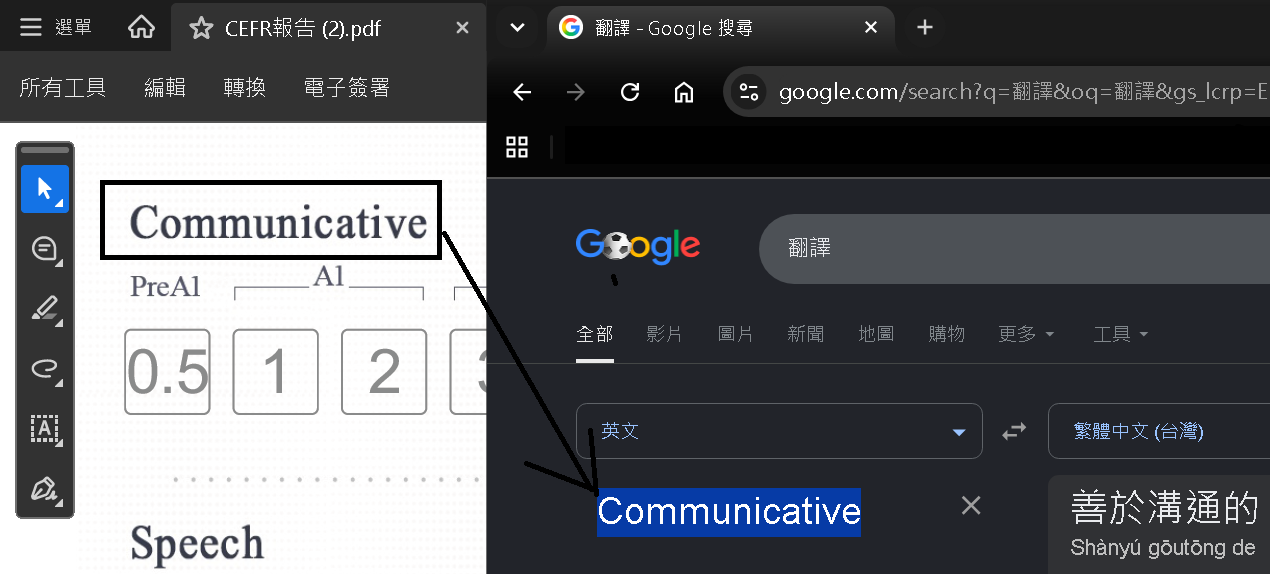
開啟 PDF 檔案,並且按下鍵盤上的 Win + Shift + T 3個組合鍵 > 滑鼠框選 Communicative
可以看到能順利用 Ctrl + V 貼到任何地方,已經完成 Windows 的 OCR 的文字擷取
第四部分:多國語系切換 & 驗證韓文
Step 1:韓國語系測試 - 無法辨識
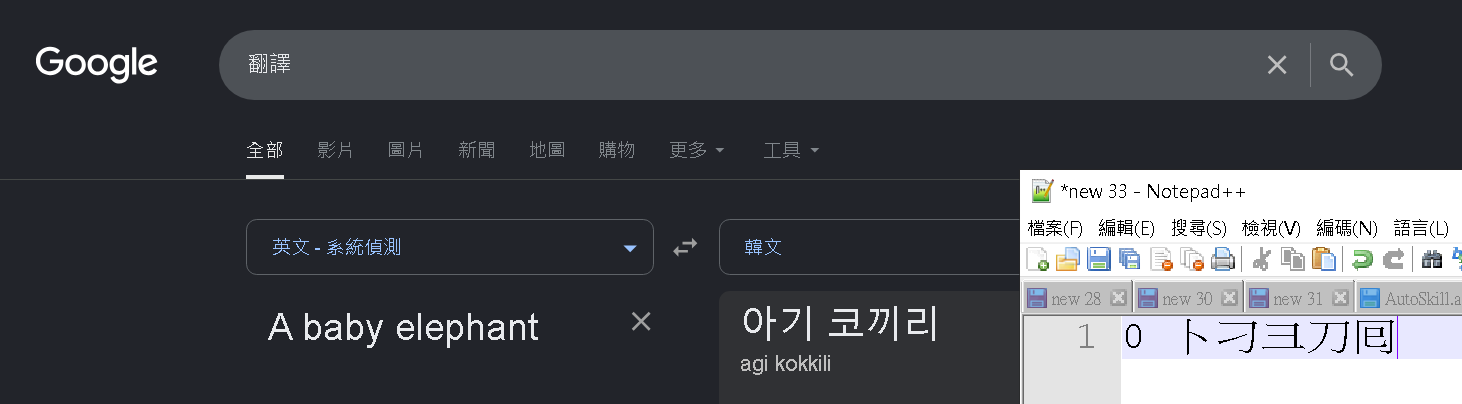
但英文是預設語言,辨識上是沒問題的 (中文可正常辨識 OCR 是因為作業系統預設的安裝語言)
嘗試用韓國語系辨識,就會出現以下異常,無法辨識的亂碼
Step 2:原因說明
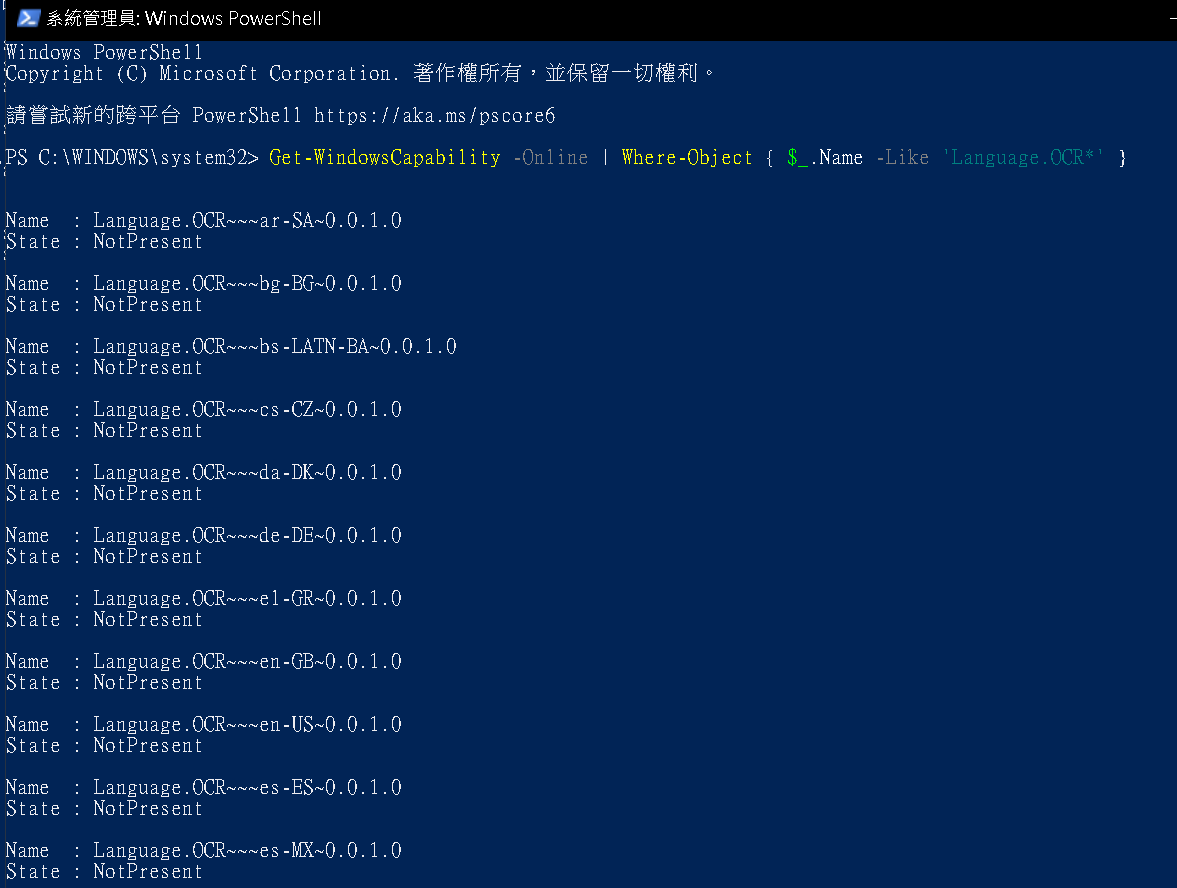
開啟 PowerShell 輸入以下指令
Get-WindowsCapability -0nline | Where-0bject { $_.Name-Like 'Language.OCR*'}
可以觀察到 ko-KR 的 State : NotPresent ,表示未安裝
Step 3:安裝語系官方說明
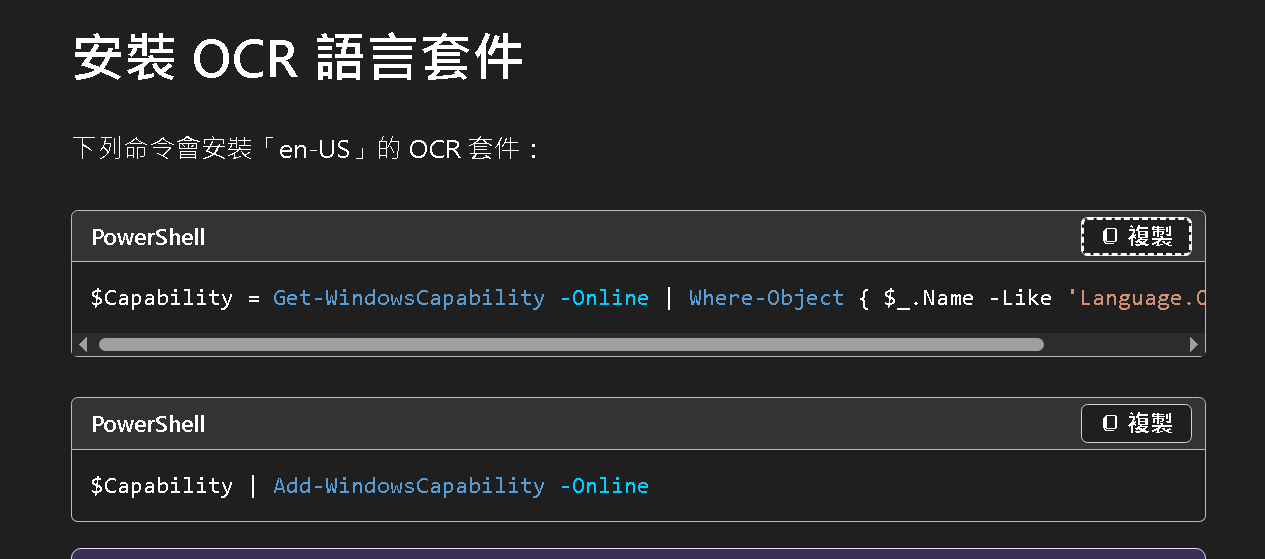
微軟官方有說明可以輸入安裝,但是只提供了 預設語法 : 英文 ,並沒有說明其他國家的語言如何安裝
$Capability = Get-WindowsCapability -Online | Where-Object { $_.Name -Like 'Language.OCR*en-US*' }
需要使用者自行去找出其他國家國碼
Step 4:查找韓國代碼
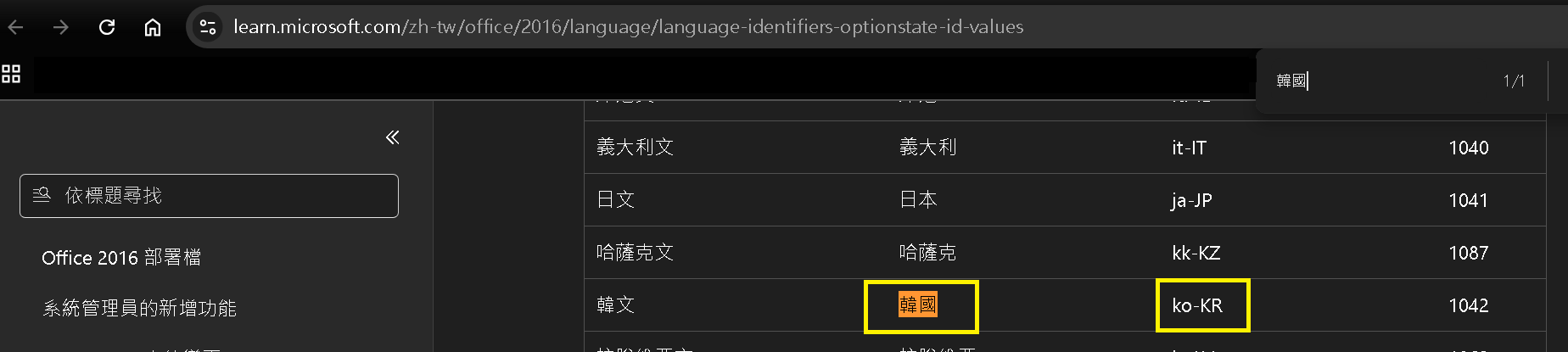
進入微軟的語言標識碼說明頁
可以找到其他國家的辨識碼,韓國為 ko-KR
Step 5:PowerShell 進行安裝
再次開啟 PowerShell 並且使用 管理員模式開啟
先輸入以下:
$Capability = Get-WindowsCapability -Online | Where-Object { $_.Name -Like 'Language.OCR*ko-KR*' }
然後在輸入以下指令進行正式安裝:
$Capability | Add-WindowsCapability -Online

Step 6:安裝完成
依照網路速度的差異,可能要一些時間,最後會出現以下訊息,表示安裝完成:
Path:
Online:True
RestartNeeded:Fa1se

Step 7:檢查安裝 - 重新開機
輸入以下指令進行檢查
Get-WindowsCapability -Online | Where-Object { $_.Name -Like 'Language.OCR*ko-KR*' }
可以觀察到 ko-KR 已經變為 Installed,這時需要重新開機,使其生效

Step 8:開啟 PowerToys 設定 - 切換語系
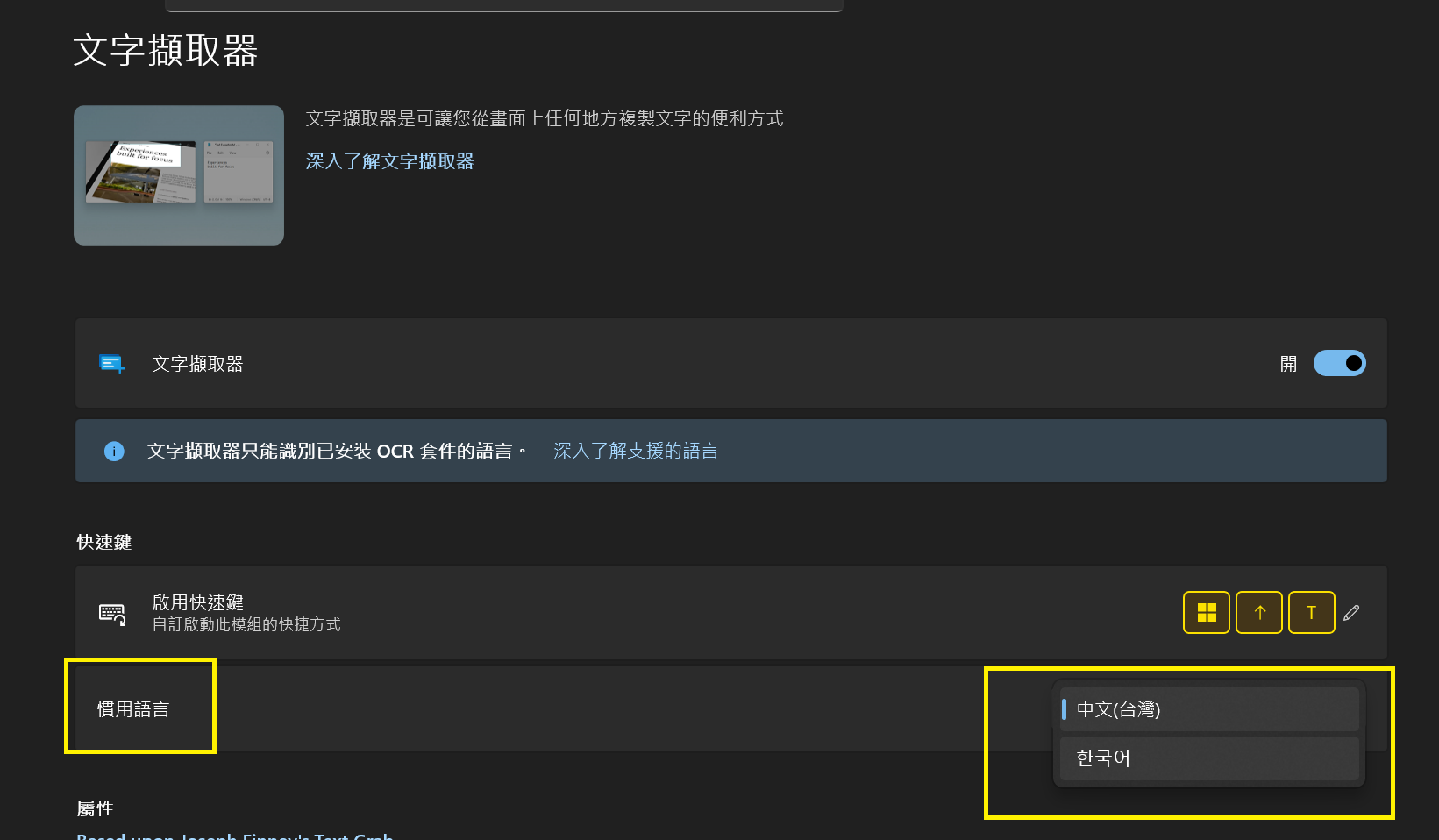
重新開機後,回到 PowerToys 的文字擷取設定頁面, 慣用語言 的地方出現了韓文,進行選擇
Step 9:韓文擷取 - 驗證成功
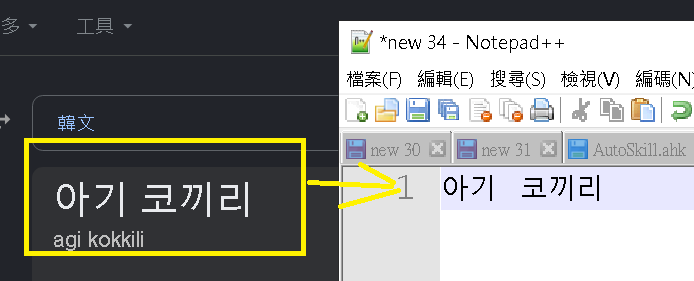
最後再次執行 Win + Shift + T 進行韓文的擷取,可以觀察到可正常複製韓文
實現了多國語系切換的 OCR 文字擷取