日期:2026年 08月 01日
標籤: Netflix Gmail OTT-Over-The-Top
摘要:資訊筆記
應用所需:1. 自己的 Gamil 信箱
2. Netflix 標準、高級付費方案 (紀錄於 2026年7月13日)
2. 準備非同住戶家人的電子郵件地址
相關參考:NetFlix台灣官網
解決問題:非同住戶要使用 Netflix 時,需要請主用戶提供 Netflix 暫時存取碼。
如何透過主用戶 Gmail 轉發設定,讓非同住戶每次都能自動收到暫時存取碼。
基本介紹:本篇分為 3 大部分。
第一部分:問題描述
第二部分:主用戶 Google Gmail 設定
第三部分:驗證結果
第一部分:問題描述
Step 1:NetFlix 非同住戶登入時的狀況
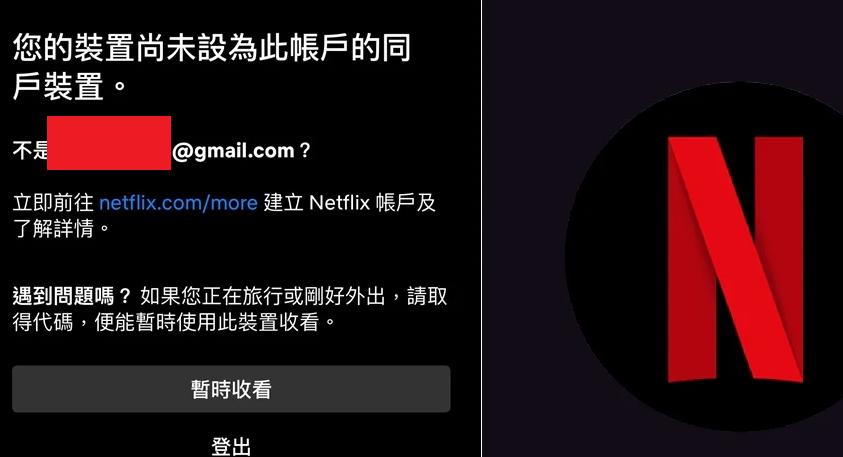
在 標準、高級 方案中,常常會有多人共用一個帳號的情況,但 非主用戶(刷信用卡的主帳號) 的其他人使用 Netflix 時,會出現以下訊息:
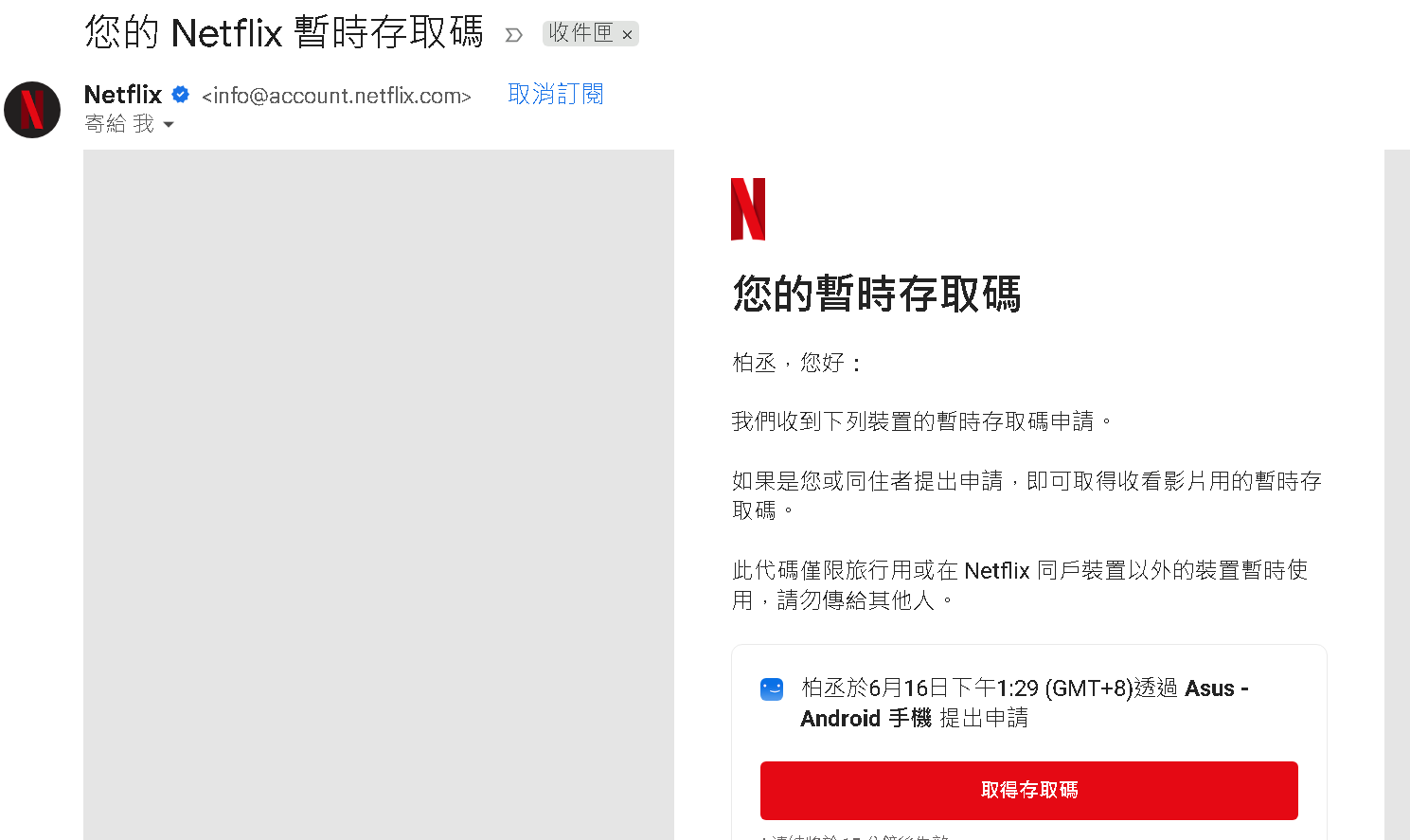
這時 Netflix 主帳號的註冊信箱就會收到以下信件
Step 2:Netflix 原理推論
Netflix 的「同戶裝置」針對「電視(TV)或電視遊樂器等固定裝置」(不包含行動裝置)。
這時系統會偵測這台電視連線的網路 IP 地址、裝置 ID 與帳號活動。
因此共享帳號的朋友們在另一個住處用他的電視登入你的帳號,
Netflix 就會偵測到兩個不同的家庭網絡(IP 區塊),進而鎖定並要求「確認同戶裝置」。
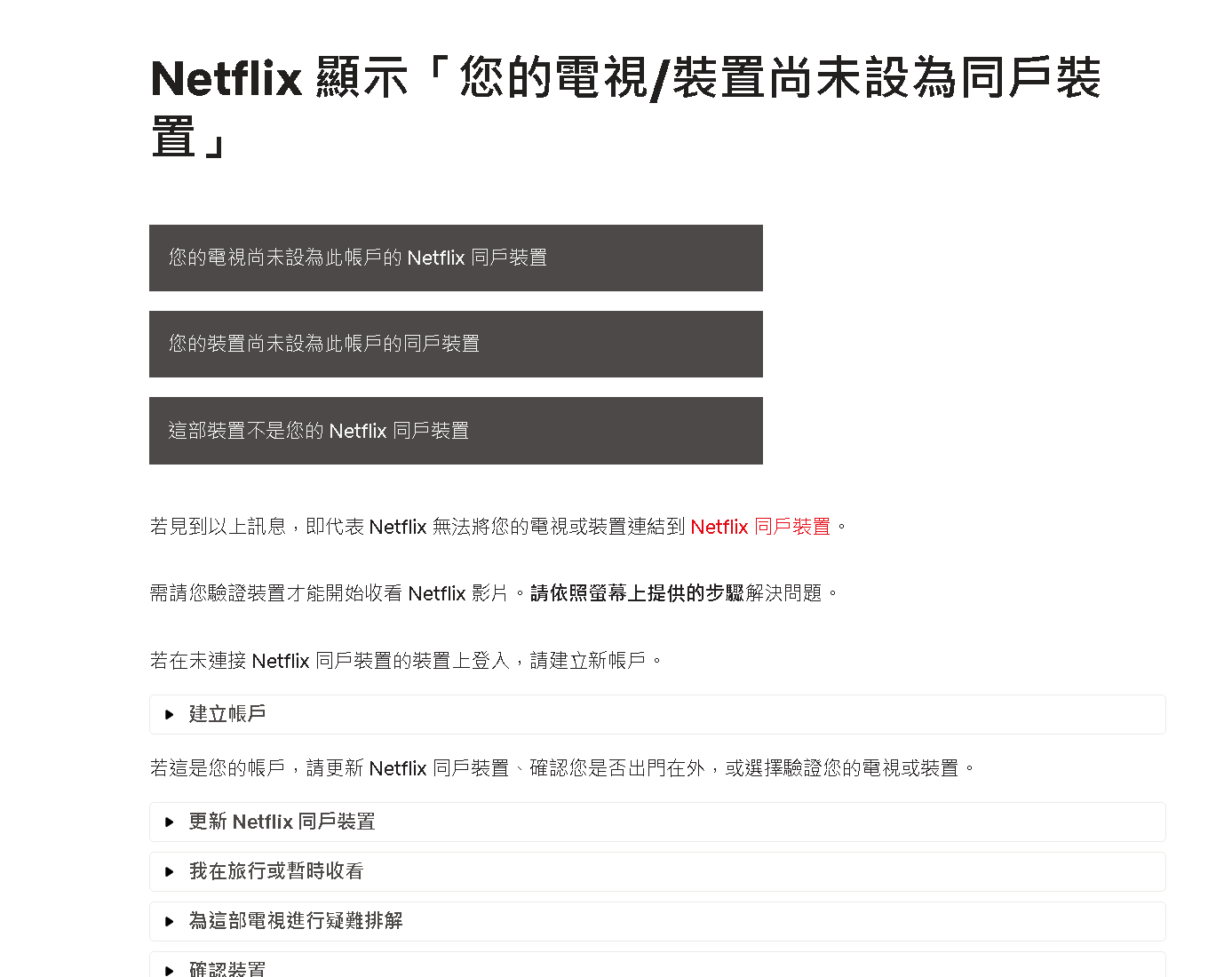
Netflix 官方網站,有針對 Netflix 顯示「您的電視/裝置尚未設為同戶裝置」 進行解決步驟,並未說明原理。
Step 2:NetFlix 方案差異
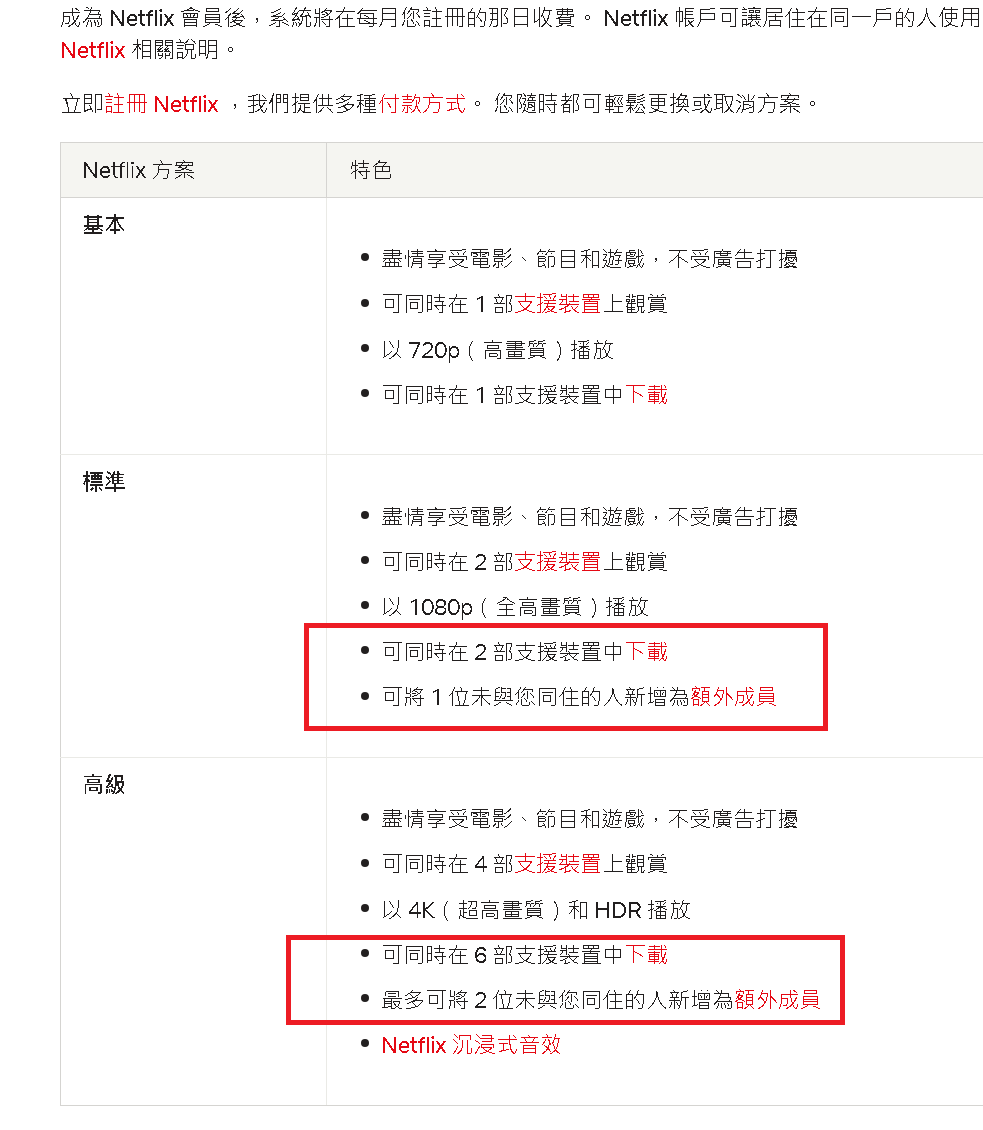
Netflix 官方收費說明,2026/7/13 日至今的方案如下,因此這篇解決方案是針對 標準、高級 方案的用戶, 基本 方案只能個人使用不會有效果
第二部分:主用戶 Google Gmail 設定
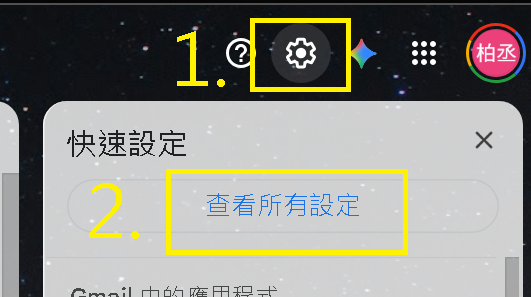
Step 1:主用戶信箱操作 - 進入設定
登入主用戶的 Google Gmail (綁定 Netflix 的 Email 信箱)
1. 右上角點擊 - 設定圖示
2. 點擊 - 查看所有設定
Step 2:主用戶信箱操作 - 新增轉寄對象
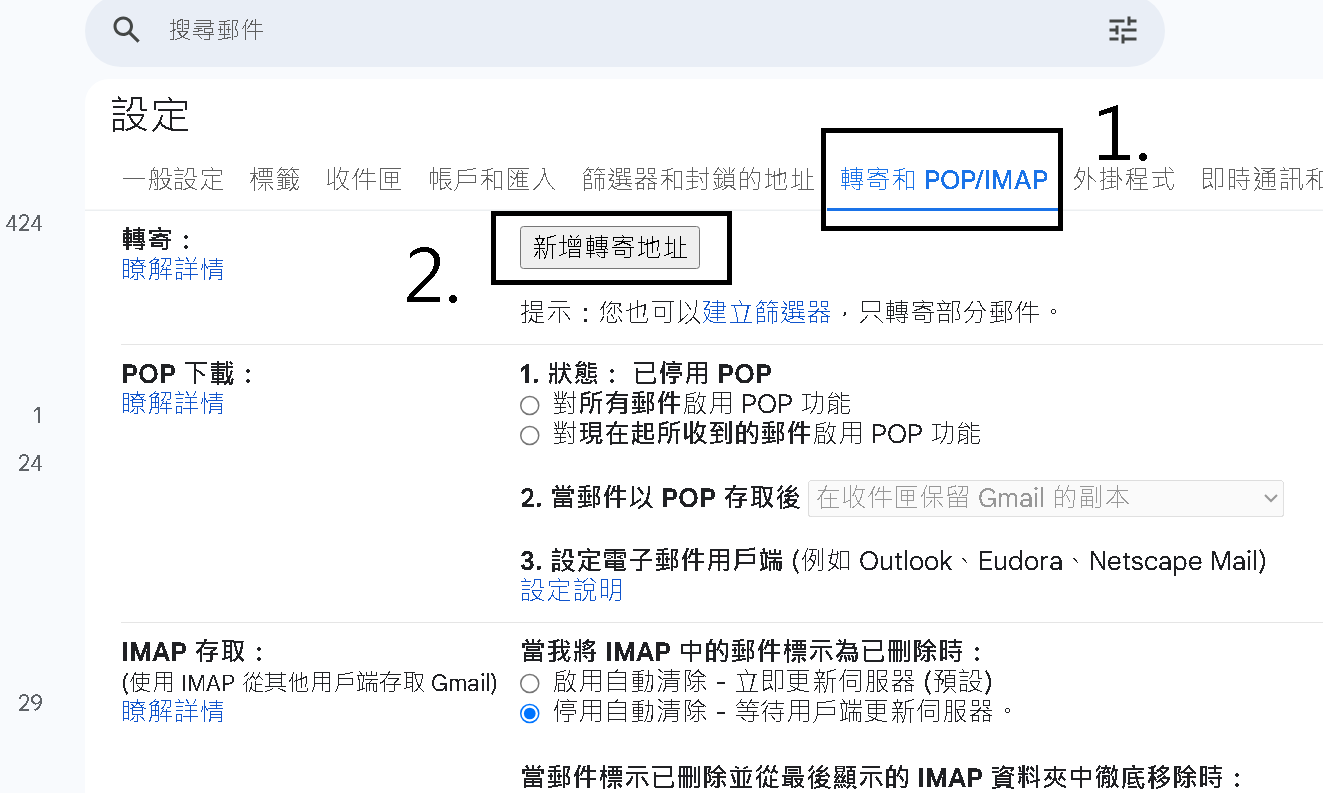
為了要自動將主用戶收到的存取信,自動轉寄給非同住戶的信箱,要依照以下步驟設定:
1. 點擊 - 轉寄和 POP/IMAP
2. 點擊 - 新增轉寄地址
Step 3:主用戶信箱操作 - 新增轉寄對象
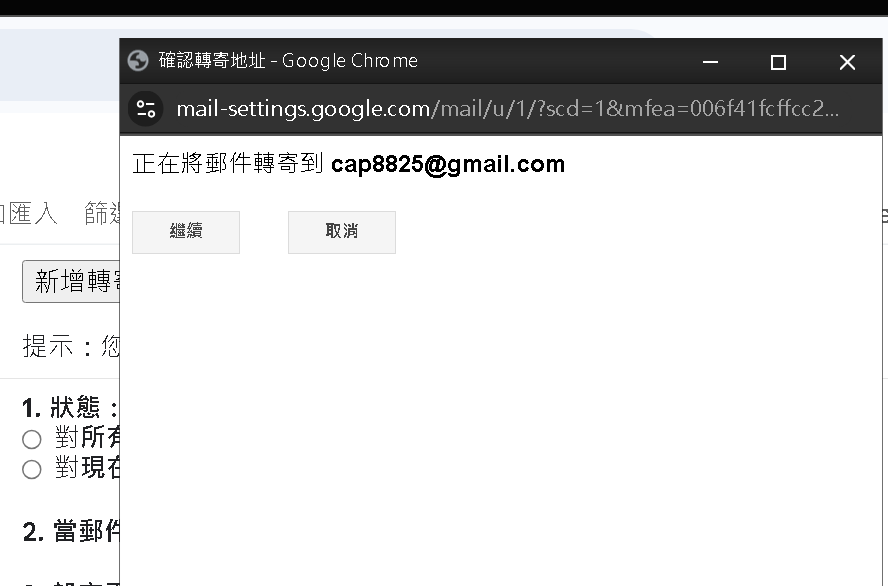
同意設定
1. 點擊 - 繼續
Step 4:非同住戶操作 - 收到轉寄許可
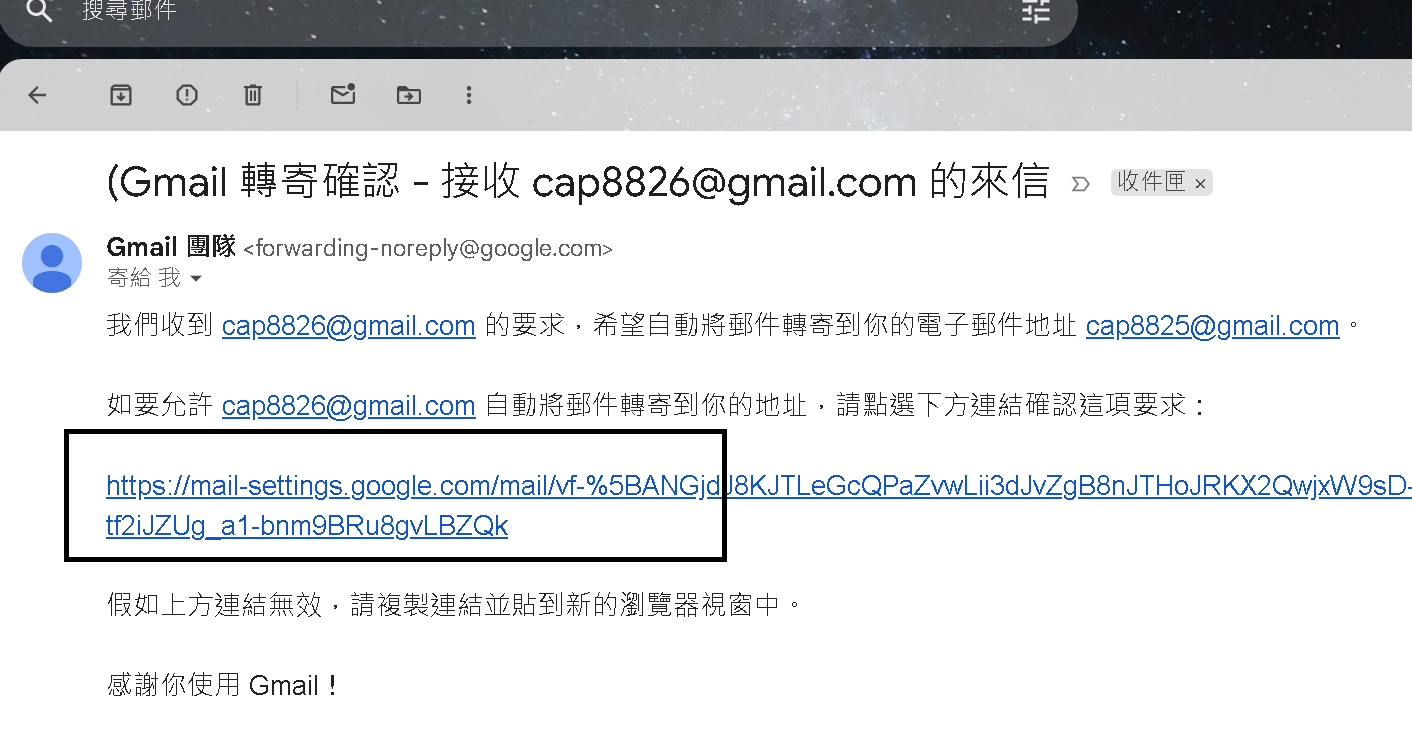
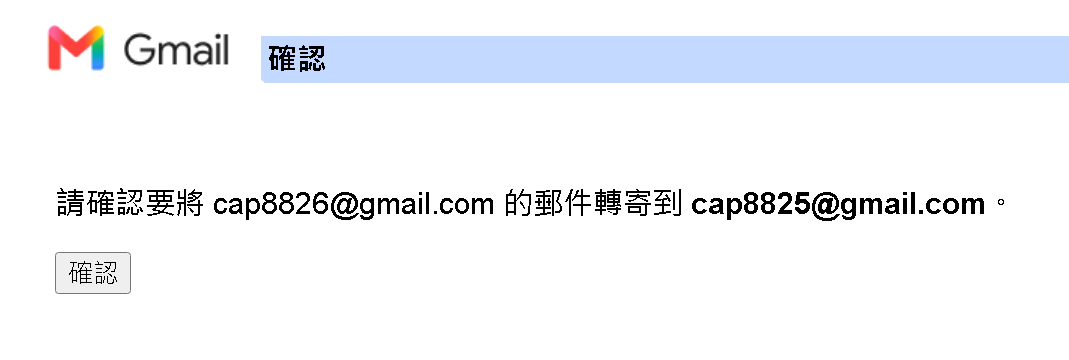
這時非同住戶的信箱會收到 轉寄確認

Step 5:非同住戶操作 - 允許
非同住戶 打開此信,並授予主用戶轉寄權限,未來就開通了
Step 6:非同住戶操作 - 開通成功
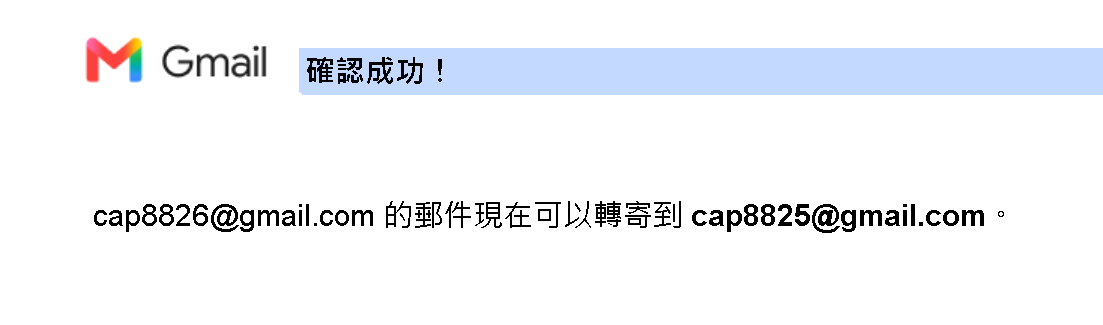
最終若完成會跳出確認成功,非同住戶要操作的部分就完成了
Step 7:主用戶信箱操作 - 篩選器設定開啟
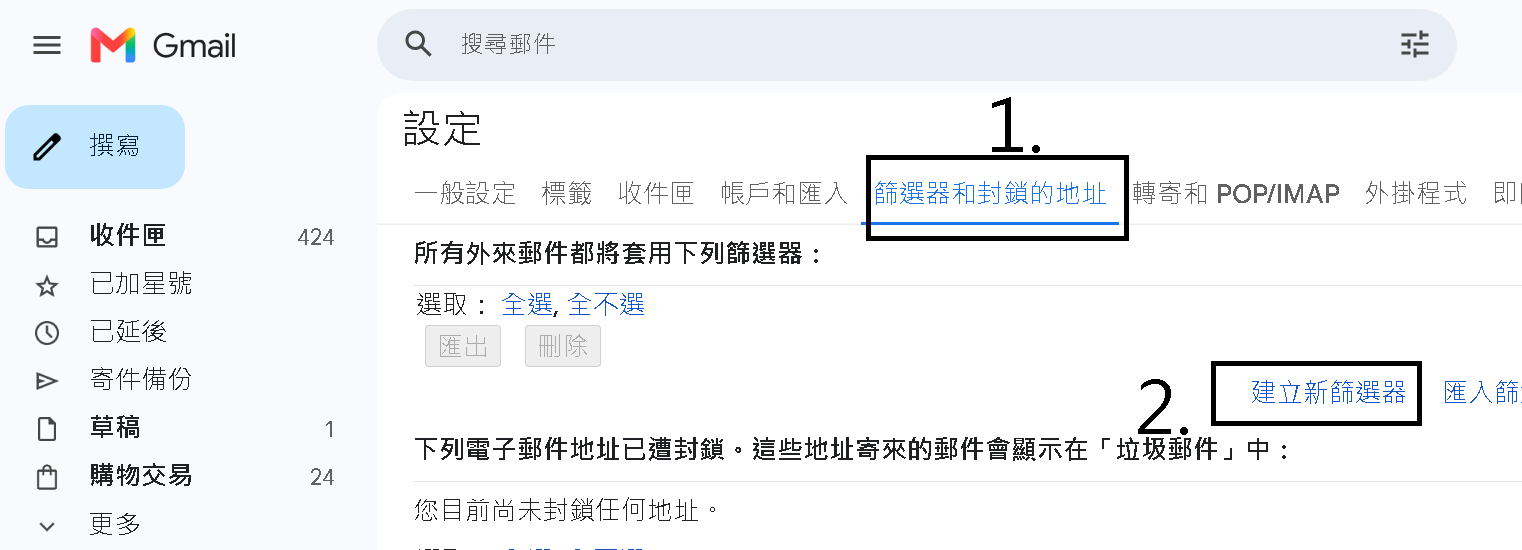
回到 主用戶 操作,並非所有信件都要轉送給 非同住戶 ,因此我們要建立篩選器將 Netflix 的信件轉發,依序選擇:
1. 點擊 - 篩選器和封鎖的地址
2. 點擊 - 建立新篩選器
Step 8:主用戶信箱操作 - 篩選器設定內容
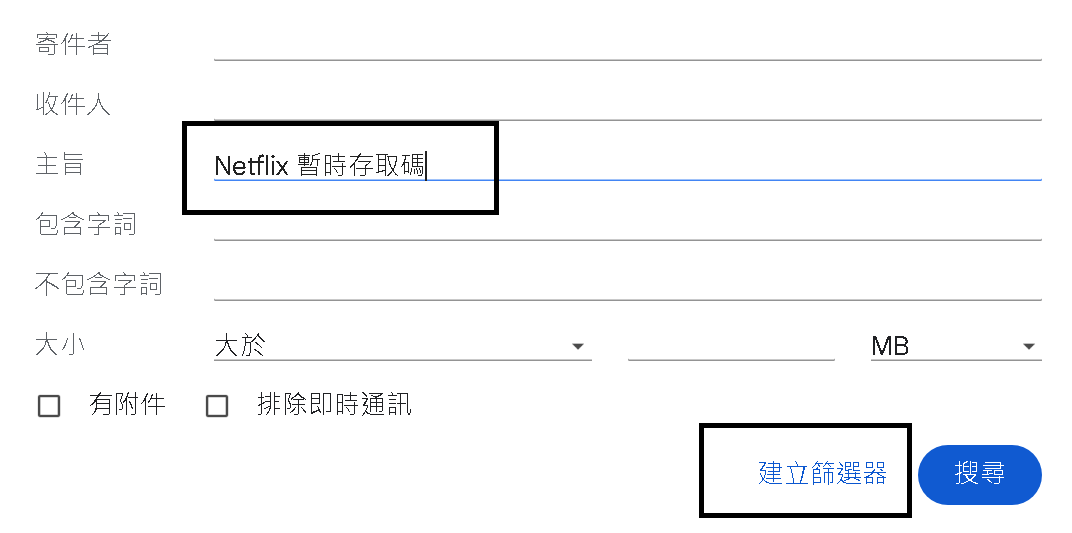
篩選器的關鍵詞可以在主旨輸入 Netflix 暫時存取碼
Step 9:主用戶信箱操作 - 篩選器設定轉寄
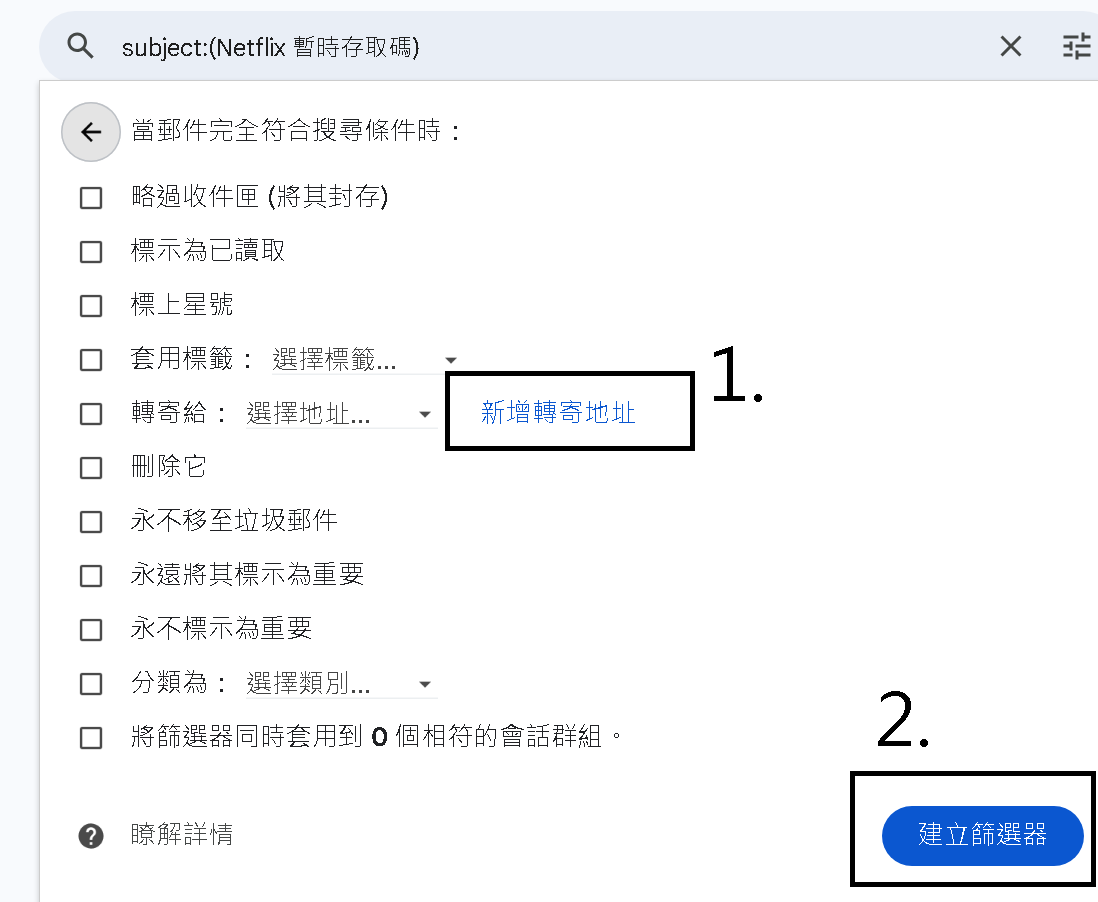
新增轉寄地址,添加非同住戶信箱 (對方已授權才會出現下拉式選項)
1. 點擊 - 新增轉寄地址
2. 點擊 - 建立新篩選器
Step 10:主用戶信箱操作 - 篩選器設定完成
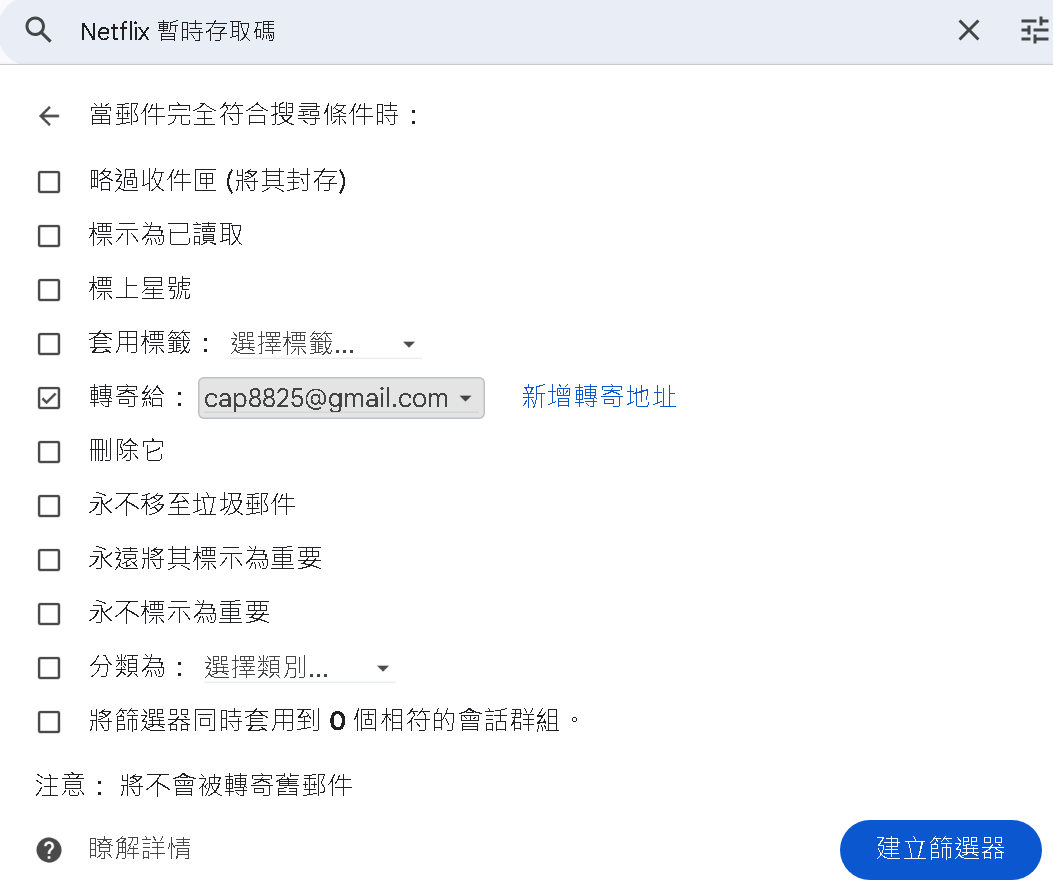
保存後,最後可以按下 建立篩選器 即建立成功
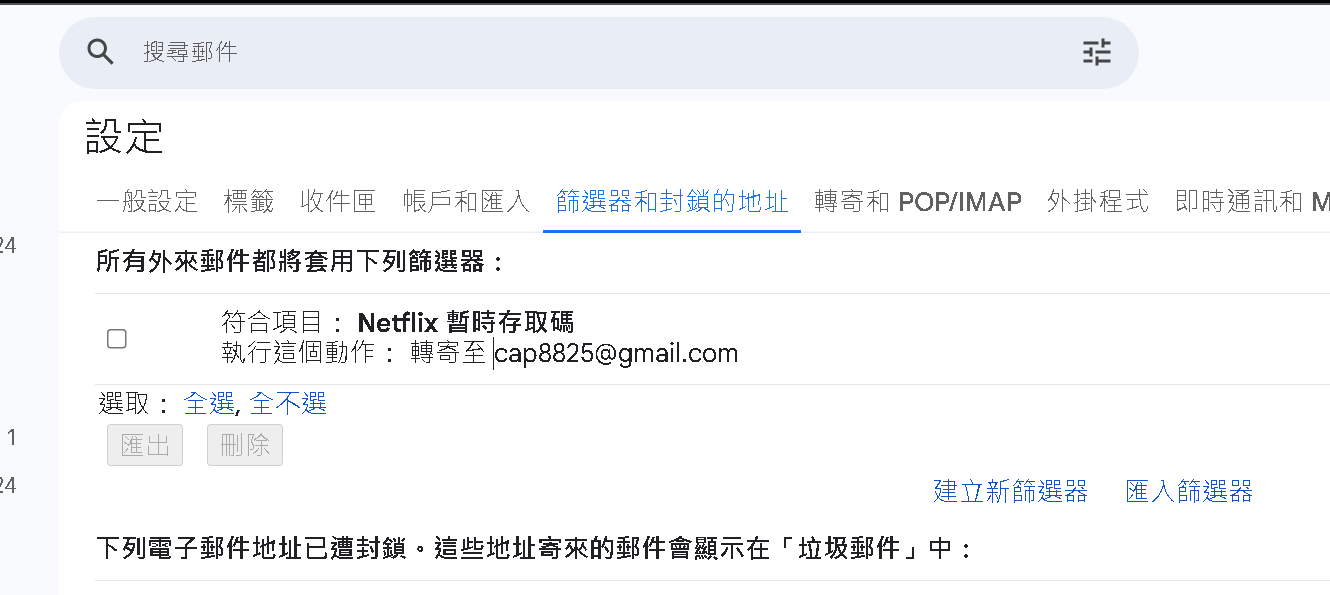
後續仍可對這個篩選器進行編輯
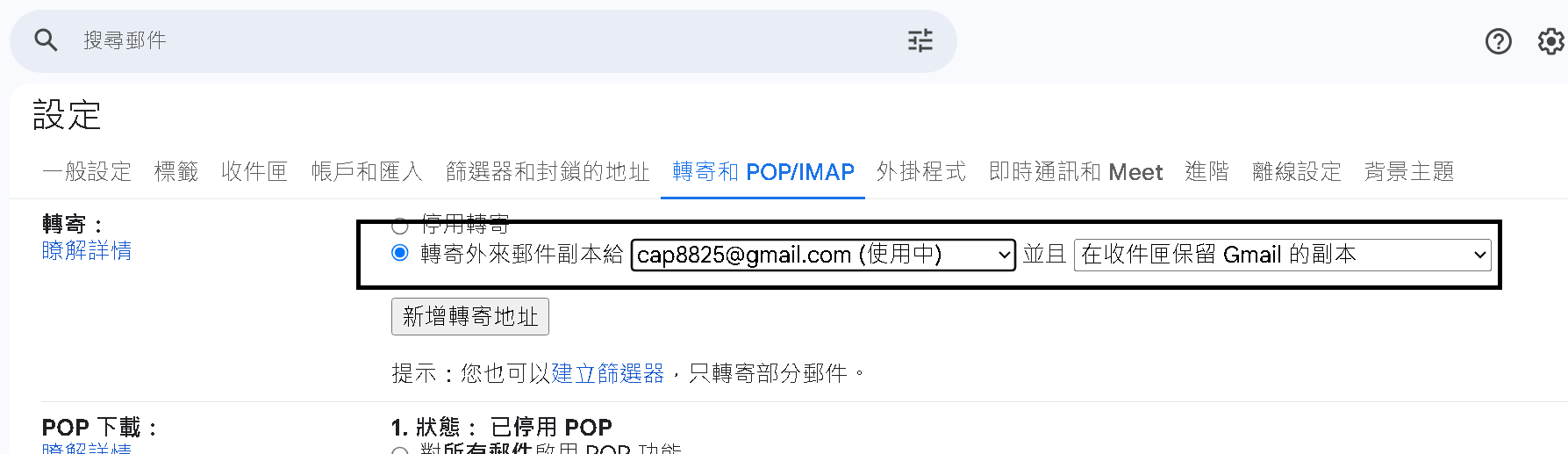
Step 11:主用戶信箱操作 - 轉寄最終設定
最後回到 轉寄和 POP/IMAP , 將轉寄外來副本給 設定到 非同住戶的信箱,大功告成
第三部分:驗證結果
Step 1:非同住戶嘗試登入 Netflix
一切設定完成後,非同住戶嘗試進行登入 Netflix 仍會收到以下訊息:
Step 2:非同用戶自動可以收到信
這時非同住戶登入自己的信箱就可以收到由主用戶轉發的信件
Step 3:檢查主用戶信箱
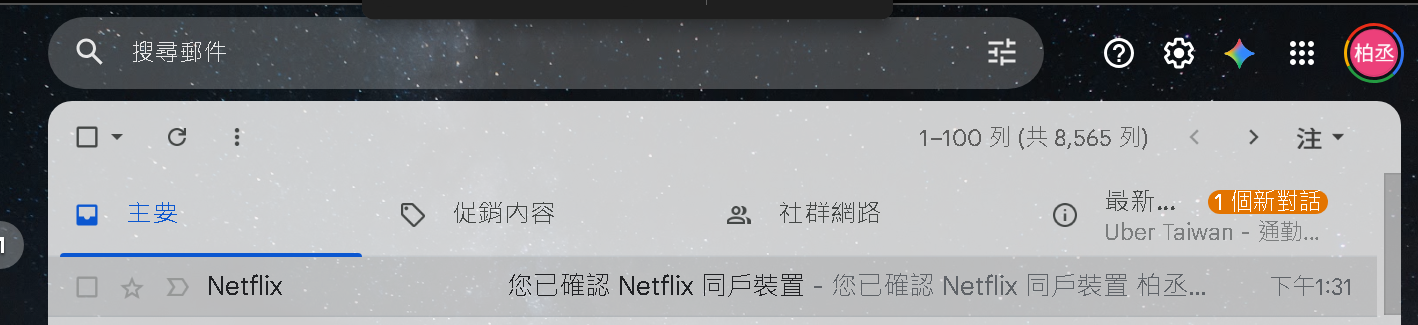
回到主用戶信箱,可以發現主用戶沒點開過,就由 Gmail 自動將 Netflix 暫時存取碼 信件直接轉發
徹底解決 主用戶 與 非同用戶 需頻繁溝通花費時間成本的問題。
