日期:2026年 02月 07日
標籤: Linux Ubuntu Docker Docker-Compose Container Portaniner Synology TailScale NAT NAS
摘要:資訊筆記
應用所需:1. Linux 主機(本篇 Linux Ubuntu 22.04 作業系統)
2. 已安裝 Docker-Compose (Docker ≥ 20.x(rootful)、docker‑compose ≥ v2)
解決問題:1. 如何在 NAS 上安裝 WebStation 架設個人網站
2. 如何透過 NAT 或 TailScale Funnel 於 WWW 開放訪問(公網訪問)
相關參考:1. 0023. 【NAS 進階】Synology 打造免費私人知識庫:Docker 安裝 + TailScale Funnel 對外開放完整教學
2. 0024. 【NAS 進階】Synology 免費私人知識庫 BookStack 進階設定:Gmail 郵件通知與 Webhook 自動化整合測試教學
基本介紹:本篇分為 5 大部分。
第一部分:需求說明 & 目標
第二部分:安裝 Synology NAS Webstation
第三部分:TailScale Funnel-解決方案
第四部分:路由器 NAT 配置-解決方案
第五部分:補充說明
第一部分:需求說明 & 目標
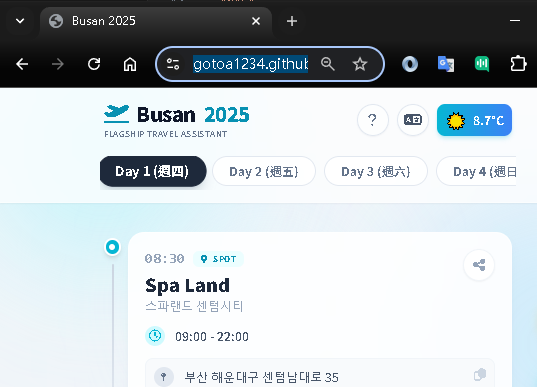
Step 1:需求 - 想發布靜態網頁
目前有一個靜態網頁 Busan 靜態網頁,希望利用 NAS Server 分享到網際網路,提供訪問
Step 2:目標 - 架構
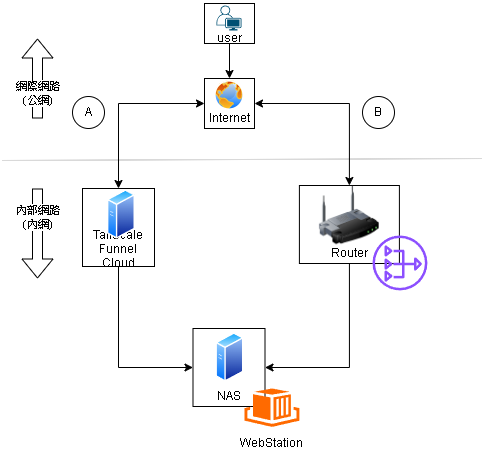
以下為架構,目標是透過以下 2 個方案實現我們的目的
| 方案A | 1. WebStation + TailScale | NAS 上安裝 WebStation 透過 TailScale Funnel 提供訪問 |
| 方案B | 2. WebStation + NAT(Router) | NAS 上安裝 WebStation 透過 家裡路由器 設定 NAT ,將 NAS 與 Router 做轉發設定 |
方案架構圖如下:
第二部分:安裝 Synology NAS Webstation
Step 1:進入 NAS - 安裝 WebStation
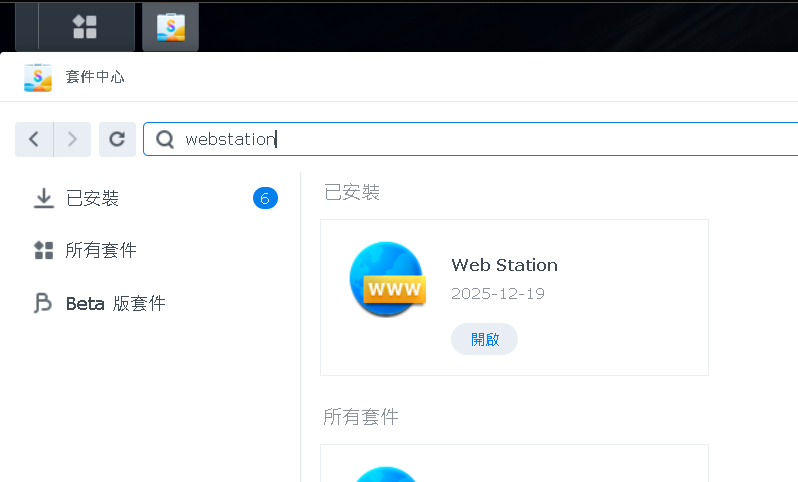
進入自己的 NAS Server -> 套件中心 -> 所有安裝 -> 搜尋 WebStation -> 安裝
最後開啟
Step 2:WebStation 狀態 - 檢查
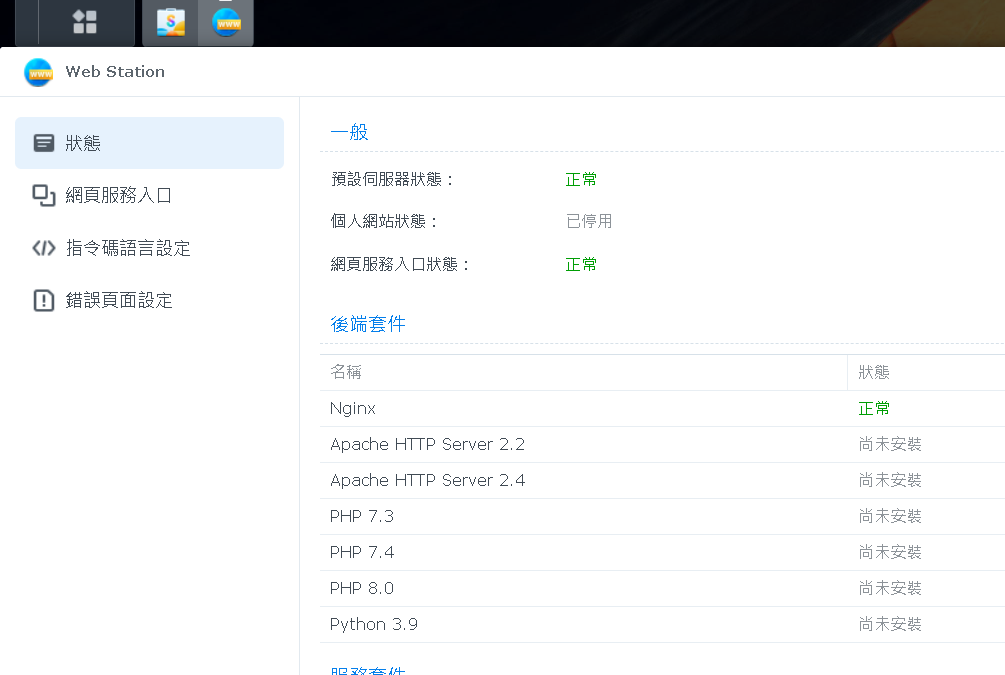
確認以下 2 項狀態為正常即可
| 預設伺服器狀態 | 正常 |
| 網頁服務入口狀態 | 正常 |
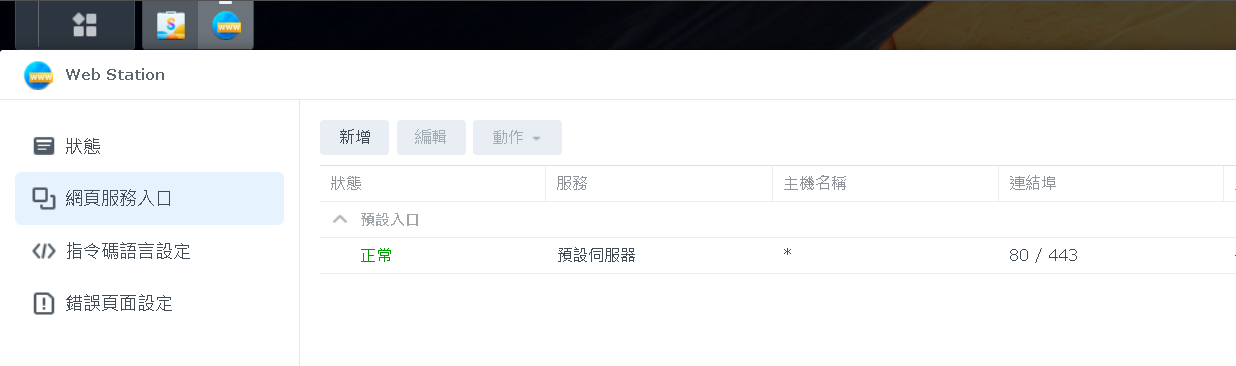
Step 3:WebStation 網頁服務入口 - 確認 Port
假設自己的 Port 未異動,會自動啟用 Http (80 port) 與 Https (443 Port)
Step 4:設定 Web 資料夾
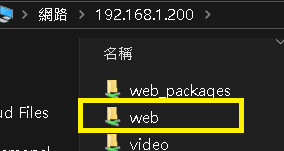
進入自己的 NAS Root 檔案目錄,會發現 WebStation 生成 Web 資料夾
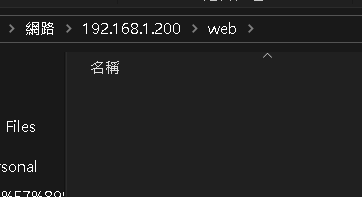
裡面內容預設為空
Step 5:將靜態網頁貼上
這邊為了快速展示對外設定,因此用了靜態網站,實務上 SSR 等架構都是可以支持的
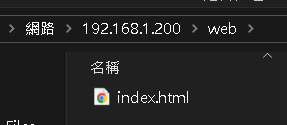
將 Busan 靜態網頁檔案貼上至 Web 目錄 下
Step 6:開啟網站
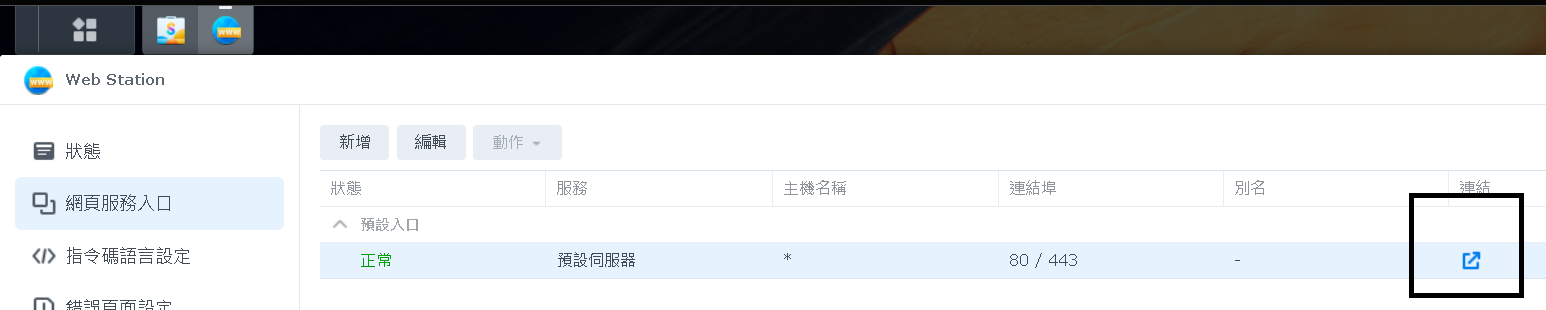
回到 NAS 套件中心的 WebStation ,可以如下圖的地方展開連結
Step 7:開啟網站 - 設定成功
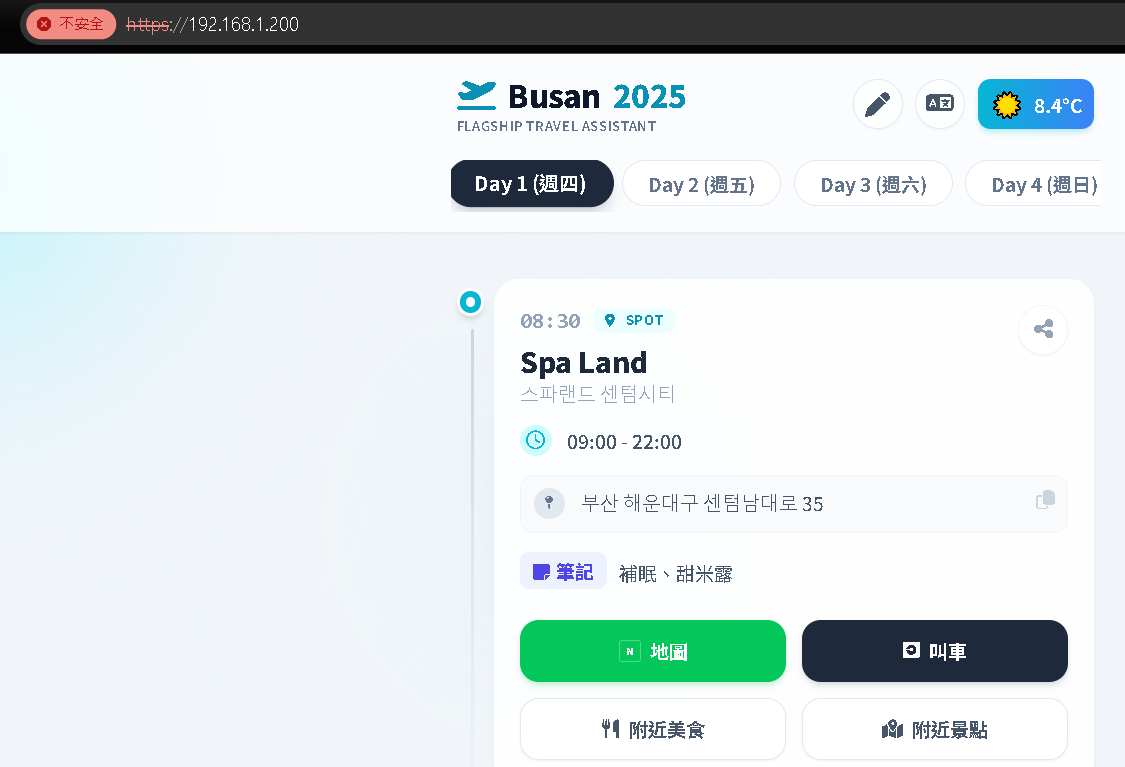
可以看到在區域網路下 http://192.168.1.200 可以看到靜態網頁,表示 WebStation 服務已經建立完成
Step 8:需克服的問題
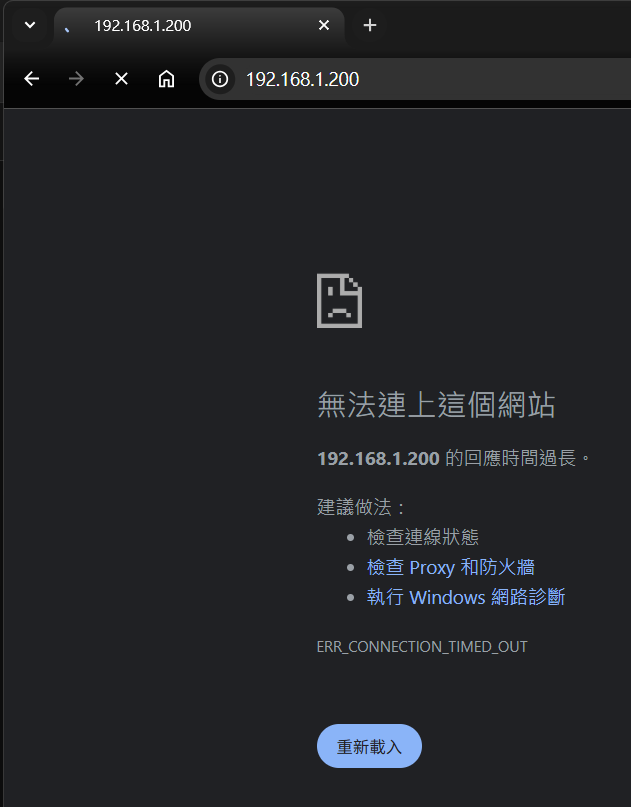
但是只能在區域網路內訪問網站,實際上在外部網路是不能通的,所以後續還有 2 個解決方案說明如何開通
第三部分:TailScale Funnel-解決方案
Step 1:準備工作 - 開通 TailScale Funnel
如何開通 Synology NAS 上的 TailScale Funnel 可參考之前寫的這篇
Step 2:進入 NAS Server - 指令模式
透過遠端工具訪問 NAS Server 的 SSH 443
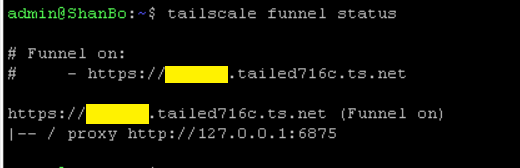
sudo tailscale funnel status
確認是否有通
Step 3:進入 NAS Server - 配置 WebStation
輸入以下指令,即可完成配置 TailScale Funnel
sudo tailscale serve --bg --set-path /web http://127.0.0.1:80
目的是我們配置的 xxxx.tailed716c.ts.net 已經被另個容器使用
因此將 WebStation 的預設域名改為 xxxx.tailed716c.ts.net/web
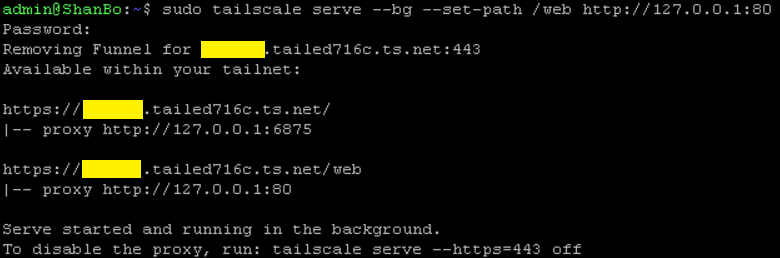
Step 4:配置完成 - 可對外訪問
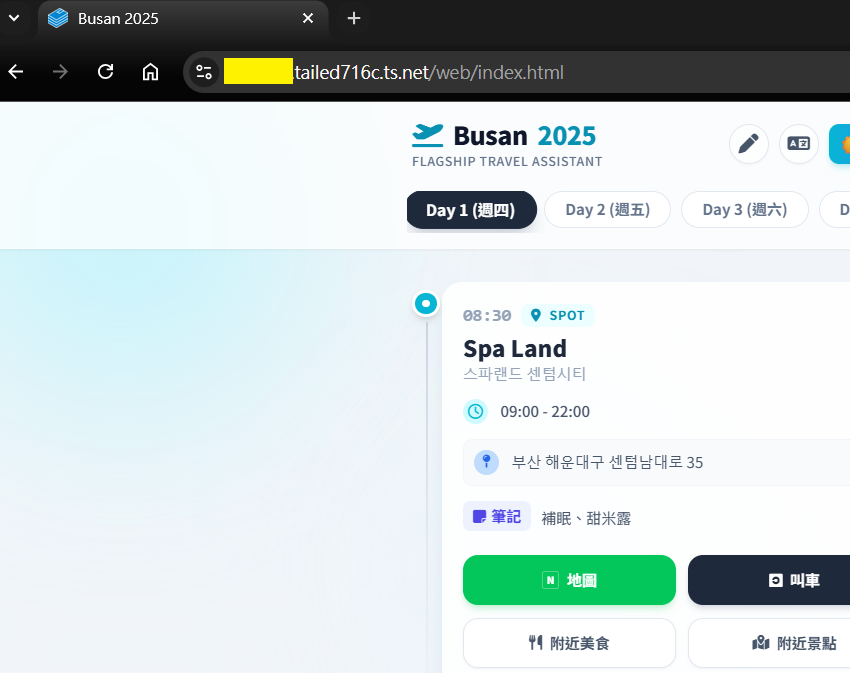
xxxx 是自己 NAS 的設定,但設定完成後,輸入以下訪問網址 (有/web) 就可以看到 Webstation 已可對外訪問
https://**xxxx.tailed716c.ts.net/web**
第四部分:路由器 NAT 配置-解決方案
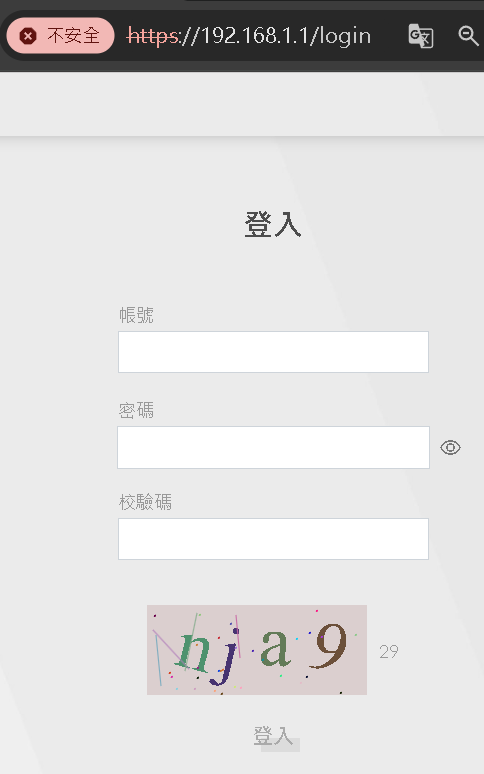
Step 1:登入路由器
租用電信商網路通常會提供路由器,可以在連到網路的設備訪問以下網址,進行登入
※帳號密碼需問電信商
https://192.168.1.1
http://192.168.1.1
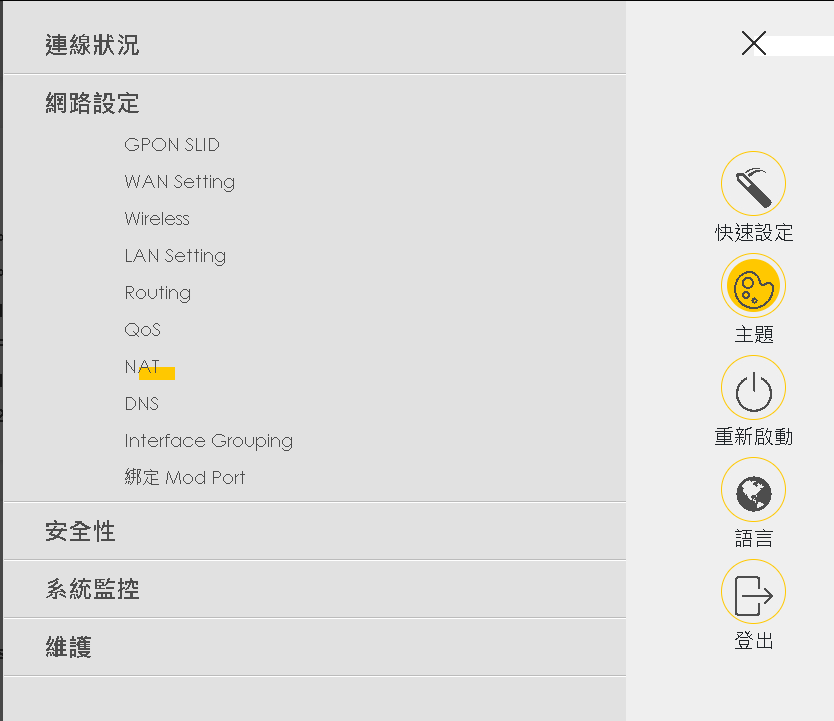
Step 2:訪問 NAT 配置
每個路由器設備的網頁畫面排版不盡相同,需找出 NAT ,通常在 網路設定、網路 的配置
Step 3:新增 NAT 規則
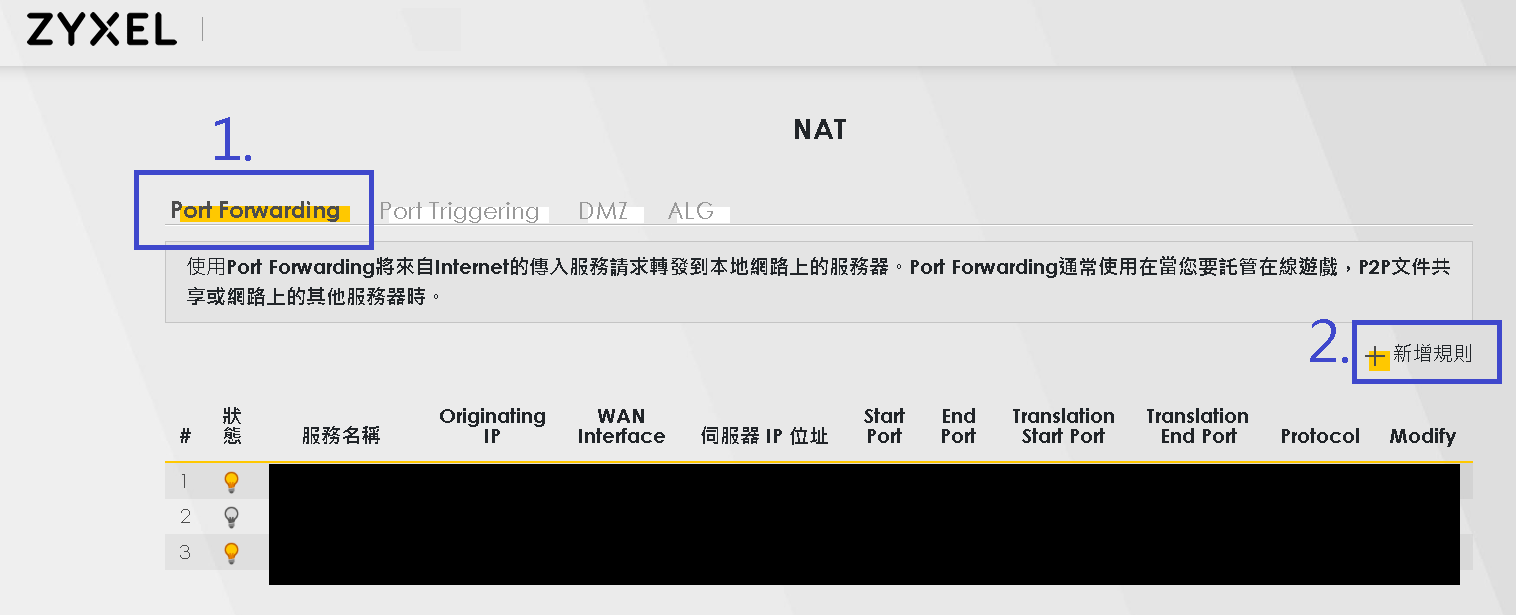
依序選擇 => Port Forwarding -> + 新增規則
目的是讓 NAS 的 WebStation 使用的 80 Port / 443 Port 可以讓路由器轉發
Step 4:新增 NAT 規則 - Http 設定
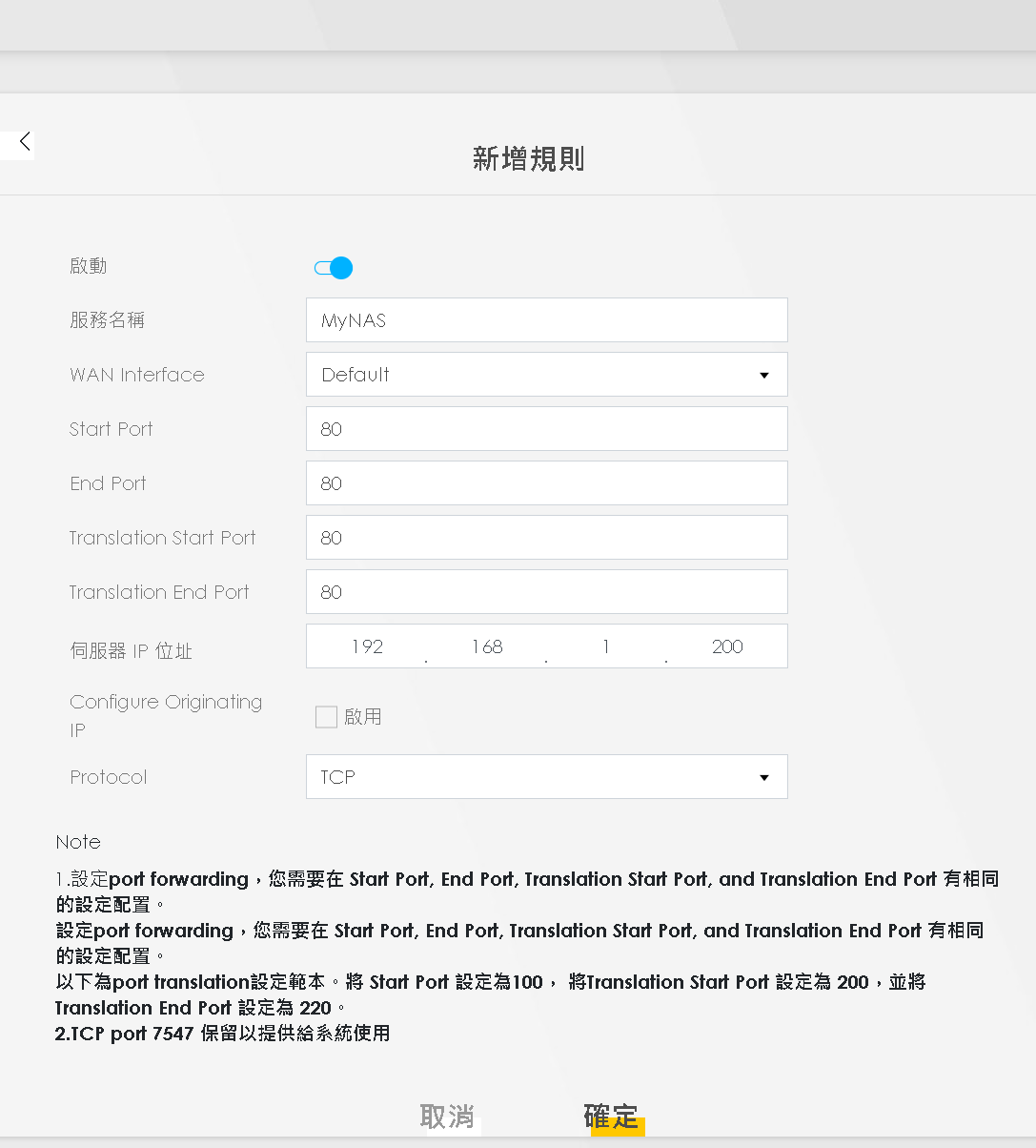
將自己 NAS 的 Http 訪問配置到 NAT 設定中,這邊我的 NAS 內部IP : 192.168.1.200,依序填入 Http 配置,最後進行保存
| 項目 | 填入內容 |
|---|---|
| 服務明稱 | 自行填寫易於辨識的名稱 |
| WAN Interface | Default (預設) |
| Start Port | 80 |
| End Port | 80 |
| Translation Start Port | 80 |
| Translation End Port | 80 |
| Portocol | TCP |
Step 5:新增 NAT 規則 - Https 設定
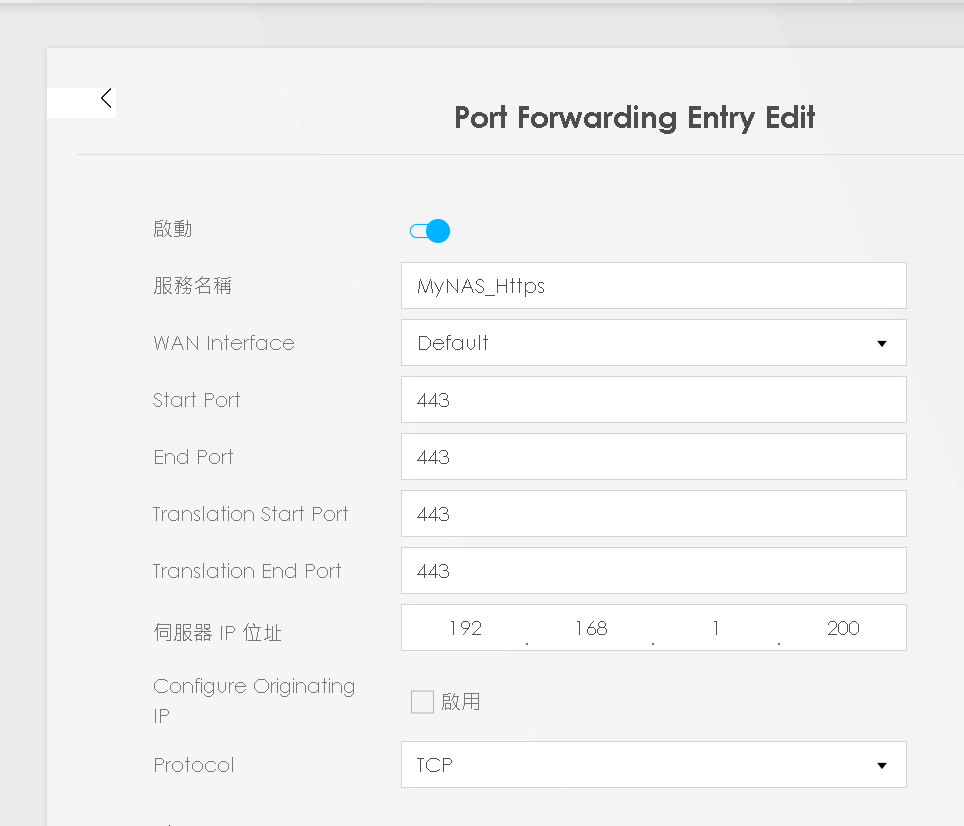
再次新增規則,依序填入 Https 配置,最後進行保存
| 項目 | 填入內容 |
|---|---|
| 服務明稱 | 自行填寫易於辨識的名稱 |
| WAN Interface | Default (預設) |
| Start Port | 443 |
| End Port | 443 |
| Translation Start Port | 443 |
| Translation End Port | 443 |
| Portocol | TCP |
Step 6:新增 NAT 規則完成 - 檢查狀態
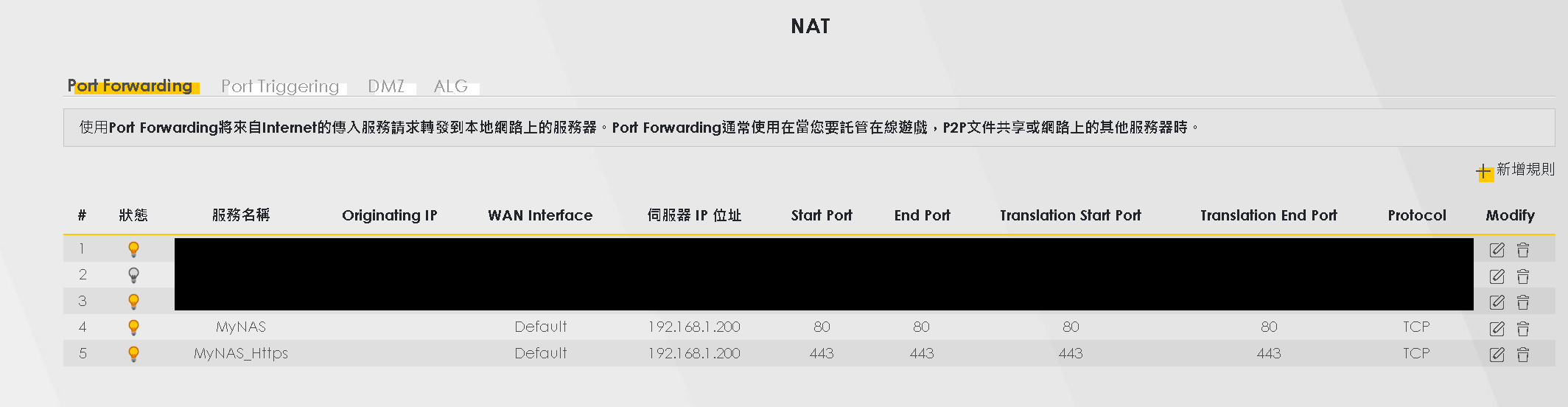
回到 NAT 狀態頁,我們新增的 HTTP / HTTPS NAT 規則會出現,通常有狀態指示,這邊的介面是亮燈號,表示運行正常(跟 NAS 有正常轉發)
Step 7:DEMO - 找出自己 IP
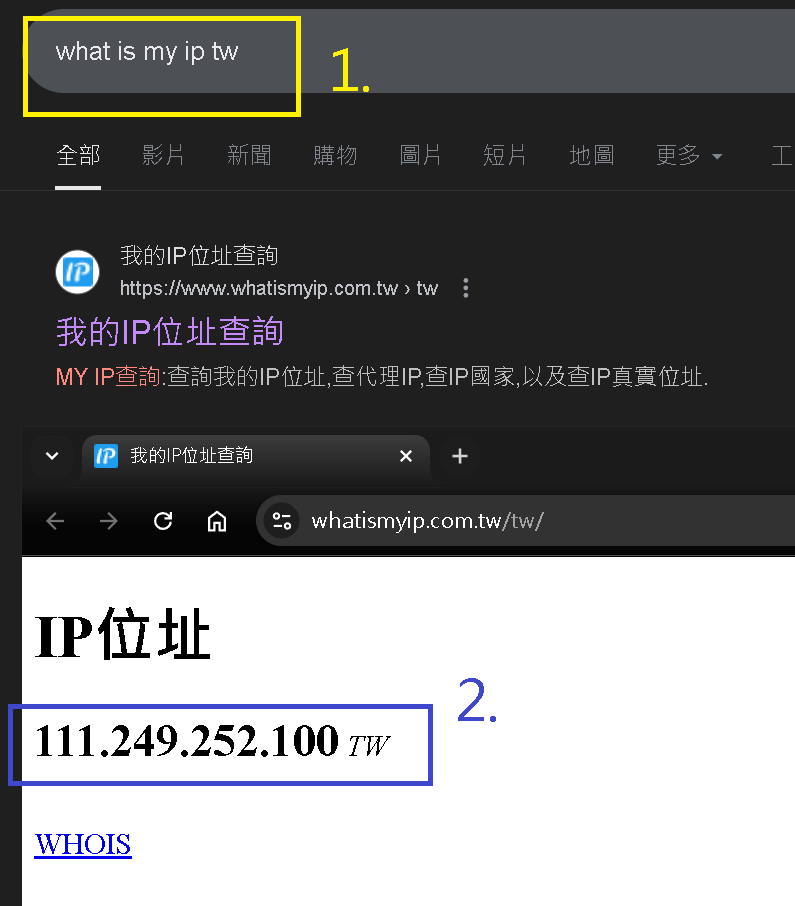
這邊 DEMO 使用的是浮動IP,因此還需找出自己的 IP ,可以 Google 搜尋 What Is my IP,得到如圖的浮動IP,這就是對外訪問的IP
※如果自己架設個人網站,可以自行申請 Static IP
111.249.252.100
Step 8:DEMO - 成功
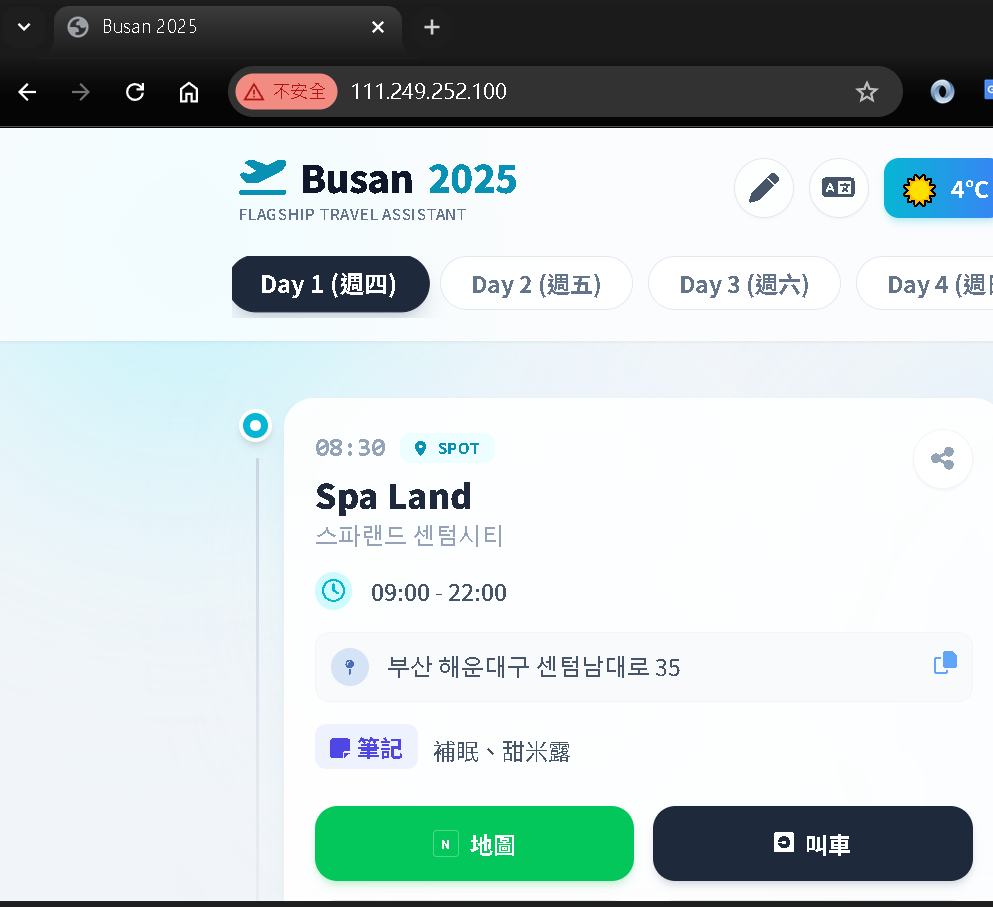
切換網路(用自己的手機、其他地方的網路驗證),在瀏覽器網址列輸入當前的 IP ,可以看到路由器的 NAT 會幫我們轉發到 NAS 的 WebSation
https://111.249.252.100
下圖是 WebStation 的靜態網站內容頁面
第五部分:補充說明
Step 1:路由器 - 解決無法登入問題
這是現代路由器安全機制,如果無法登入 192.168.1.1 路由器時,請用有線網路進行登入,並非帳密錯誤
| 有線 LAN : | 可以登入 192.168.1.1 |
| 無線 Wi-Fi: | 禁止存取管理頁 |
不同品牌叫法不同,但大致像這些:
Disable Wireless Management

Allow administration from LAN only

Web UI Access Control

Local Management > LAN only

Enable/Disable WLAN access to router