日期:2025年 12月 06日
標籤: LeetCode Visual Studio Code
摘要:資訊筆記
應用所需:已安裝 Visual Studio Code
解決問題:1. 不用訪問 LeetCode 官網,就可以在 Visual Studio Code 上取得題目進行刷題
2. 說明 Visual Studio Code 的 LeetCode 網頁版需 Premium 才有的服務如何取得
相關參考:1. LeetCode 官網
2. LeetCode 官方插件
基本介紹:本篇分為 3 大部分。
第一部分:安裝插件
第二部分:使用方式
第三部分:插件擁有 Premium 的服務
第一部分:安裝插件
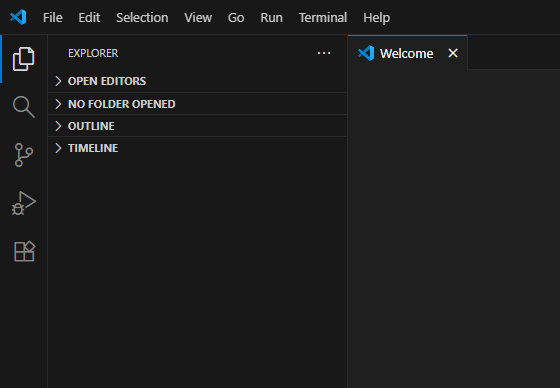
Step 1:開啟 Visual Studio Code
開啟 Visaul Studio 程式
Step 2:安裝插件
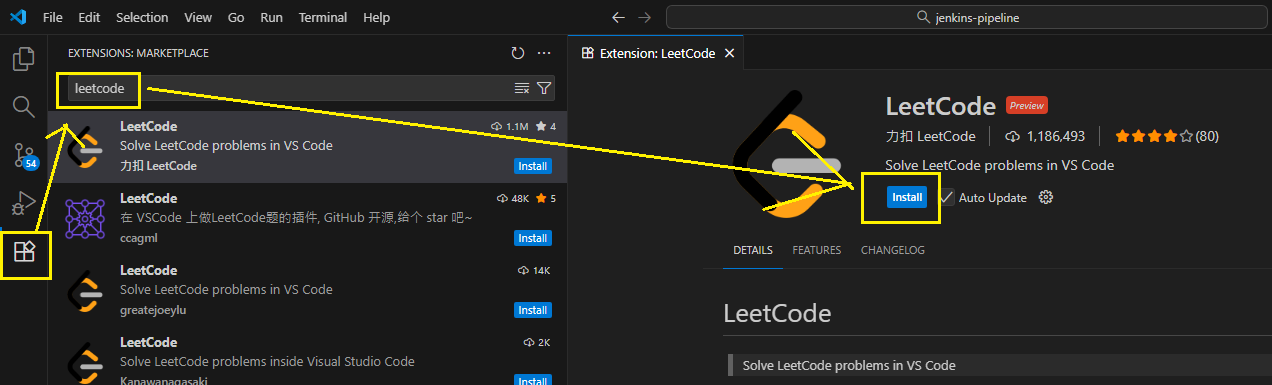
依序左側 Extensions -> 輸入 leetcode -> 此項目執行 Install
Step 3:登入 LeetCode
輸入 Ctrl + Shift + P -> 輸入 leetcode: sign in
會出現登入的網頁,這時要從 Web 瀏覽器登入 LeetCode ,取得授權

Step 3:登入 LeetCode
輸入 Ctrl + Shift + P -> 輸入 leetcode: sign in
會出現登入的網頁,這時要從 Web 瀏覽器登入 LeetCode ,取得授權
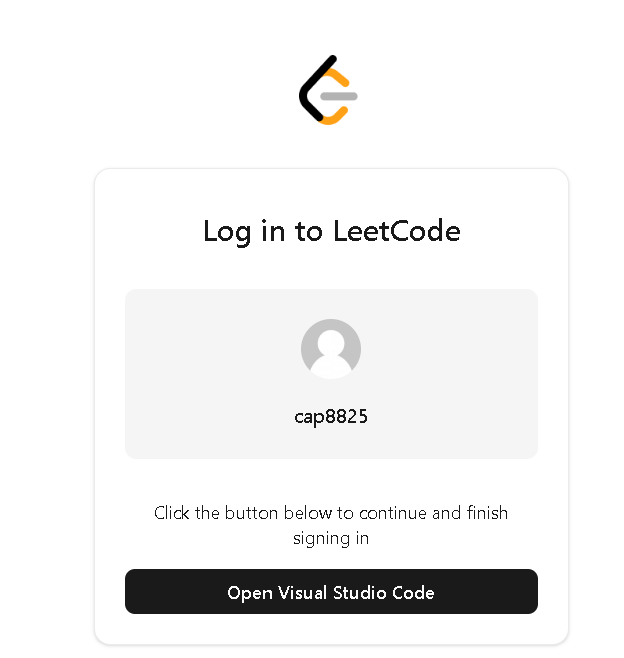
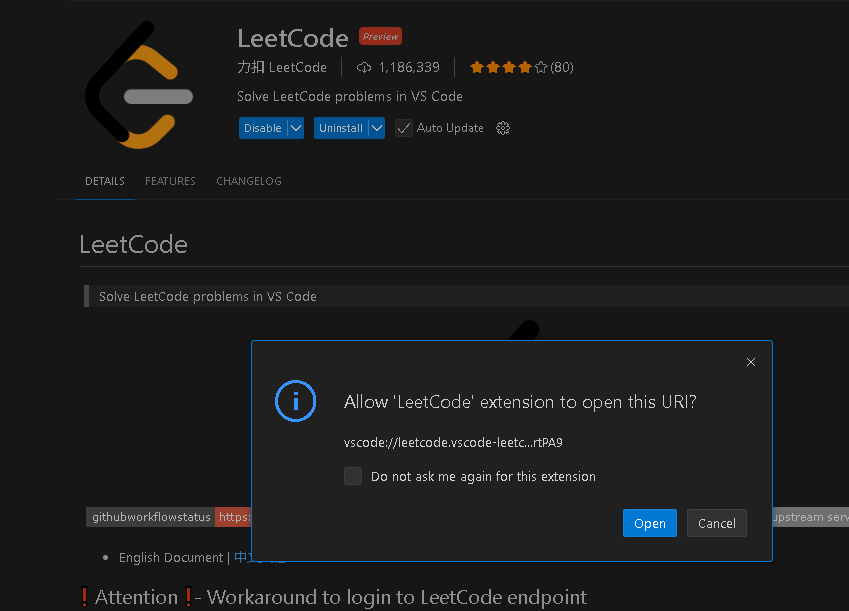
Step 4:執行授權
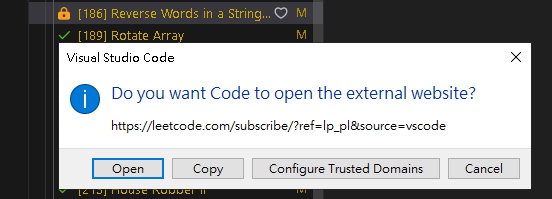
登入後,選擇 Open Visual Studio Code
允許授權,插件就能從 Visual Studio Code 使用
第二部分:使用方式
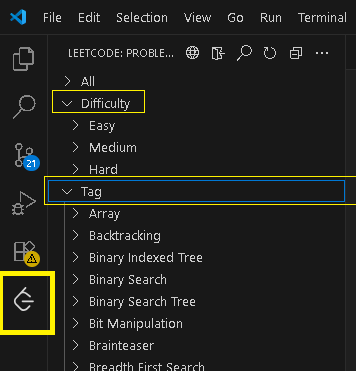
Step 1:左側 Menu 執行插件
授權成功後,Visual Studio Code 左側會出現 Leetcode 插件,點擊後會出現條目,可以展開
以下是定義:
| 項目 | 內容 |
|---|---|
| All | 全部題目 |
| Difficulty | 難度區分,分成 Easy / Medium / Hard |
| Company | 大公司面試考過的題目 |
| Favorite | 自己帳號設定的 我的最愛 |
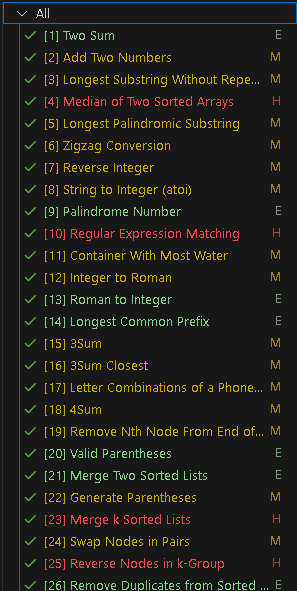
Step 2:與帳戶的聯動性
打勾任意一個條目,也可以觀察到是否自己已經做過,已經完成過的會出現 √
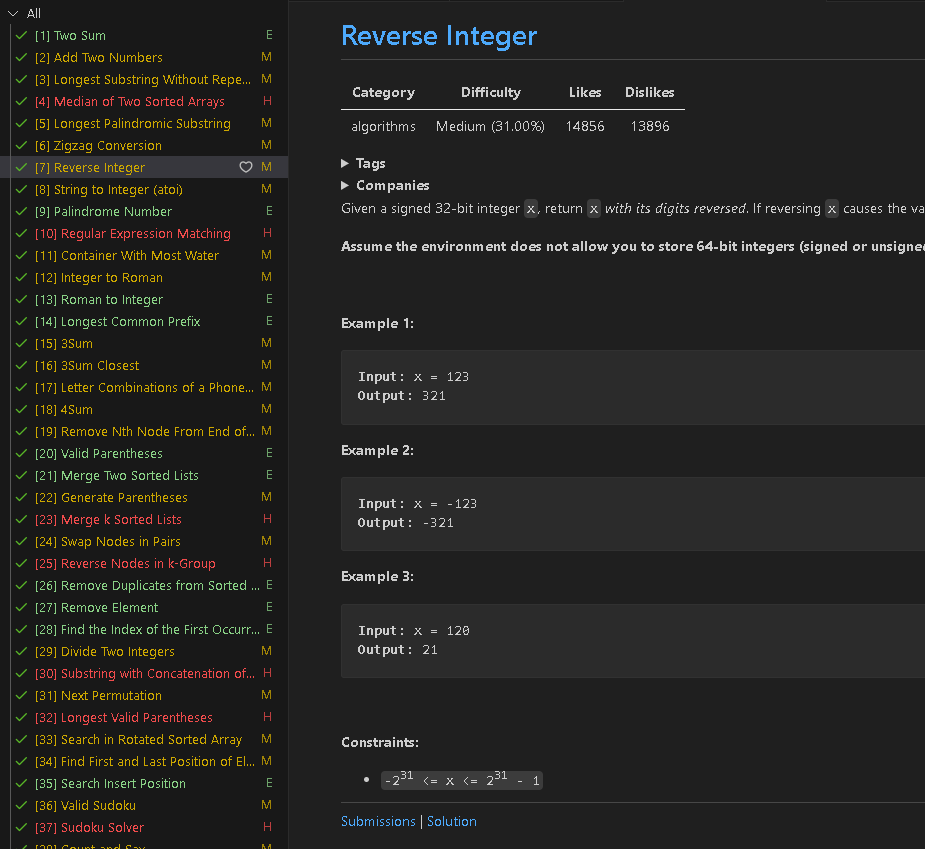
Step 3:方便的題目檢閱
未來就可以在方便的用 VsCode 瀏覽題目,不用經過 Web 的渲染
第三部分:插件擁有 Premium 的服務
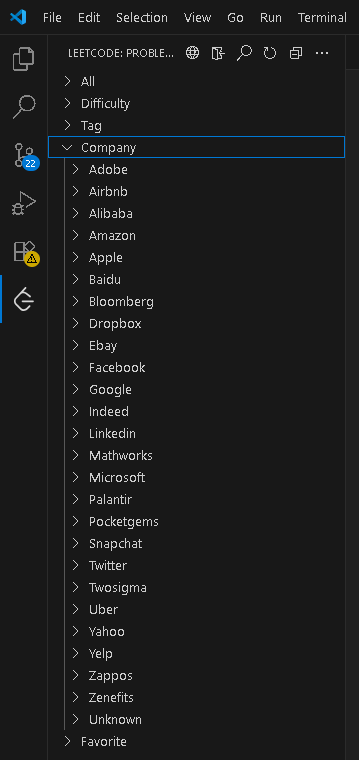
Step 1:公司的面試題目
常見的公司有 Adobe、Google、Apple、Linkedin 等,在 Visual Studio Code 中的 Company 條目都會出現
Step 2:對照 Leetcode 網頁版
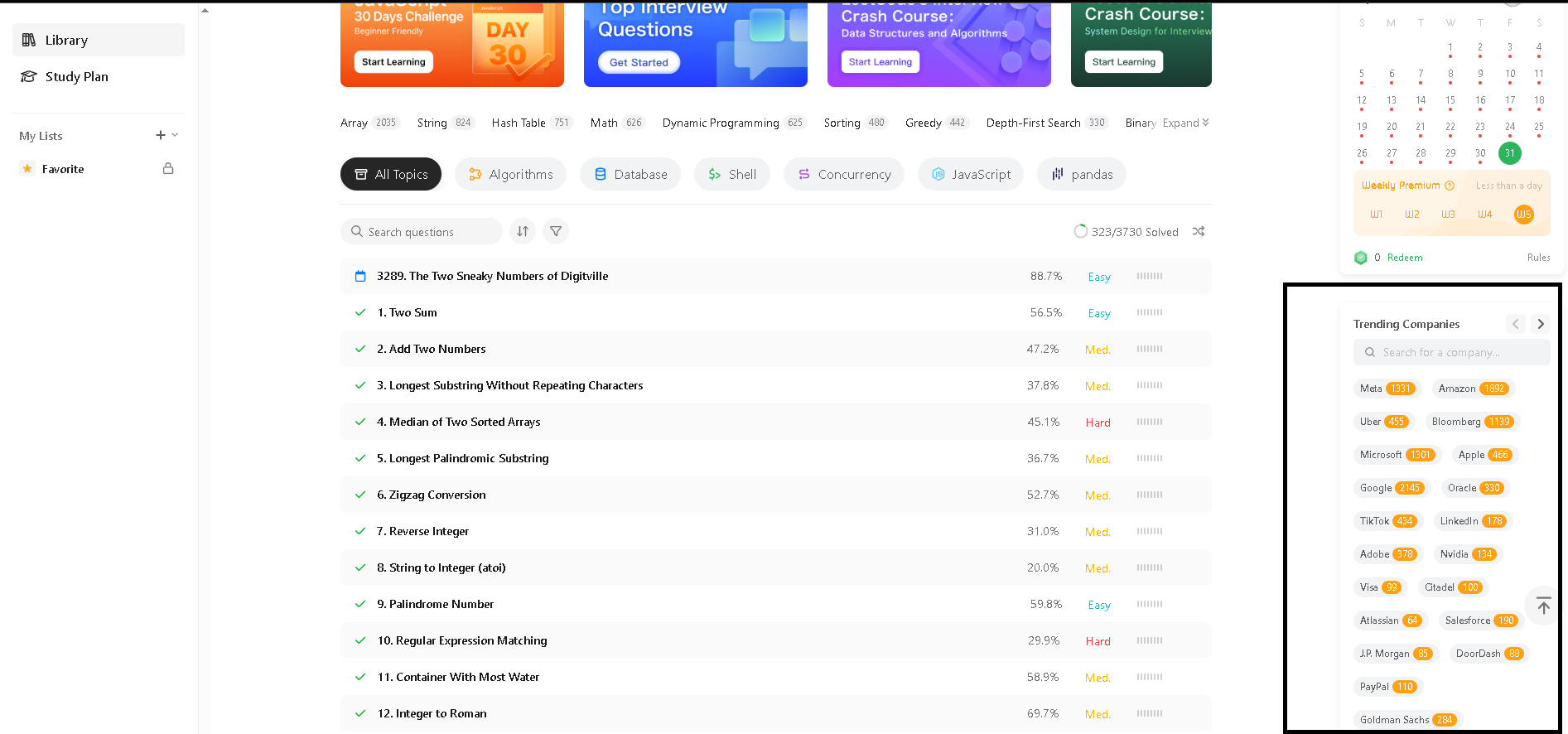
對照 LeetCode 官方的網頁版,在右側也會出現公司考過的題目
Step 3:Premium 的功能在 VSCode
以 Linkedin 為例,左側是 VsCode ,右側是 LeetCode 網頁版 (如下圖)
網頁版需要 Premium 權限才可以檢視公司的考試題目,但是 VsCode 的 LeetCode 官方插件提供了此功能
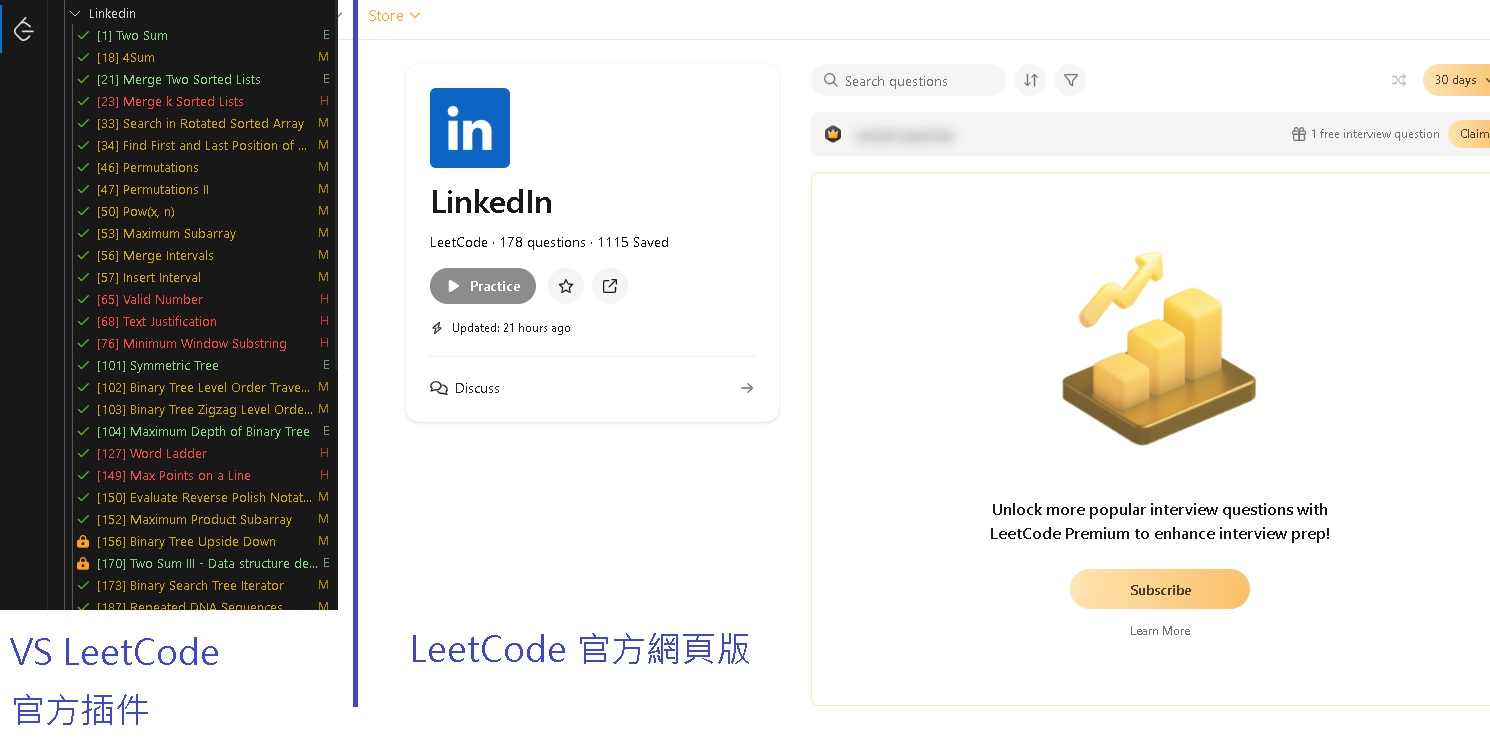
補充:有鎖住 🔒 的題目,仍需要真正購買 Premium (無論是 Web , Vs插件)