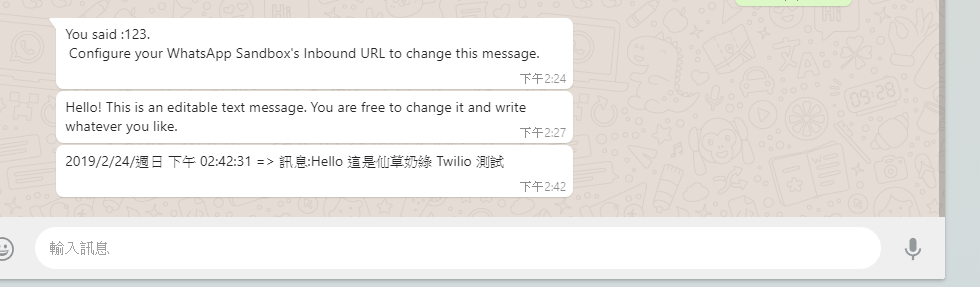
日期:2018年 10月 10日
標籤: Twilio C# WhatsApp Asp.NET Framework Windows Forms
摘要:C# 學習筆記
應用所需: Visual Studio 2017
解決問題:透過Twilio (PaaS平台)發送訊息到WhatsApp的通訊應用軟體上 (目前WhatsApp的Business API 尚未可正式使用,這邊提供一個PaaS的發送管道)
※通訊軟體之前有介紹過Line 的ChatBot 可以參考該篇 => 連結
範例檔案:連結
實作必須:1. 手機號碼
2. Twilio帳號
基本介紹:本篇分為3大部分。
第一部分:Twilio 註冊教學
第二部分:設定SandBox
第三部分:C# 程式碼發送訊息到WhatsApp 應用軟體上
第一部分:Twilio 註冊教學
Step 1: 進入Twilio 官網
選擇右邊的Sign Up 進行註冊

Step 2: 輸入個人的用戶資訊
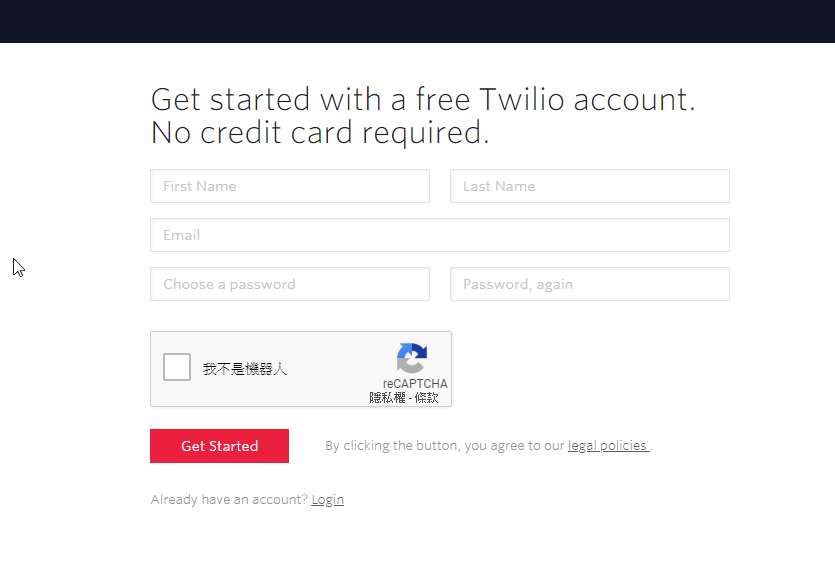
Step 3: 註冊
下方處輸入電話號碼,進行註冊
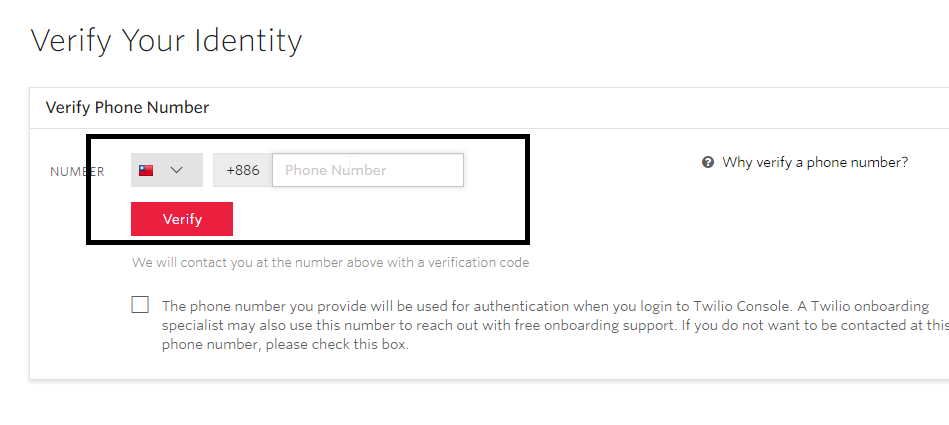
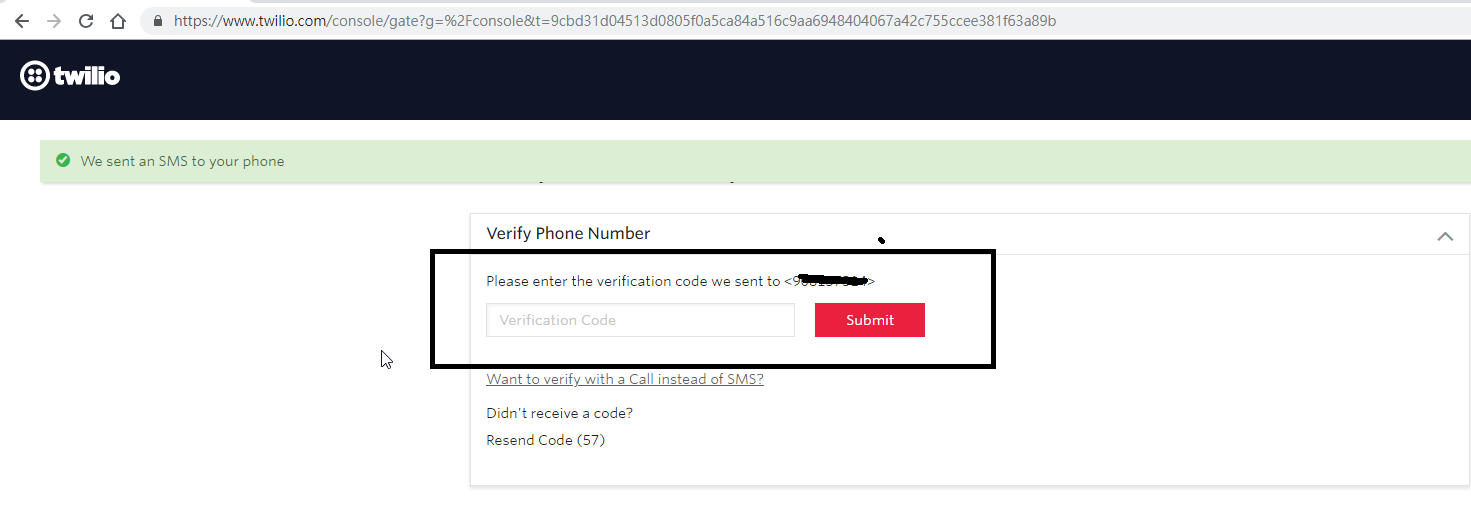
Step 4: 註冊的手機號碼會收到簡訊,得到驗證碼
請輸入後繼續下一步 ※黑框處是註冊的電話號碼
Step 5: 註冊完畢
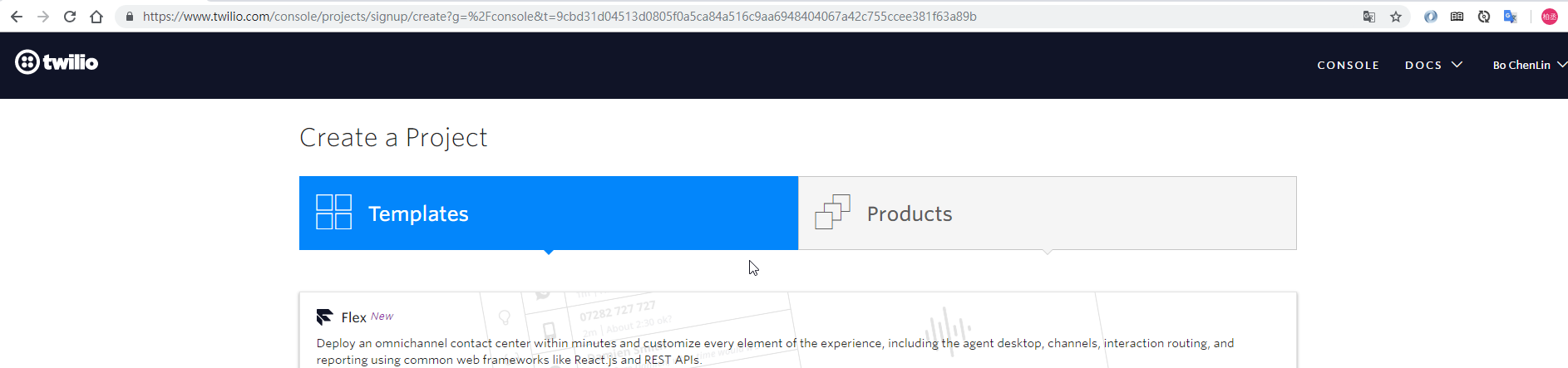
會進入創建專案的首頁,這邊用預設,請直接選擇最下方的 Continue
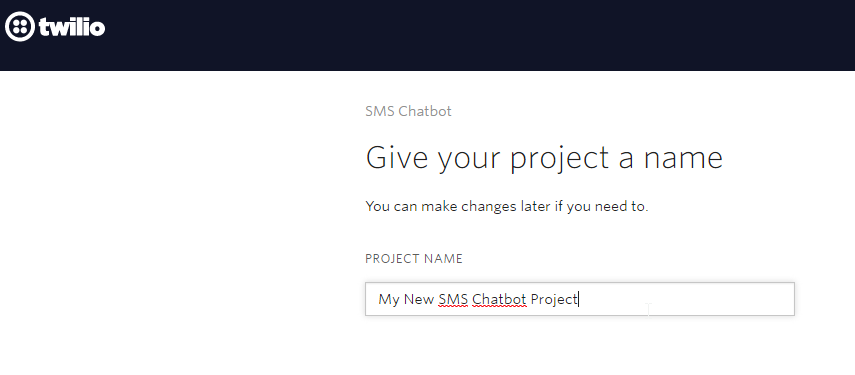
Step 6: 專案名稱
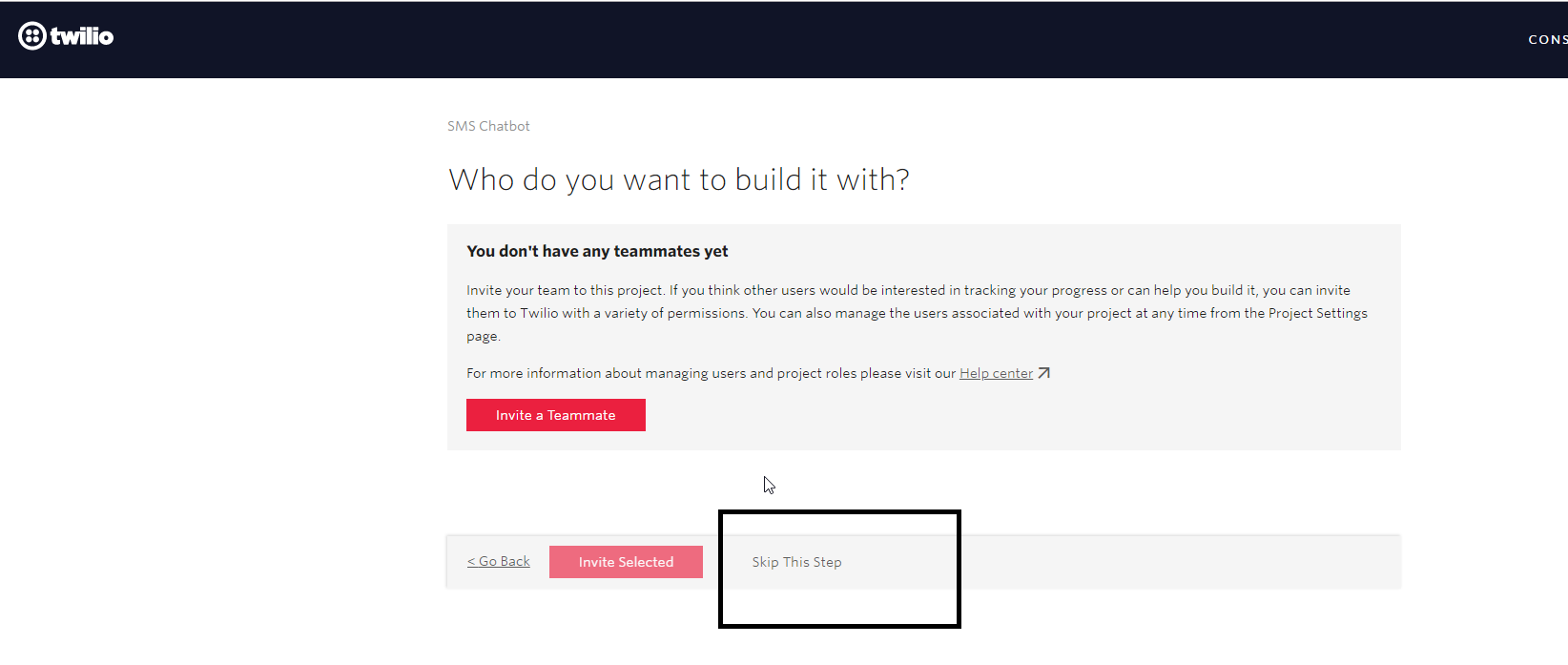
Step 7: 跳過邀請
直接跳過,先不邀請任何人,之後可以再邀請
第二部分:設定SandBox
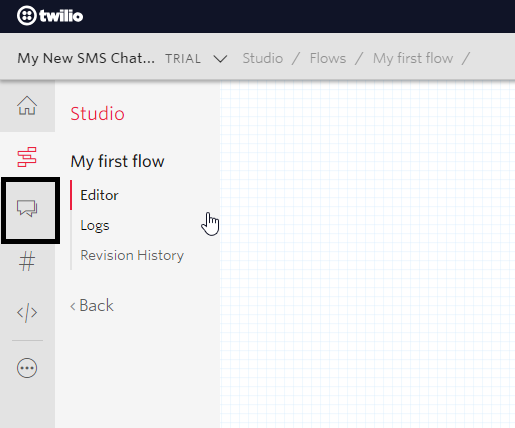
Step 1:進入專案的頁面
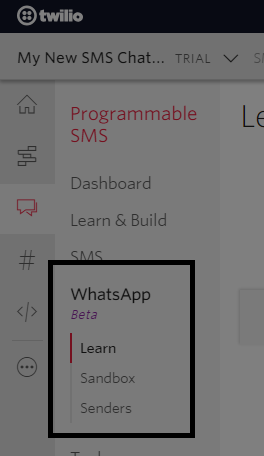
請選擇下方的 訊息圖片,進入SandBox設定
Step 2: 進入後選擇 WhatsApp
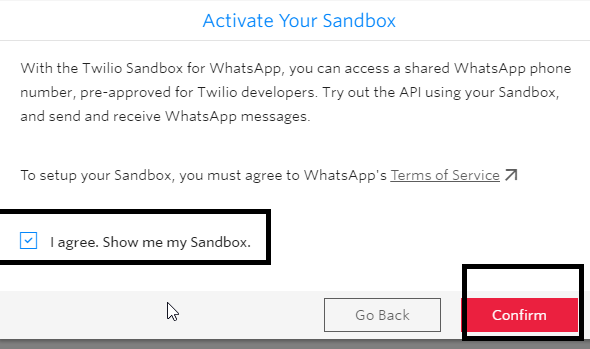
Step 3: 確認是否啟用SandBox
這邊會確認是否啟用SandBox ,請打勾 I agree. ,然後 Confirm ,進入下一步
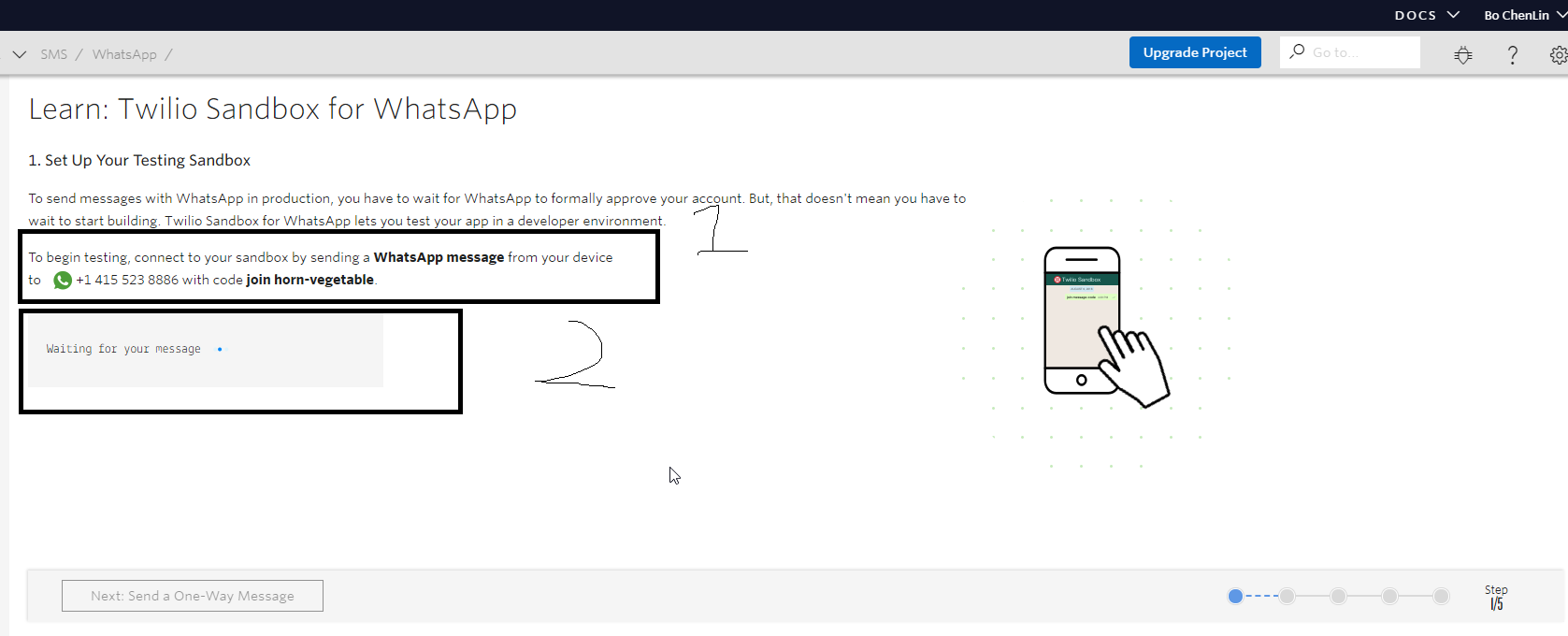
Step 4: SandBox 註冊
- +1 415 523 8886 是SandBox 的手機號碼 ,並請用 join horn-vegetable 進行設定
2. 目前頁面等待接收
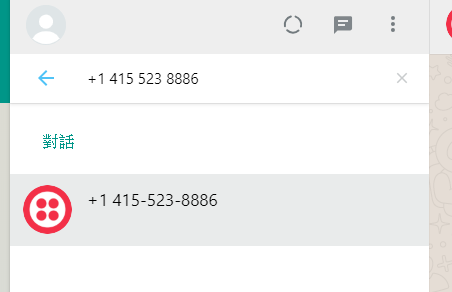
Step 5:搜尋SandBox號碼
到WhatsApp 上搜尋, +1 415 523 8886的帳號
Step 6:號碼輸入
輸入 join horn-vegetable
join horn-vegetable
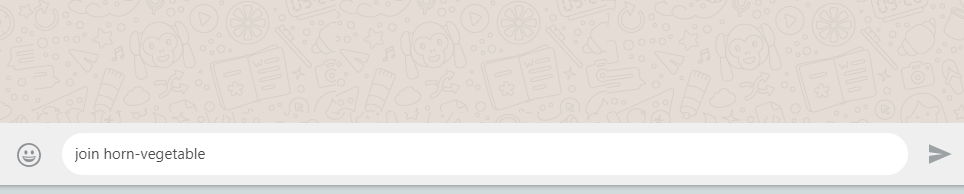
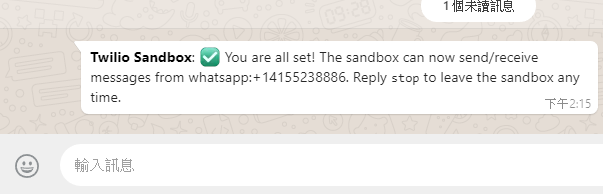
Step 7:取得返回訊息
可以得到訊息,SandBox 註冊成功,接著回到專案頁面
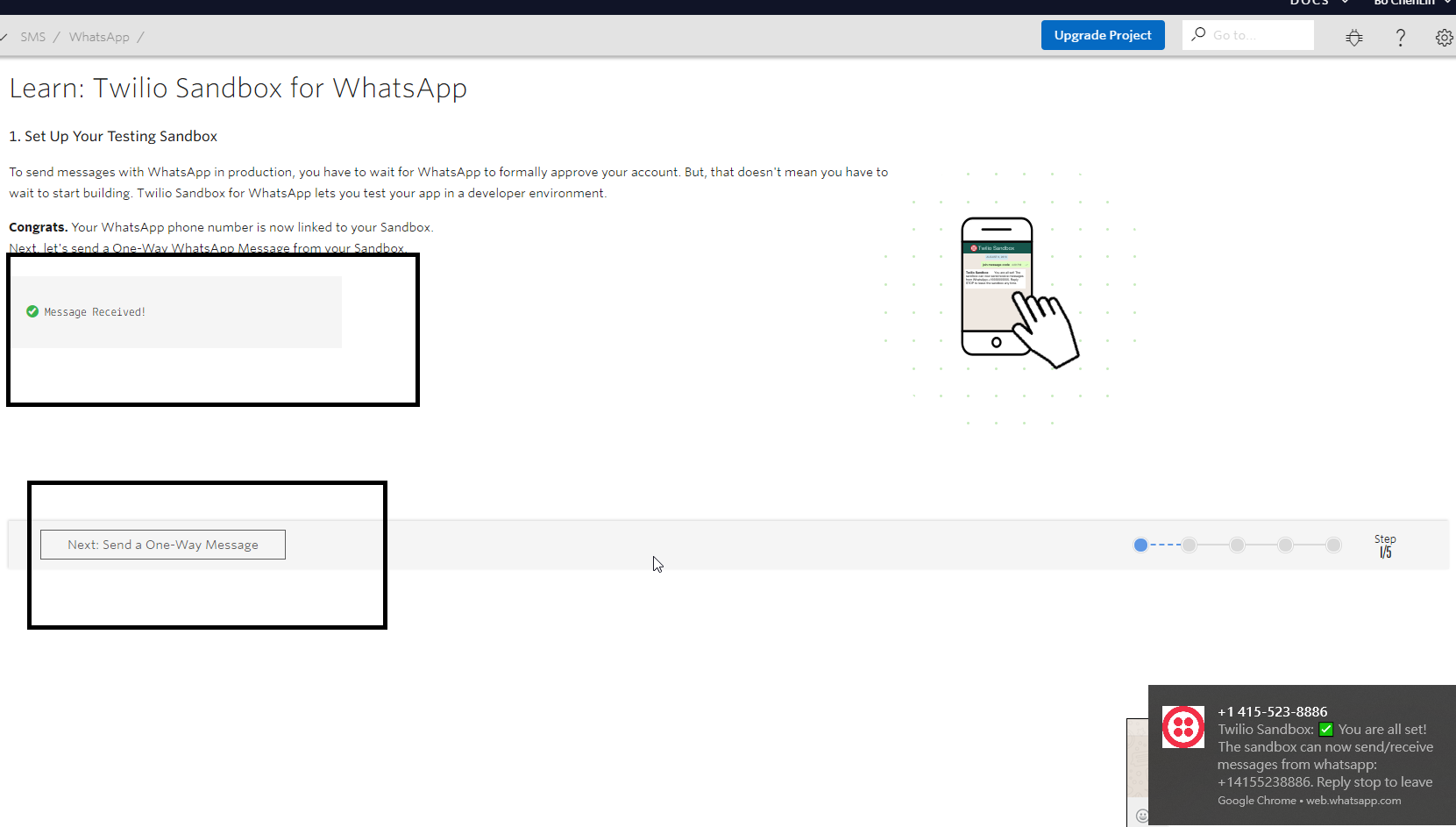
Step 8:選擇對應項目
收到訊息了 Message Reveived! 請在選擇 Next: Send a One-Way Message
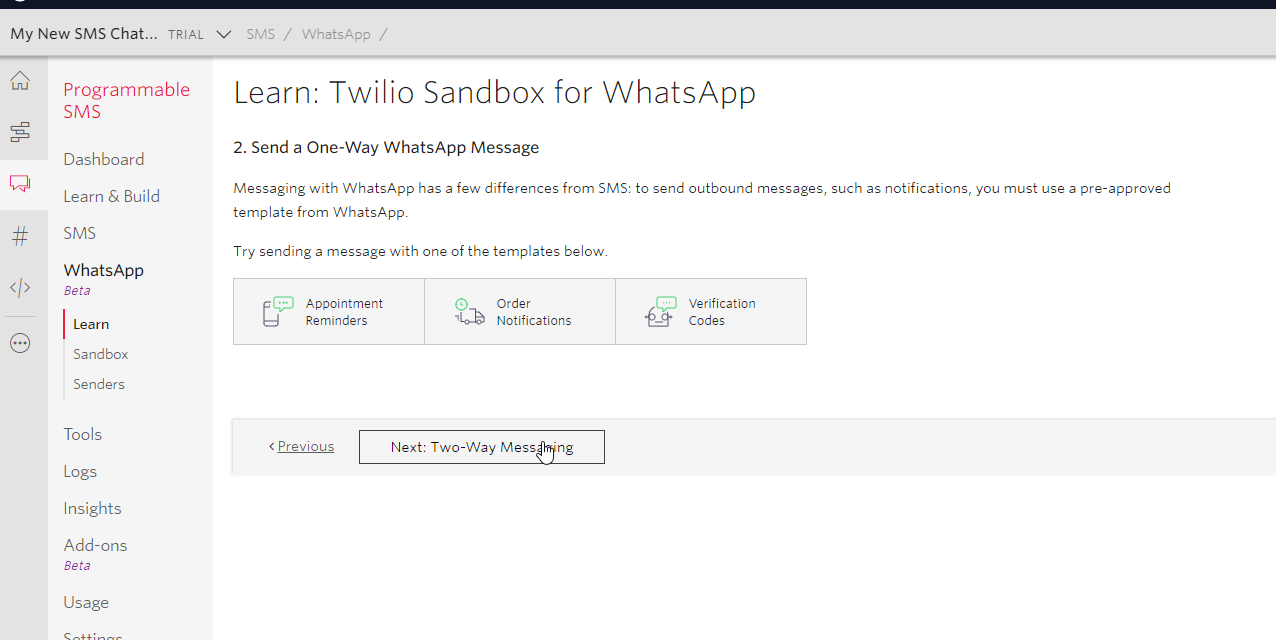
Step 9:設定雙向通訊
選擇Two-Way Messaging
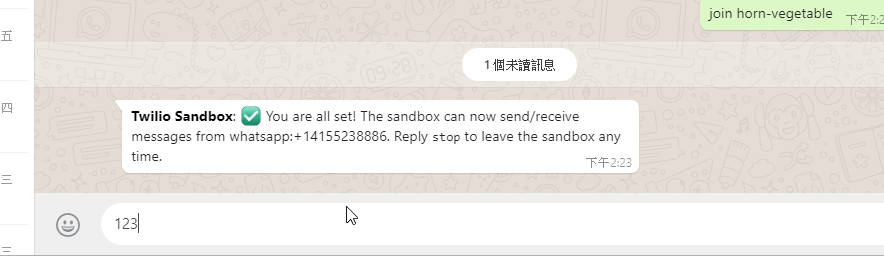
Step 10: 回到WhatsApp 上,隨意輸入到剛剛 SandBox 的號碼上
輸入:123
Step 11: 回到專案頁面
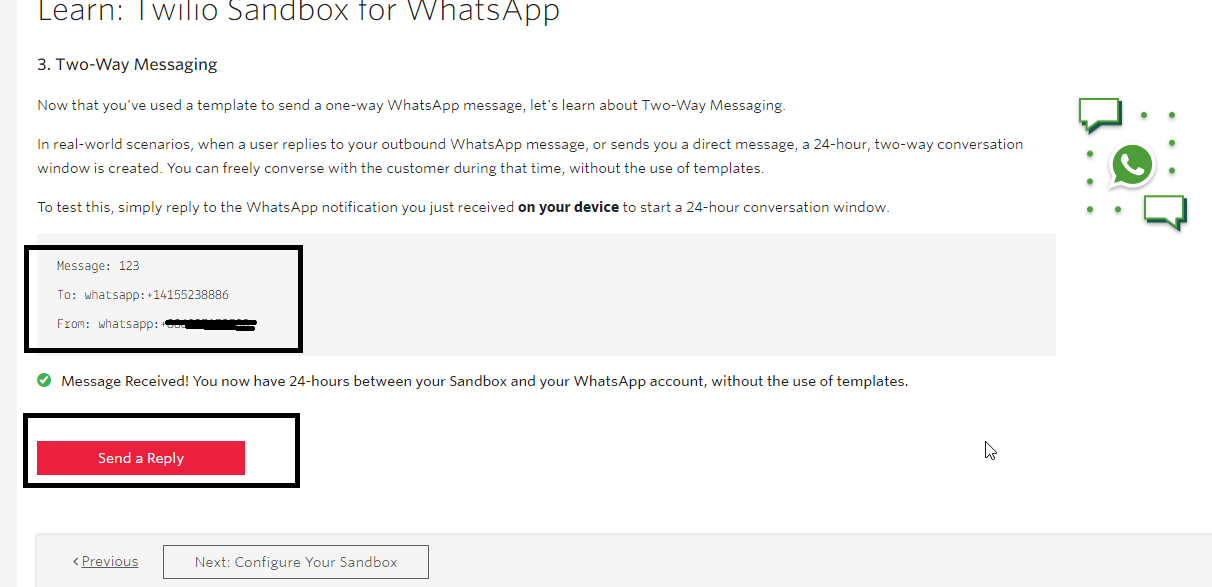
得到訊息 :123 並且有來源 From: whatsapp +電話號碼,請選擇Send a Reply 進行回送訊息
Step 12: 發送訊息
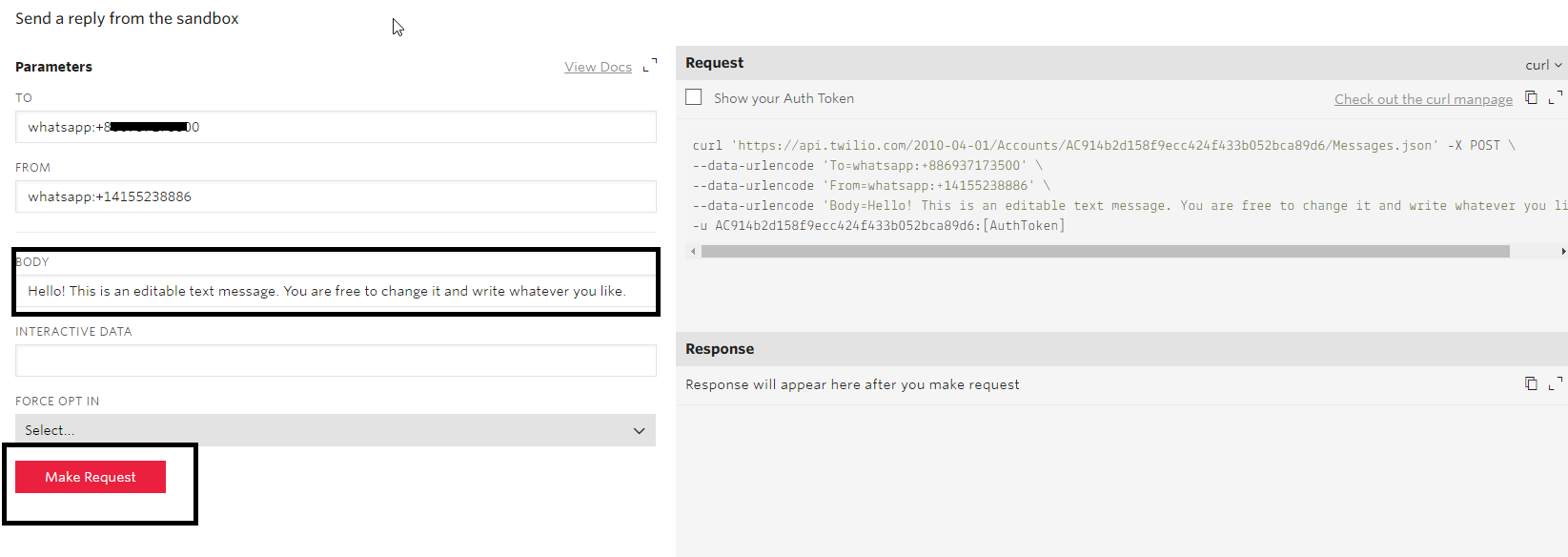
如下,Body 是SandBox發送的訊息,這邊直接按下 Make Request 按鈕,發送訊息
Step 13: 確認結果
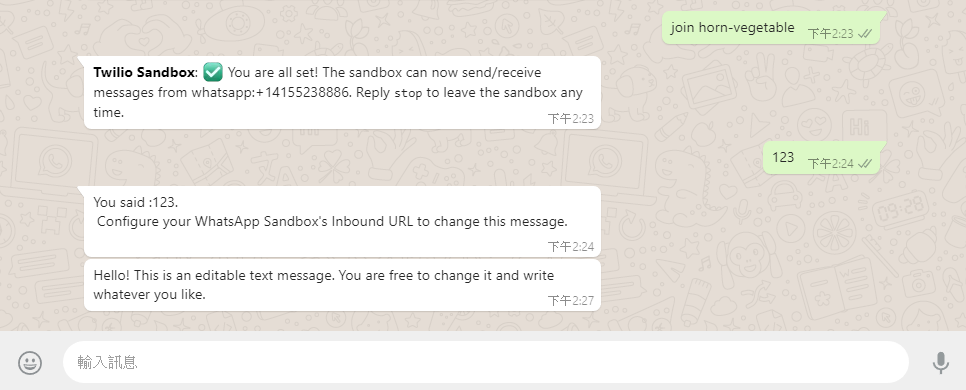
WhatsApp上可以正確收到訊息,到此為止註冊完畢了
Step 14: 回到Twilio
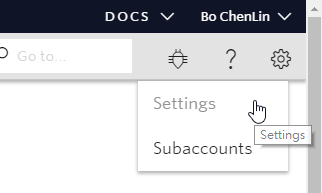
回到Twilio頁面右上角,請選擇Setting
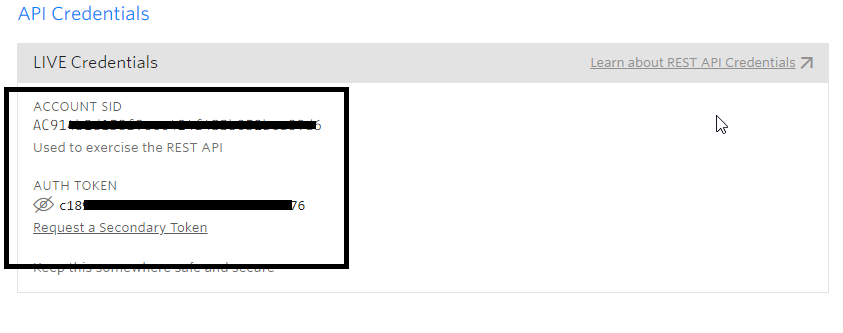
Step 15: 取得ACCOUNT SID , AUTH TOKEN
可以看到 ACCOUNT SID 與 AUTH TOKEN 兩個資訊,下一章節要透過這兩個號碼,在程式中進行發送訊息的功能
第三部分:C# 程式碼發送訊息到WhatsApp 應用軟體上
Step 1: 請打開Github的專案(連結),有以下代碼:
連結
1. WhatsApp對方的號碼
2. 自己帳號的 Account SID
3. 自己帳號的 Token
放進下方的位置,然後執行程式