<?xml version="1.0" encoding="utf-8"?><feed xmlns="http://www.w3.org/2005/Atom" ><generator uri="https://jekyllrb.com/" version="3.10.0">Jekyll</generator><link href="https://gotoa1234.github.io//feed.xml" rel="self" type="application/atom+xml" /><link href="https://gotoa1234.github.io//" rel="alternate" type="text/html" /><updated>2026-11-26T10:47:30+00:00</updated><id>https://gotoa1234.github.io//feed.xml</id><title type="html">仙草奶綠的部落格 MilkTeaGreen’s blog.</title><subtitle>分享程式筆記與工作上遇到的問題分享</subtitle><author><name>MilkTeaGreen</name><email></email></author><entry><title type="html">0033. Synology NAS 中了 C3RB3R 勒索? C3RB3R 排查與 DSM、PHP 套件修補版本對照</title><link href="https://gotoa1234.github.io//2026/11/21/1.html" rel="alternate" type="text/html" title="0033. Synology NAS 中了 C3RB3R 勒索? C3RB3R 排查與 DSM、PHP 套件修補版本對照" /><published>2026-11-21T00:00:00+00:00</published><updated>2026-11-21T00:00:00+00:00</updated><id>https://gotoa1234.github.io//2026/11/21/1</id><content type="html" xml:base="https://gotoa1234.github.io//2026/11/21/1.html"><![CDATA[<div class="summary">
<br />適用對象：使用 Synology NAS 的個人或群體
<br />事件背景：2026 年 10 月底出現 Synology NAS 檔案遭加密並被要求支付贖金的通報
<br />解決問題：1. 如何判斷自己的 NAS 是否可能已經受害
<br />&emsp;&emsp;&emsp;&emsp;&emsp;2. 沒有發現受害跡象時，應如何修補弱點並保留遠端存取功能
<br />&emsp;&emsp;&emsp;&emsp;&emsp;3. 如何區分媒體報導、官方已證實事實與尚未證實的攻擊途徑
<br />HKEPC 報導：<a href="https://www.hkepc.com/27124">Synology NAS 驚爆大規模勒索攻擊</a>
<br />Synology 官方聲明：<a href="https://www.synology.com/zh-hk/company/news/article/C3RB3R">Synology 呼籲盡速更新 DSM，避免過時版本暴露於風險</a>
<br />DSM 安全公告：<a href="https://www.synology.com/en-global/security/advisory/Synology_SA_24_20">Synology-SA-24:20 DSM（PWN2OWN 2024）</a>
<br />PHP2Shell 官方說明：<a href="https://www.synology.com/en-global/company/news/article/php2shell/">Synology Extends PHP2Shell Security Updates</a>
<br />資料核對日期：2026 年 11 月 1 日；後續若官方更新調查結果，應以最新公告為準
<br />基本介紹：本篇分為 3 大部分。
<br />第一部分：問題分析
<br />第二部分：檢查 NAS 與排查方法
<br />第三部分：如何防患未然 - 保護好自己的 NAS
</div>

<div class="title">
    <br /><hr class="titleinner" />
	<span></span>
	<hr class="titleinner" /><br />
</div>

<p><br /><br /></p>
<h1>第一部分：問題分析</h1>

<h2>Step 1：這次發生了什麼事？</h2>
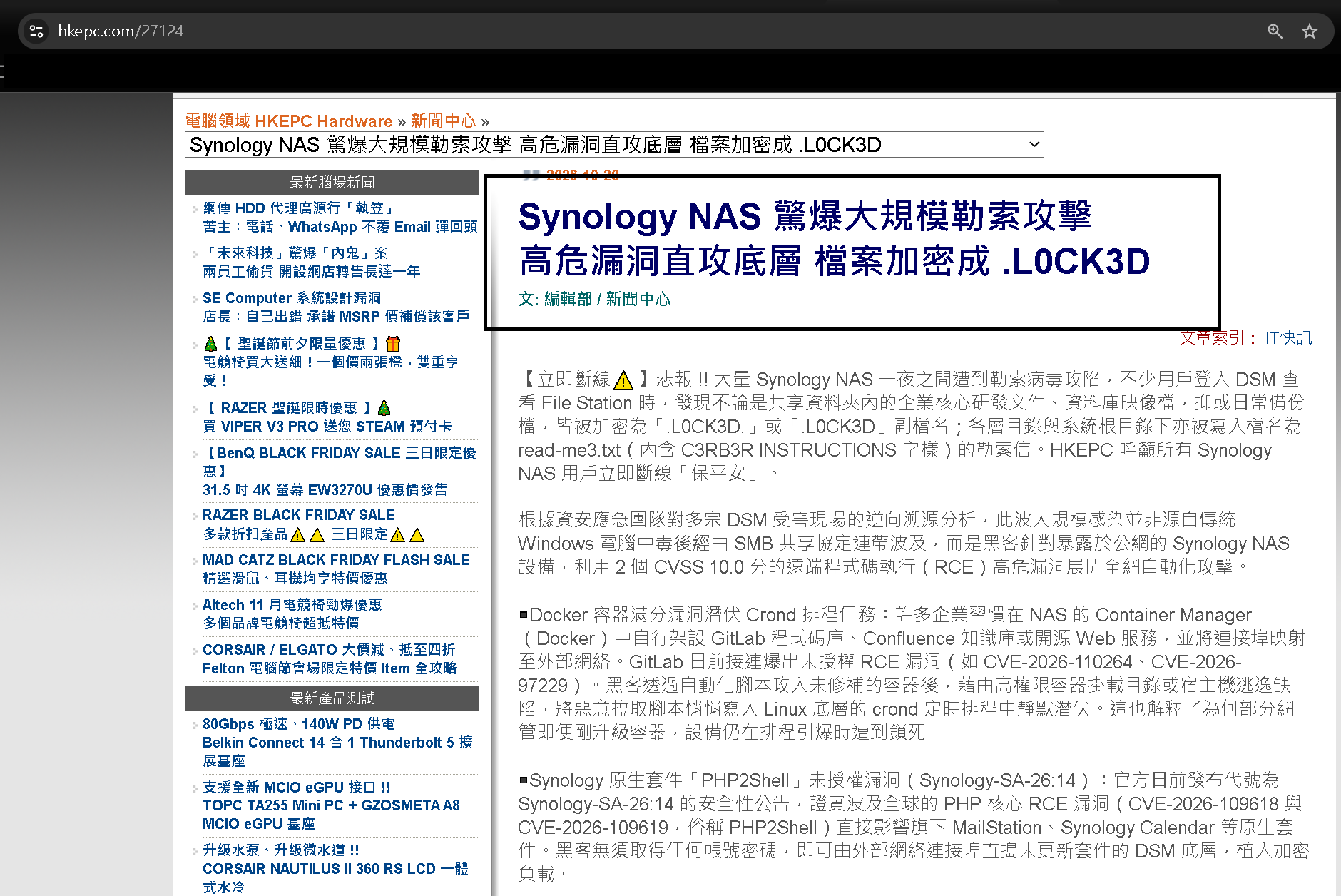
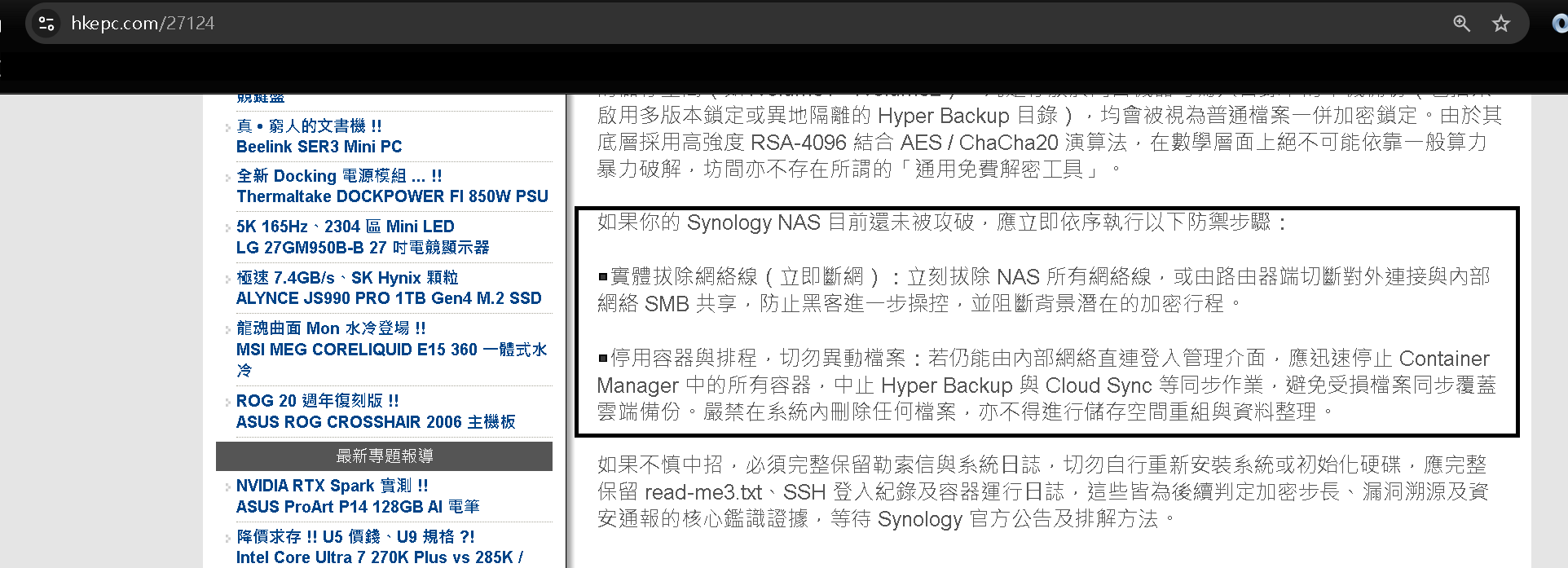
<p>2026 年 10 月 29 日，HKEPC 報導有 Synology NAS 使用者發現共享資料夾、資料庫映像檔及備份檔遭到加密
<br />檔名被加上 <strong><code class="language-plaintext highlighter-rouge">.L0CK3D</code> 或 <code class="language-plaintext highlighter-rouge">.L0CK3D.</code></strong>，目錄內並出現包含 <strong>C3RB3R INSTRUCTIONS</strong> 的 <strong>read-me3.txt</strong> 勒索信。
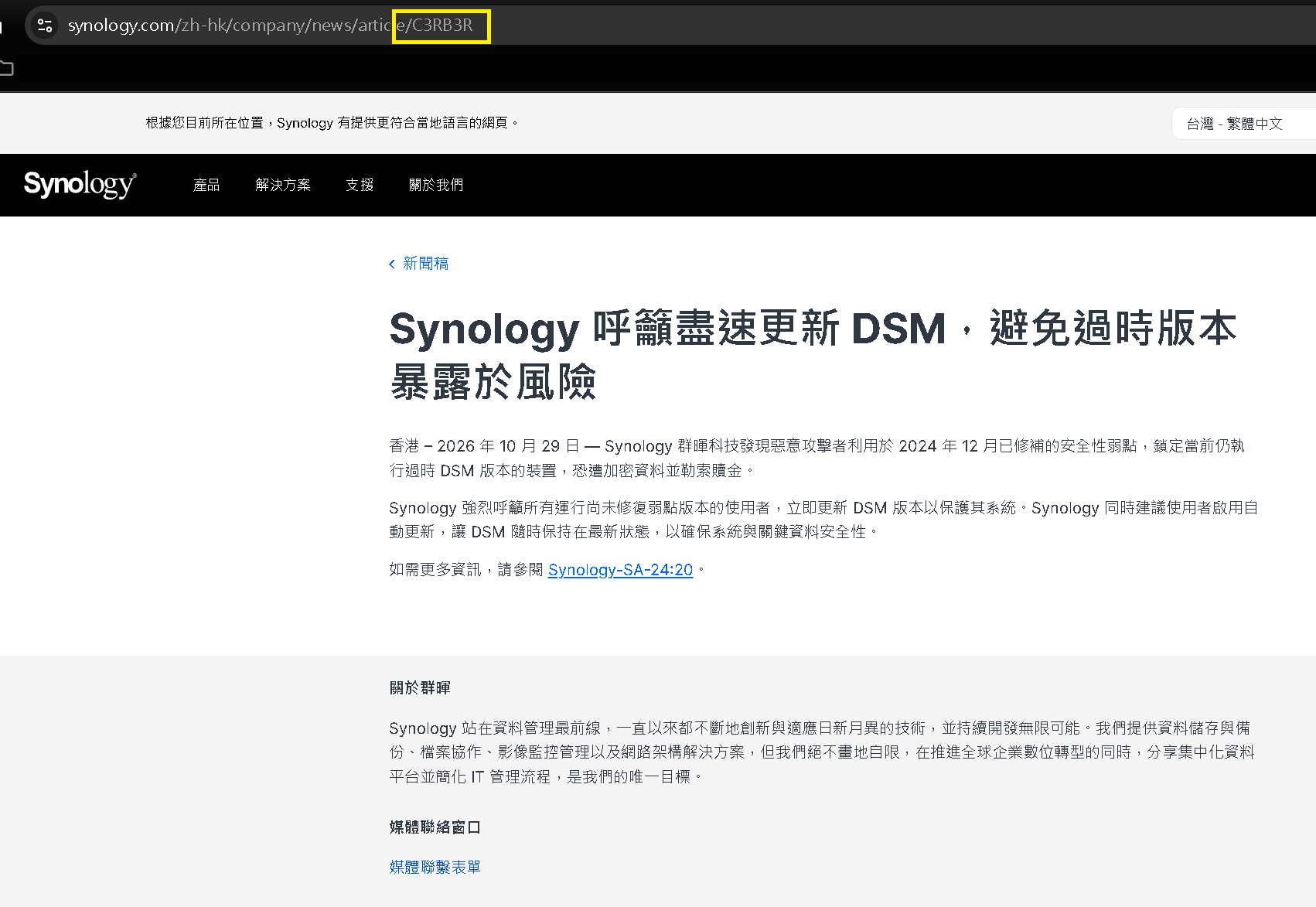
<br />同日，Synology 發布正式聲明，確認攻擊者正在利用一個 <strong>2024 年 12 月已完成修補的 DSM 弱點</strong>，鎖定仍在執行過時 DSM 的裝置， <strong>目的為加密資料並勒索贖金。</strong></p>

<pre><code class="language-Markdown">官方已確認的核心問題：
仍在使用含有已知弱點的舊版 DSM

官方提出的核心修補方式：
立即將 DSM 更新至安全版本，並啟用自動更新
</code></pre>

<p><br />HKEPC 對應報導：<a href="https://www.hkepc.com/27124">Synology NAS 驚爆大規模勒索攻擊高危漏洞直攻底層 檔案加密成 .L0CK3D</a>
<br />對應 Synology 官方聲明(如圖)：<a href="https://www.synology.com/zh-hk/company/news/article/C3RB3R">Synology 呼籲盡速更新 DSM，避免過時版本暴露於風險</a>
<br /><img src="/assets/image/Infomation/2026_11_21/000.png" alt="" width="100%" height="100%" />
<br /><br /></p>

<h2>Step 2：媒體報導與官方聲明有哪些差異？</h2>
<p>HKEPC 報導進一步把 Docker／GitLab 弱點與 PHP2Shell 描述成這波攻擊可能使用的入口
<br />但截至本文核對日期： Synology 的 C3RB3R 正式聲明並沒有證實這兩條攻擊鏈， <strong>而是指向 2024 年已修補的 DSM 弱點與 <code class="language-plaintext highlighter-rouge">Synology-SA-24:20</code></strong> 。</p>

<table class="table table-bordered">
  <thead>
    <tr>
      <th style="text-align: left">項目</th>
      <th style="text-align: center">目前可確認程度</th>
      <th style="text-align: left">說明</th>
    </tr>
  </thead>
  <tbody>
    <tr>
      <td style="text-align: left">有 NAS 檔案遭加密及勒索</td>
      <td style="text-align: center">已確認</td>
      <td style="text-align: left">HKEPC 受害通報與 Synology 官方聲明均指出有勒索攻擊</td>
    </tr>
    <tr>
      <td style="text-align: left">攻擊鎖定過時 DSM</td>
      <td style="text-align: center">官方已確認</td>
      <td style="text-align: left">Synology 明確表示攻擊者利用 2024 年 12 月已修補的弱點</td>
    </tr>
    <tr>
      <td style="text-align: left"><code class="language-plaintext highlighter-rouge">Synology-SA-24:20</code> 與事件相關</td>
      <td style="text-align: center">官方已確認</td>
      <td style="text-align: left">Synology 在聲明中直接要求參考此安全公告</td>
    </tr>
    <tr>
      <td style="text-align: left">PHP2Shell 是這波勒索攻擊入口</td>
      <td style="text-align: center">尚未證實</td>
      <td style="text-align: left">PHP2Shell 是另一項真實弱點，但官方 C3RB3R 聲明未把它確認為本次入侵途徑</td>
    </tr>
    <tr>
      <td style="text-align: left">Docker／GitLab 容器是這波攻擊入口</td>
      <td style="text-align: center">尚未證實</td>
      <td style="text-align: left">公開容器本來就可能有風險，但不能據此認定所有受害者皆由容器入侵</td>
    </tr>
    <tr>
      <td style="text-align: left">Synology Drive Server 是本次入口</td>
      <td style="text-align: center">沒有證據</td>
      <td style="text-align: left">官方另說明 Synology Drive 不受 PHP2Shell 影響，不應與第三方 IDrive 混淆</td>
    </tr>
  </tbody>
</table>

<p><br />這不表示 Docker 或 PHP 套件不必更新，而是 <strong>不能把另一個真實存在的弱點，直接當成本次事件已被證實的根因。</strong>
<br /><br /></p>

<h2>Step 3：HKEPC 的「立即斷線」建議是不是很糟糕？</h2>
<p>答案 =&gt; <strong>取決於 NAS 是否已經受害(被勒索)。</strong></p>

<table class="table table-bordered">
  <thead>
    <tr>
      <th style="text-align: left">狀態</th>
      <th style="text-align: center">斷線是否合理</th>
      <th style="text-align: left">正確目的</th>
    </tr>
  </thead>
  <tbody>
    <tr>
      <td style="text-align: left">已發現檔案被大量改名、勒索信或異常加密</td>
      <td style="text-align: center">合理，而且應立即隔離</td>
      <td style="text-align: left">阻止加密程序繼續存取其他磁碟、電腦、同步端與備份</td>
    </tr>
    <tr>
      <td style="text-align: left">有高度可疑行為，但尚未確認感染</td>
      <td style="text-align: center">可先限制網路，進行鑑識</td>
      <td style="text-align: left">降低擴散風險，同時保存日誌與現況</td>
    </tr>
    <tr>
      <td style="text-align: left">沒有受害跡象，只是 DSM 過時</td>
      <td style="text-align: center">不適合當長期方案</td>
      <td style="text-align: left">應先縮小外部入口、完成備份並儘快更新 DSM</td>
    </tr>
    <tr>
      <td style="text-align: left">已更新且檢查正常</td>
      <td style="text-align: center">沒必要永久離線</td>
      <td style="text-align: left">以 VPN／Tailscale、最小權限、MFA 與備份維持安全遠端存取</td>
    </tr>
  </tbody>
</table>

<p><br />因此，拔除網路線不是錯誤動作，問題在於：</p>

<pre><code class="language-Markdown">把 「事故發生後的緊急隔離」 當成所有使用者永久防禦 NAS 的方法
斷網能暫時阻斷連線，卻不會修補弱點，也無法讓已被加密的資料自動復原。
</code></pre>

<p><br />
<br />如果沒有受到勒索，表示 <strong>值得檢查並提升防護力以避免後續受到攻擊，也可以安全放心地享用 NAS 的服務</strong> 
<br /><br /></p>

<h2>Step 4：補充 - 2FA 不能解決 PHP 或 DSM 漏洞</h2>
<p>2FA／MFA 主要 <strong>保護正常的帳號登入流程</strong>
<br />如果攻擊者利用遠端程式碼執行弱點繞過登入，便不一定需要帳號、密碼或第二因素。</p>

<table class="table table-bordered">
  <thead>
    <tr>
      <th style="text-align: left">攻擊方式</th>
      <th style="text-align: center">2FA 是否有幫助</th>
    </tr>
  </thead>
  <tbody>
    <tr>
      <td style="text-align: left">密碼遭猜中、撞庫或釣魚外洩</td>
      <td style="text-align: center">有，通常能阻止只持有密碼的人登入</td>
    </tr>
    <tr>
      <td style="text-align: left">預設 <code class="language-plaintext highlighter-rouge">admin</code> 帳號被自動化嘗試</td>
      <td style="text-align: center">有幫助，但仍應停用預設帳號</td>
    </tr>
    <tr>
      <td style="text-align: left">未修補弱點允許未登入攻擊者執行程式</td>
      <td style="text-align: center">無法取代安全更新</td>
    </tr>
    <tr>
      <td style="text-align: left">已登入工作階段或裝置遭竊用</td>
      <td style="text-align: center">不一定能阻止</td>
    </tr>
  </tbody>
</table>

<pre><code class="language-Markdown">正確觀念：
2FA 保護帳號，更新修補程式漏洞，備份降低資料損失。
三者處理的是不同風險，不能互相取代。
</code></pre>

<p><br /><br /></p>

<h2>Step 5：這次事件 &amp; 關鍵防禦做法</h2>
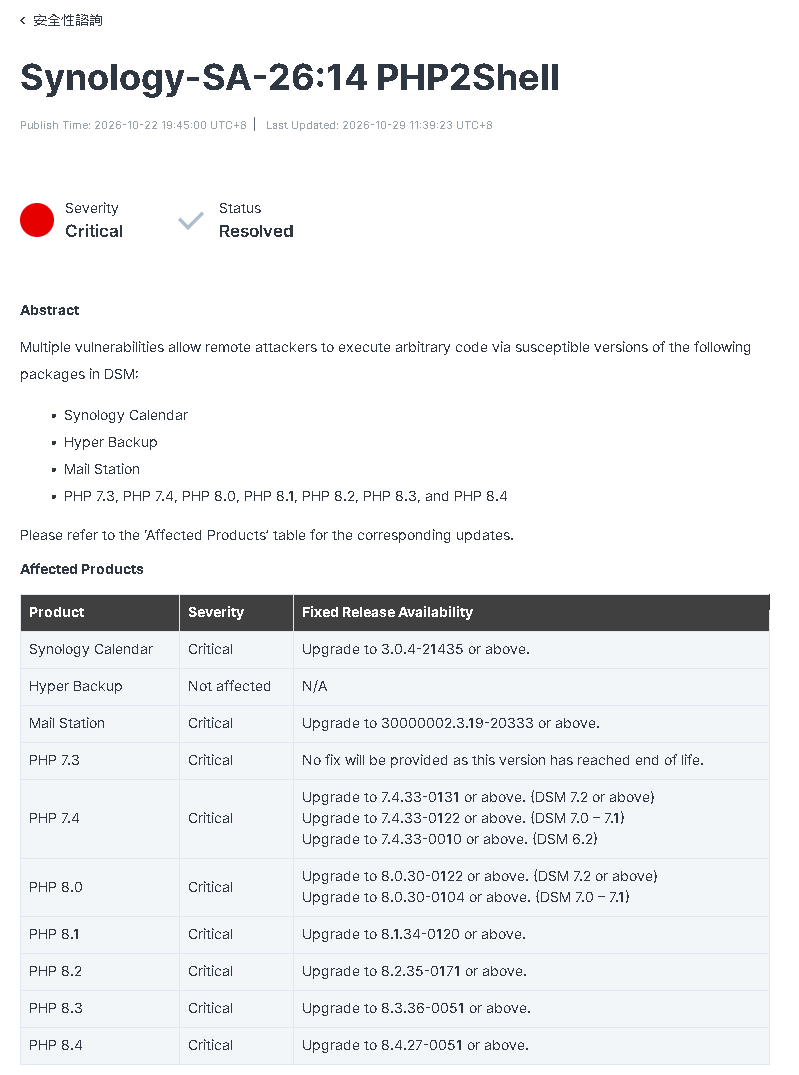
<p><code class="language-plaintext highlighter-rouge">Synology-SA-26:14</code> 是 Critical 等級的 PHP2Shell 公告，影響特定版本的 PHP、Mail Station 與 Synology Calendar。
<br />Synology 後續說明，風險集中在使用特定 PHP 相依套件的系統，例如： <strong>Web Station、WordPress、phpMyAdmin、MediaWiki、Joomla、MailStation 與 Calendar 等。</strong></p>

<p><br />官方也明確說明：第三方套件 <strong>IDrive</strong> 受影響，但 <strong>Synology Drive 不受 PHP2Shell 影響</strong>
<br />DSM 內部使用的 PHP 元件沒有對外模組，官方評估其暴露風險極低。</p>

<pre><code class="language-Markdown">有安裝受影響 PHP 套件：
除了更新 DSM，也要在套件中心更新 PHP 與相依套件。

沒有安裝受影響套件：
不代表 DSM 可以不更新；本次 C3RB3R 官方聲明指向的是舊版 DSM 弱點。
</code></pre>

<p><br />簡言之： 
<br /><strong>1. 這次事件</strong> ： 有安裝 PHP 套件 -&gt; 受到影響 -&gt; 升級 PHP 套件版本(更新至已修補版本)
<br /><strong>2. Synology 官方聲明相關的 C3RB3R</strong> ： 升級 DSM 版本(更新至已修補版本)
<br />※依照官方的聲明，沒有證據證明 PHP 漏洞就是 C3RB3R 勒索攻擊的來源，但我們可以先這樣防禦
<br /><img src="/assets/image/Infomation/2026_11_21/000_1.png" alt="" width="100%" height="100%" />
<br /><br /></p>

<h2>Step 6：Synology-SA-24:20 DSM 的最低修補版本</h2>
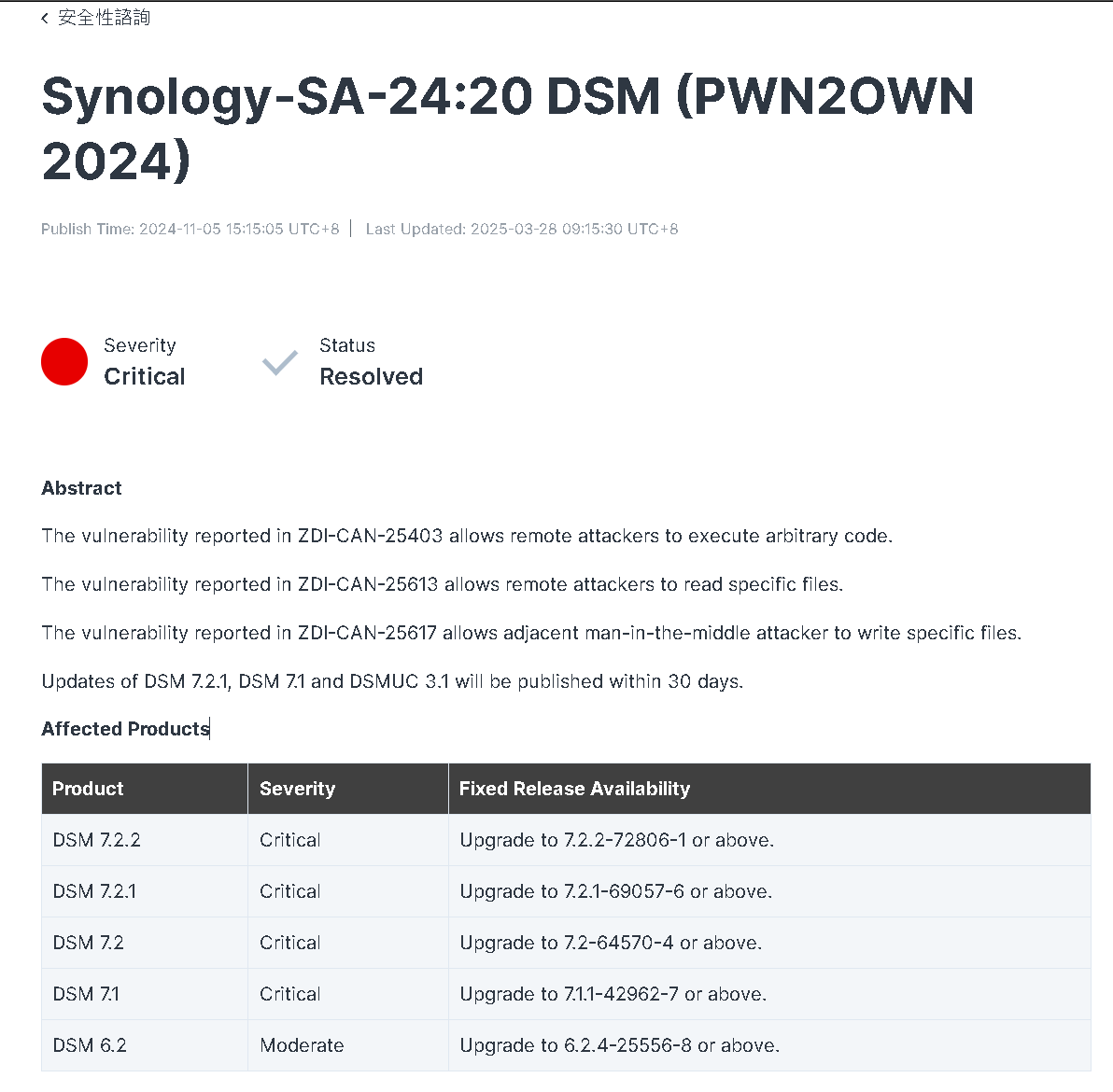
<p><a href="https://www.synology.com/zh-tw/security/advisory/Synology_SA_24_20">官方公告列出</a> 的最低修補版本如下：
<br />這張表適合用來判斷舊系統是否低於當時修補門檻，但不應把「剛好達到最低版本」當成長期更新策略
<br />應優先安裝機型目前支援的最新安全版本(實務上如果更新到最新，有可能導致現有的套件失去應用)。</p>

<table class="table table-bordered">
  <thead>
    <tr>
      <th style="text-align: left">DSM 分支</th>
      <th style="text-align: left"><code class="language-plaintext highlighter-rouge">Synology-SA-24:20</code> 最低修補版本</th>
    </tr>
  </thead>
  <tbody>
    <tr>
      <td style="text-align: left">DSM 7.2.2</td>
      <td style="text-align: left"><code class="language-plaintext highlighter-rouge">7.2.2-72806-1</code> 或以上</td>
    </tr>
    <tr>
      <td style="text-align: left">DSM 7.2.1</td>
      <td style="text-align: left"><code class="language-plaintext highlighter-rouge">7.2.1-69057-6</code> 或以上</td>
    </tr>
    <tr>
      <td style="text-align: left">DSM 7.2</td>
      <td style="text-align: left"><code class="language-plaintext highlighter-rouge">7.2-64570-4</code> 或以上</td>
    </tr>
    <tr>
      <td style="text-align: left">DSM 7.1</td>
      <td style="text-align: left"><code class="language-plaintext highlighter-rouge">7.1.1-42962-7</code> 或以上</td>
    </tr>
    <tr>
      <td style="text-align: left">DSM 6.2</td>
      <td style="text-align: left"><code class="language-plaintext highlighter-rouge">6.2.4-25556-8</code> 或以上</td>
    </tr>
  </tbody>
</table>

<p><br />※若機型已停止支援、無法取得必要修補，應把它視為需要汰換或轉為隔離用途的設備，不應繼續直接暴露於網際網路。
<br /><img src="/assets/image/Infomation/2026_11_21/000_2.png" alt="" width="50%" height="50%" />
<br /><br /></p>

<h2>Step 7：Synology-SA-26:14 PHP 的最低修補版本</h2>
<p>關於 PHP2Shell <a href="https://www.synology.com/zh-tw/security/advisory/Synology_SA_26_14">官方公告列出</a> 的最低修補版本如下：
<br />同上這是針對哪些 PHP／套件版本受影響。</p>

<table class="table table-bordered">
  <thead>
    <tr>
      <th style="text-align: left">產品</th>
      <th style="text-align: left">嚴重性</th>
      <th>可用版本</th>
    </tr>
  </thead>
  <tbody>
    <tr>
      <td style="text-align: left">Synology Calendar</td>
      <td style="text-align: left">危機</td>
      <td>Upgrade to 3.0.4-21435 or above.</td>
    </tr>
    <tr>
      <td style="text-align: left">Mail Station</td>
      <td style="text-align: left">危機</td>
      <td>Upgrade to 30000002.3.19-20333 or above.</td>
    </tr>
    <tr>
      <td style="text-align: left">PHP 7.3</td>
      <td style="text-align: left">危機</td>
      <td>已停止維護，請捨棄</td>
    </tr>
    <tr>
      <td style="text-align: left">PHP 7.4</td>
      <td style="text-align: left">危機</td>
      <td>Upgrade to 7.4.33-0131 or above. (DSM 7.2 or above)</td>
    </tr>
    <tr>
      <td style="text-align: left"> </td>
      <td style="text-align: left"> </td>
      <td>Upgrade to 7.4.33-0122 or above. (DSM 7.0 – 7.1)</td>
    </tr>
    <tr>
      <td style="text-align: left"> </td>
      <td style="text-align: left"> </td>
      <td>Upgrade to 7.4.33-0010 or above. (DSM 6.2)</td>
    </tr>
    <tr>
      <td style="text-align: left">PHP 8.0</td>
      <td style="text-align: left">危機</td>
      <td>Upgrade to 8.0.30-0122 or above. (DSM 7.2 or above)</td>
    </tr>
    <tr>
      <td style="text-align: left"> </td>
      <td style="text-align: left"> </td>
      <td>Upgrade to 8.0.30-0104 or above. (DSM 7.0 – 7.1)</td>
    </tr>
    <tr>
      <td style="text-align: left">PHP 8.1</td>
      <td style="text-align: left">危機</td>
      <td>Upgrade to 8.1.34-0120 or above.</td>
    </tr>
    <tr>
      <td style="text-align: left">PHP 8.2</td>
      <td style="text-align: left">危機</td>
      <td>Upgrade to 8.2.35-0171 or above.</td>
    </tr>
    <tr>
      <td style="text-align: left">PHP 8.3</td>
      <td style="text-align: left">危機</td>
      <td>Upgrade to 8.3.36-0051 or above.</td>
    </tr>
    <tr>
      <td style="text-align: left">PHP 8.4</td>
      <td style="text-align: left">危機</td>
      <td>Upgrade to 8.4.27-0051 or above.</td>
    </tr>
  </tbody>
</table>

<p><br />※再次補充：若機型已停止支援、無法取得必要修補，應把它視為需要汰換或轉為隔離用途的設備，不應繼續直接暴露於網際網路。
<br /><img src="/assets/image/Infomation/2026_11_21/000_3.png" alt="" width="50%" height="50%" />
<br /><br /></p>

<p><br /><br /></p>
<h1>第二部分：檢查 NAS 與排查方法</h1>

<h2>Step 1：先判斷自己屬於哪一種狀態</h2>
<p>不要一看到新聞就立即重設 NAS。先依照目前現象分成三種狀態，後面的處理順序會完全不同。</p>

<table class="table table-bordered">
  <thead>
    <tr>
      <th style="text-align: left">狀態</th>
      <th style="text-align: left">判斷條件</th>
      <th style="text-align: left">下一步</th>
    </tr>
  </thead>
  <tbody>
    <tr>
      <td style="text-align: left">1. 已確認受害</td>
      <td style="text-align: left">出現勒索信、<code class="language-plaintext highlighter-rouge">.L0CK3D</code>、大量檔案無法開啟或異常改名</td>
      <td style="text-align: left">立即隔離，保存證據，不要急著更新或重灌</td>
    </tr>
    <tr>
      <td style="text-align: left">2. 高度可疑</td>
      <td style="text-align: left">不明管理員、異常登入、未知排程／容器、CPU 或磁碟持續異常</td>
      <td style="text-align: left">限制網路，匯出日誌，尋求 Synology 或資安人員協助</td>
    </tr>
    <tr>
      <td style="text-align: left">3. 尚未發現受害</td>
      <td style="text-align: left">檔案正常、無可疑登入與異常程序，但版本可能過時</td>
      <td style="text-align: left">完成備份、縮小攻擊面、更新 DSM 與套件</td>
    </tr>
  </tbody>
</table>

<p><br /><br /></p>

<h2>Step 2：檢查是否勒索 - 進入 NAS 掃瞄檢查</h2>
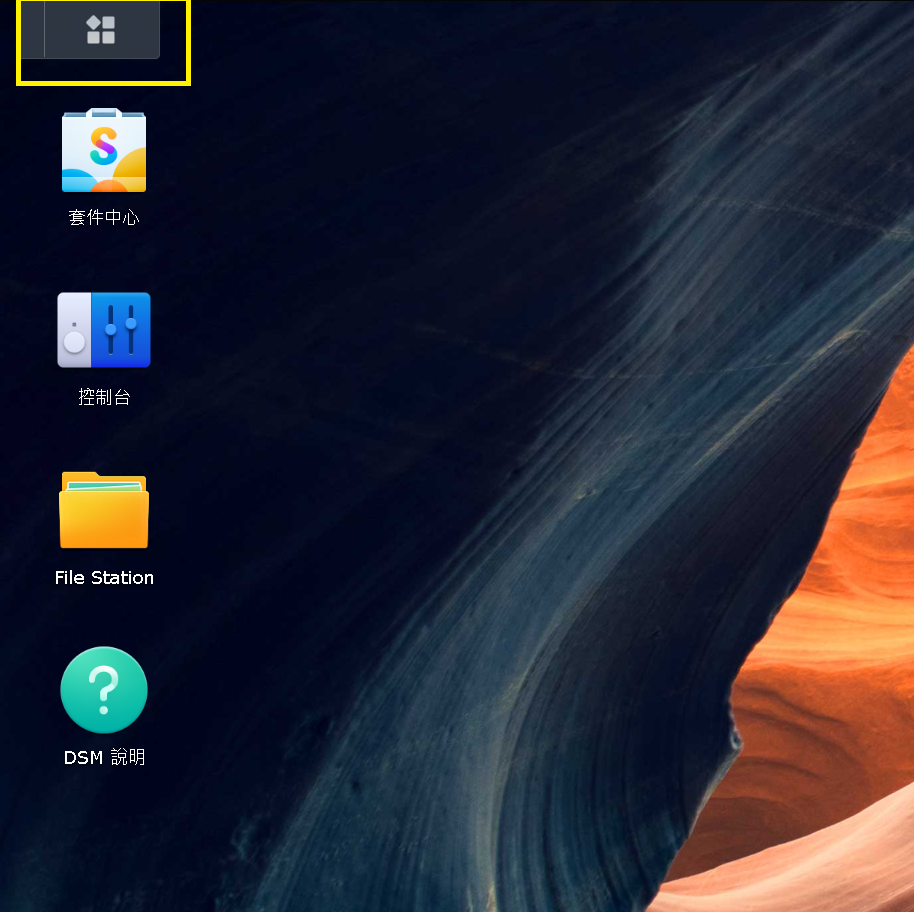
<p>進入 NAS -&gt; 左上角選擇所有項
<br /><img src="/assets/image/Infomation/2026_11_21/001.png" alt="" width="30%" height="30%" />
<br />
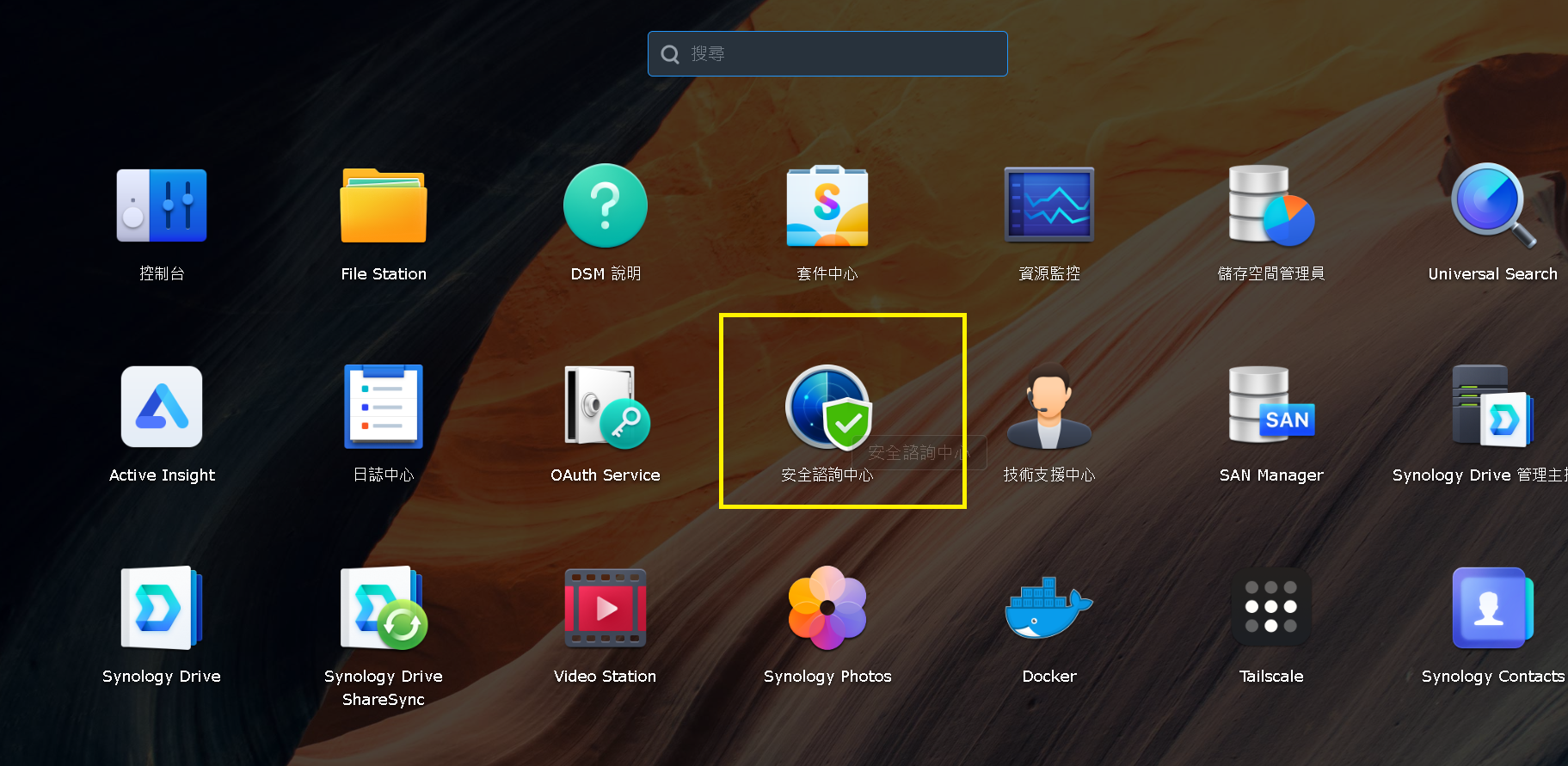
<br />開啟安全諮詢中心
<br /><img src="/assets/image/Infomation/2026_11_21/002.png" alt="" width="50%" height="50%" />
<br />
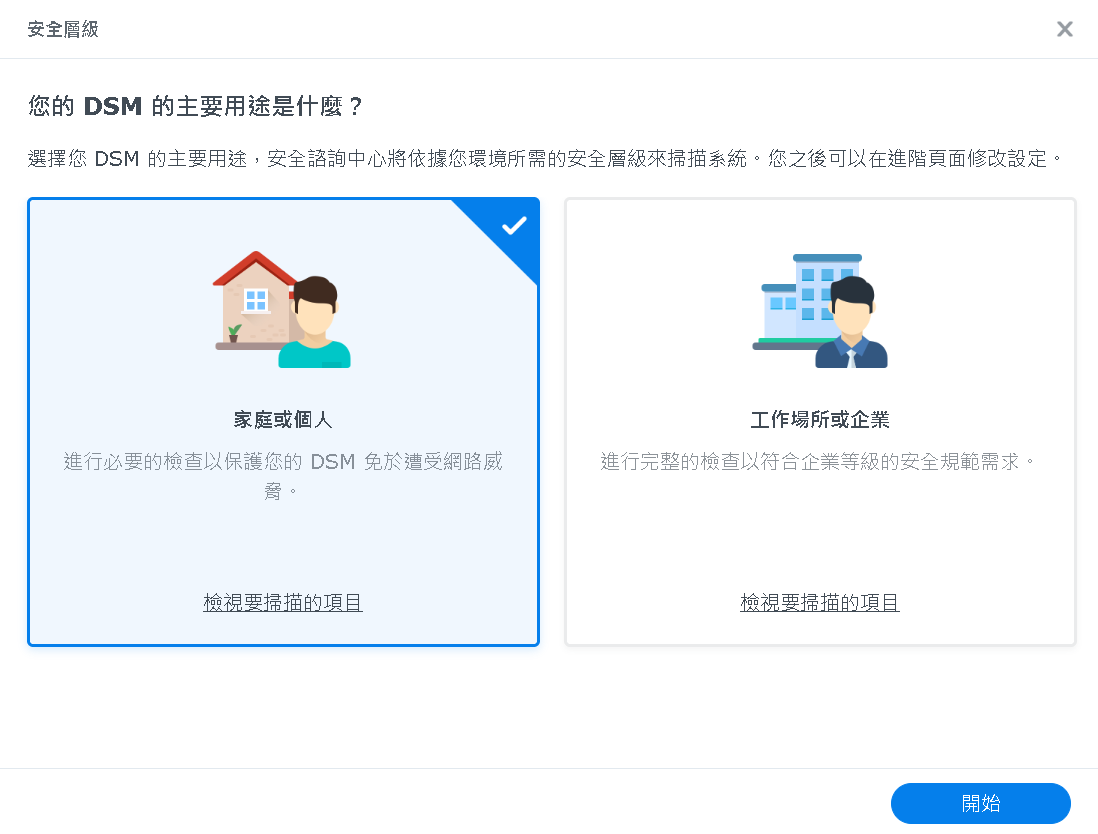
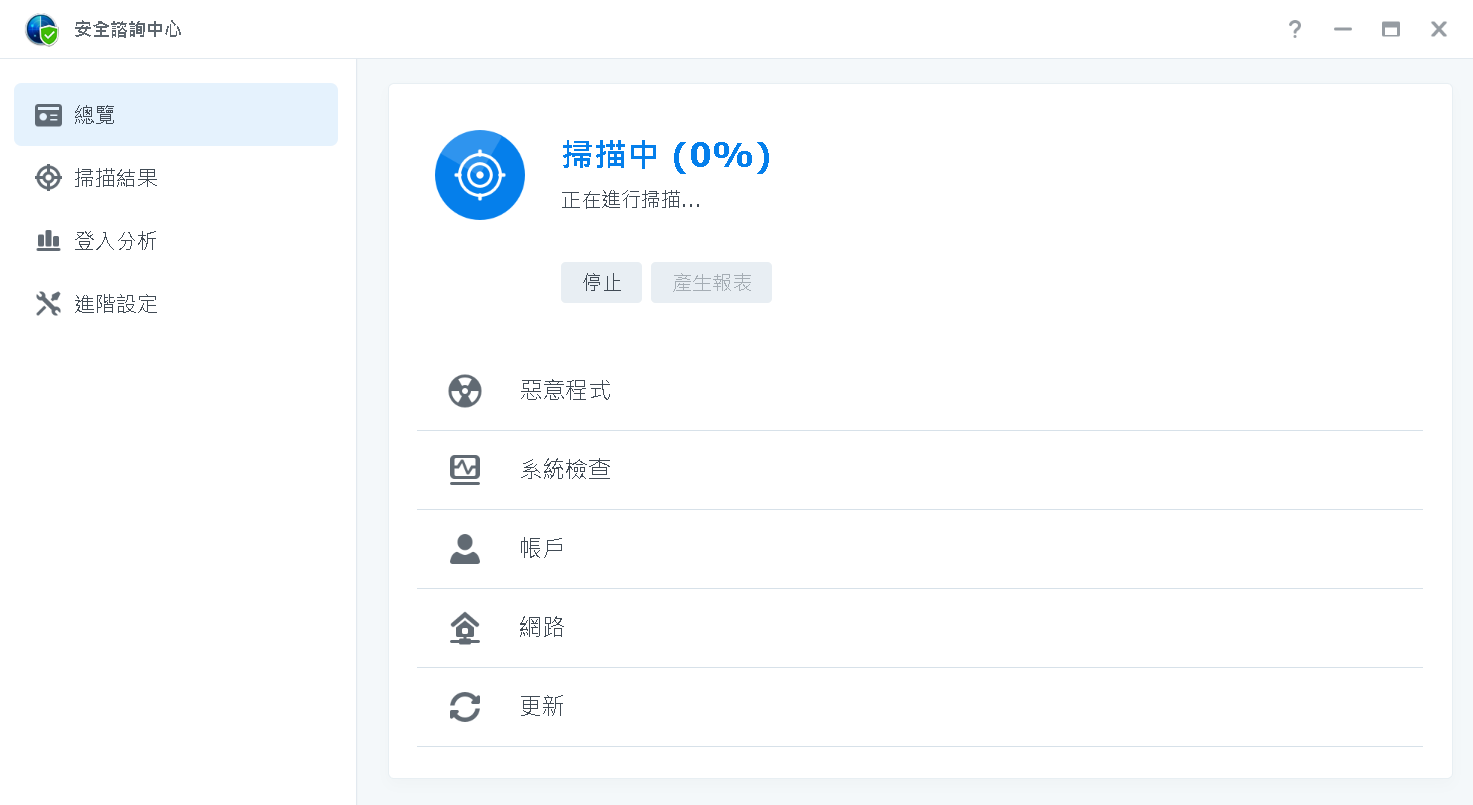
<br />進行掃描檢查是否有異常
<br /><img src="/assets/image/Infomation/2026_11_21/003.png" alt="" width="50%" height="50%" />
<br /><img src="/assets/image/Infomation/2026_11_21/003_2.png" alt="" width="50%" height="50%" />
<br /><br /></p>

<h2>Step 3：檢查是否勒索 - 掃描結果 &amp; 檢查檔案</h2>
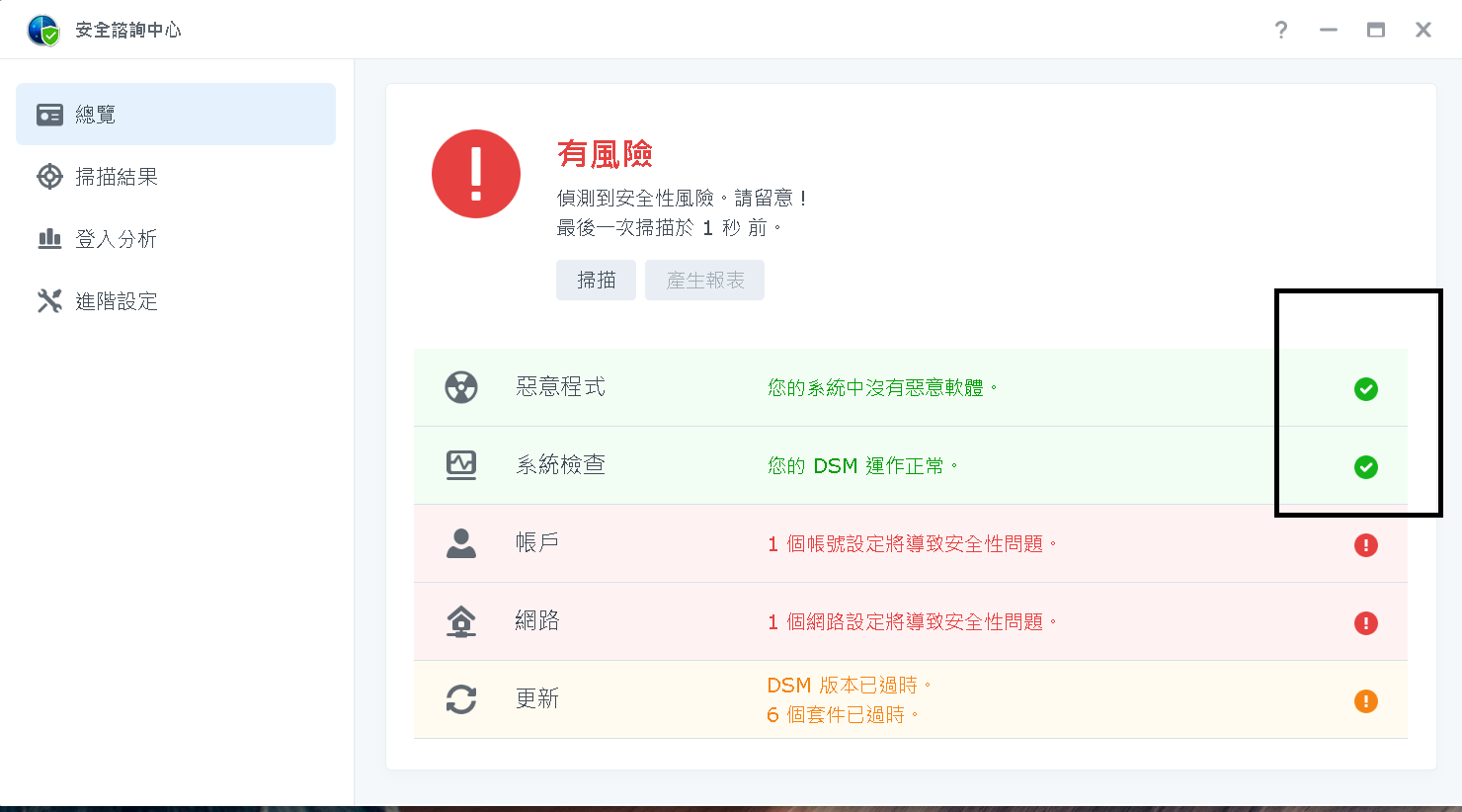
<p>掃描後如果 <strong>惡意程式</strong> 、 <strong>運作不正常</strong>，並且 <strong>檢查 NAS 空間的檔案出現 .L0CK3D</strong> 的狀況
<br />很遺憾，這篇後面的防護可以不用看了，應立即隔離，保存證據，保護自己。(HKEPC 的建議斷開網路等建議執行)
<br /><strong>亡羊補牢的方式參考看看</strong>：</p>

<pre><code class="language-Markdown">1. 從路由器與交換器隔離 NAS，必要時拔除網路線
2. 暫停可將損壞檔案同步到其他位置的工作
3. 不刪除勒索信，不格式化磁碟，不重建儲存空間
4. 記錄發現時間、異常畫面、受影響資料夾及當時執行中的服務
5. 保留 NAS、路由器、防火牆、登入、容器與檔案傳輸日誌
6. 從另一台乾淨裝置變更可能外洩的密碼與撤銷工作階段
7. 聯絡 Synology Support、資訊人員或熟悉鑑識的資安人員
</code></pre>

<p><br />若無法透過網路完成隔離，可考慮關機阻止持續加密
<br />但關機會失去記憶體中的暫存證據。公司或重要資料環境應先由資安人員評估，家庭使用者則以阻止持續破壞為優先。
<br /><img src="/assets/image/Infomation/2026_11_21/004.png" alt="" width="50%" height="50%" />
<br /><br /></p>

<p><br /><br /></p>
<h1>第三部分：如何防患未然 - 保護好自己的 NAS</h1>

<h2>Step 1：DSM 版本防護 - 檢查 DSM 版本</h2>
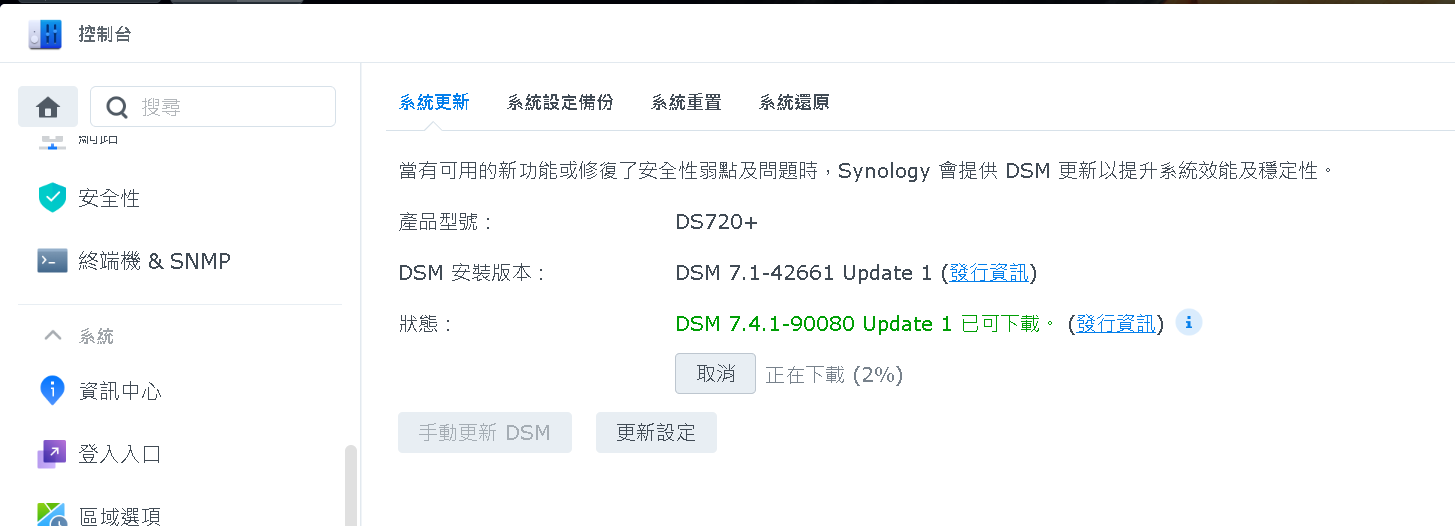
<p>以我的 NAS 為例，我的 DSM 版本過舊，但要確認版本號是否有達到最低門檻的 <strong>7.2-64570-4</strong>  (我是 DSM 7.2 分支)
<br /><img src="/assets/image/Infomation/2026_11_21/004_2.png" alt="" width="100%" height="100%" />
<br />
<br />確認後我的 NAS 是低於 <strong>7.2-64570-4</strong> 的 <strong>7.1-42661 Update 1</strong> 那麼就有必要更新 
<br /><img src="/assets/image/Infomation/2026_11_21/004_3.png" alt="" width="100%" height="100%" />
<br /><br /></p>

<h2>Step 2：DSM 版本防護 - 確認影響</h2>
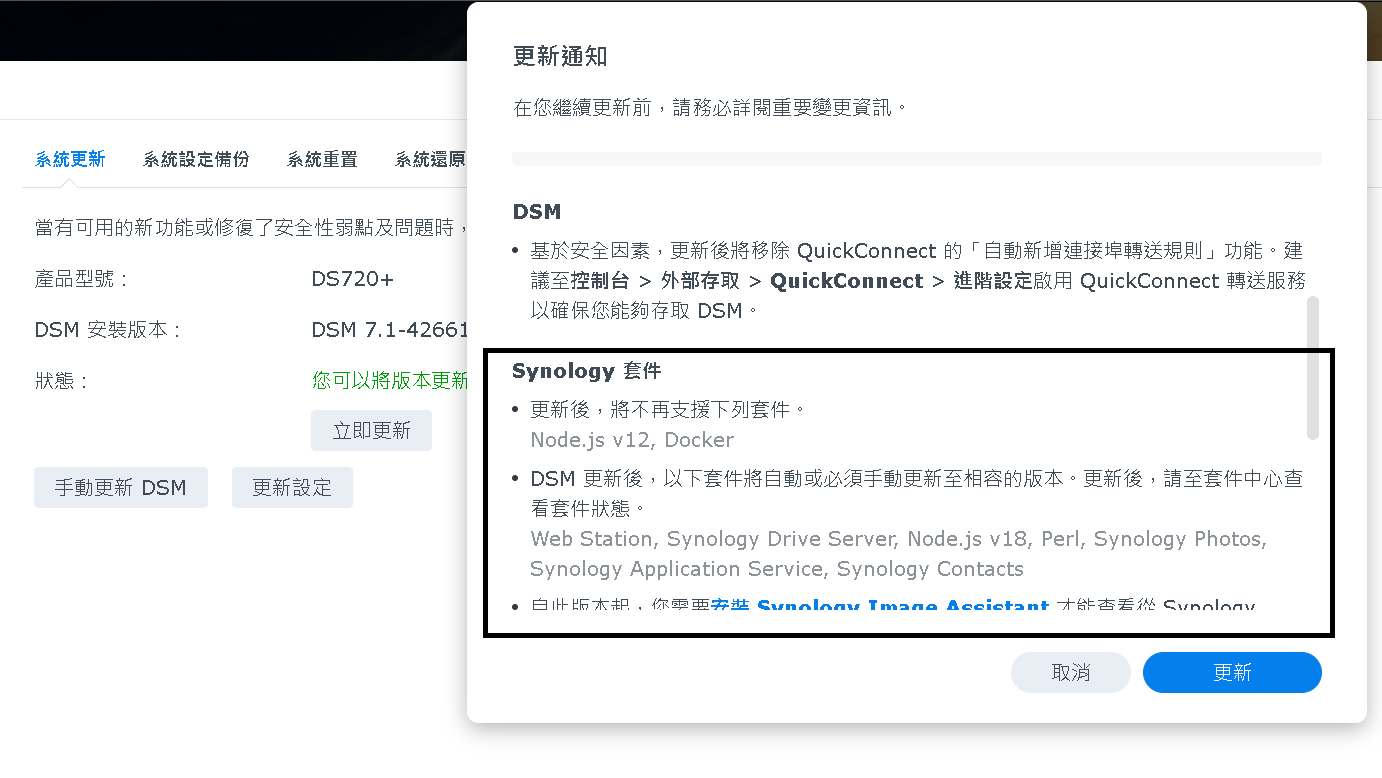
<p>安裝好更新檔案後，開始更新前會提示影響的範圍，以我的 NAS 為例， Node.js 與 Docker 會不支援，如果不能接受
<br />則要選擇手動更新的方式，找出適合自己的版本，這邊選擇 <strong>更新到最新</strong>
<br />※這裡的 Docker 不支援，實際上還是支援的，是轉移到 Container Manager
<br /><img src="/assets/image/Infomation/2026_11_21/004_4.png" alt="" width="100%" height="100%" />
<br />
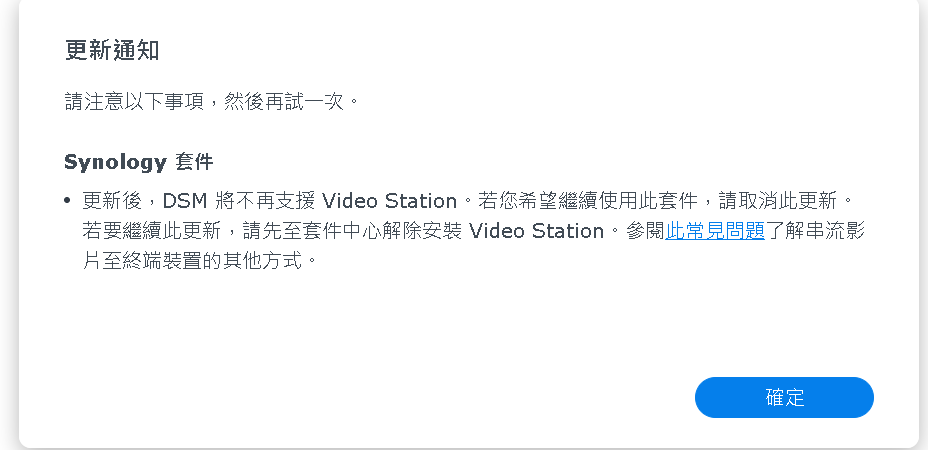
<br />並且有些過時的套件會要求強制刪除，這就需要自己到套件中心移除 -&gt; 然後再繼續更新
<br /><img src="/assets/image/Infomation/2026_11_21/004_5.png" alt="" width="70%" height="70%" />
<br /><br /></p>

<h2>Step 3：補充 DSM 更新後的影響</h2>
<p>在順利更新後
<br /><img src="/assets/image/Infomation/2026_11_21/004_6.png" alt="" width="30%" height="30%" />
<br />
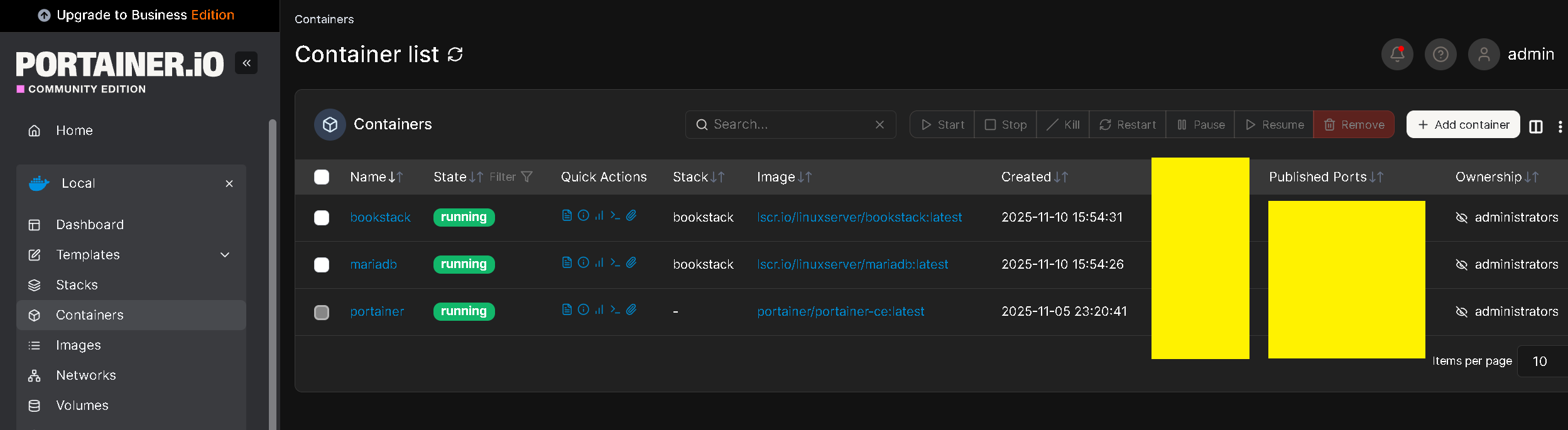
<br />Docker 的 Portainer 與 Bookstack 仍是正常可運行，表示 DSM 順利更新也成功轉移到 Container Manager
<br /><img src="/assets/image/Infomation/2026_11_21/004_7.png" alt="" width="100%" height="100%" />
<br /><br /></p>

<h2>Step 4：PHP 防護 - 檢查套件版本</h2>
<p>要檢查 PHP 版本，最快的方式是到 NAS 的套件中心對應軟體
<br /><img src="/assets/image/Infomation/2026_11_21/005_0.png" alt="" width="30%" height="30%" />
<br />
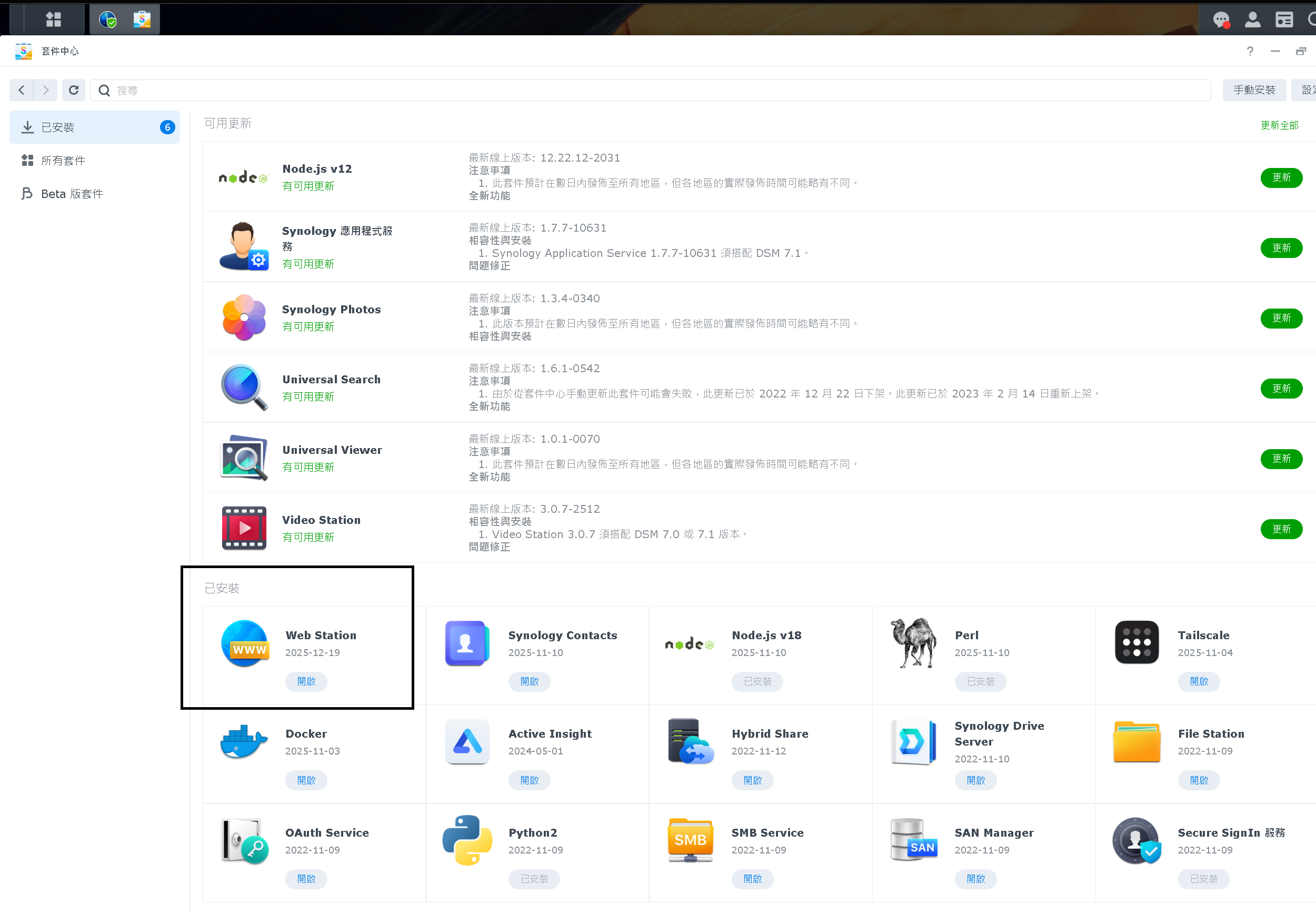
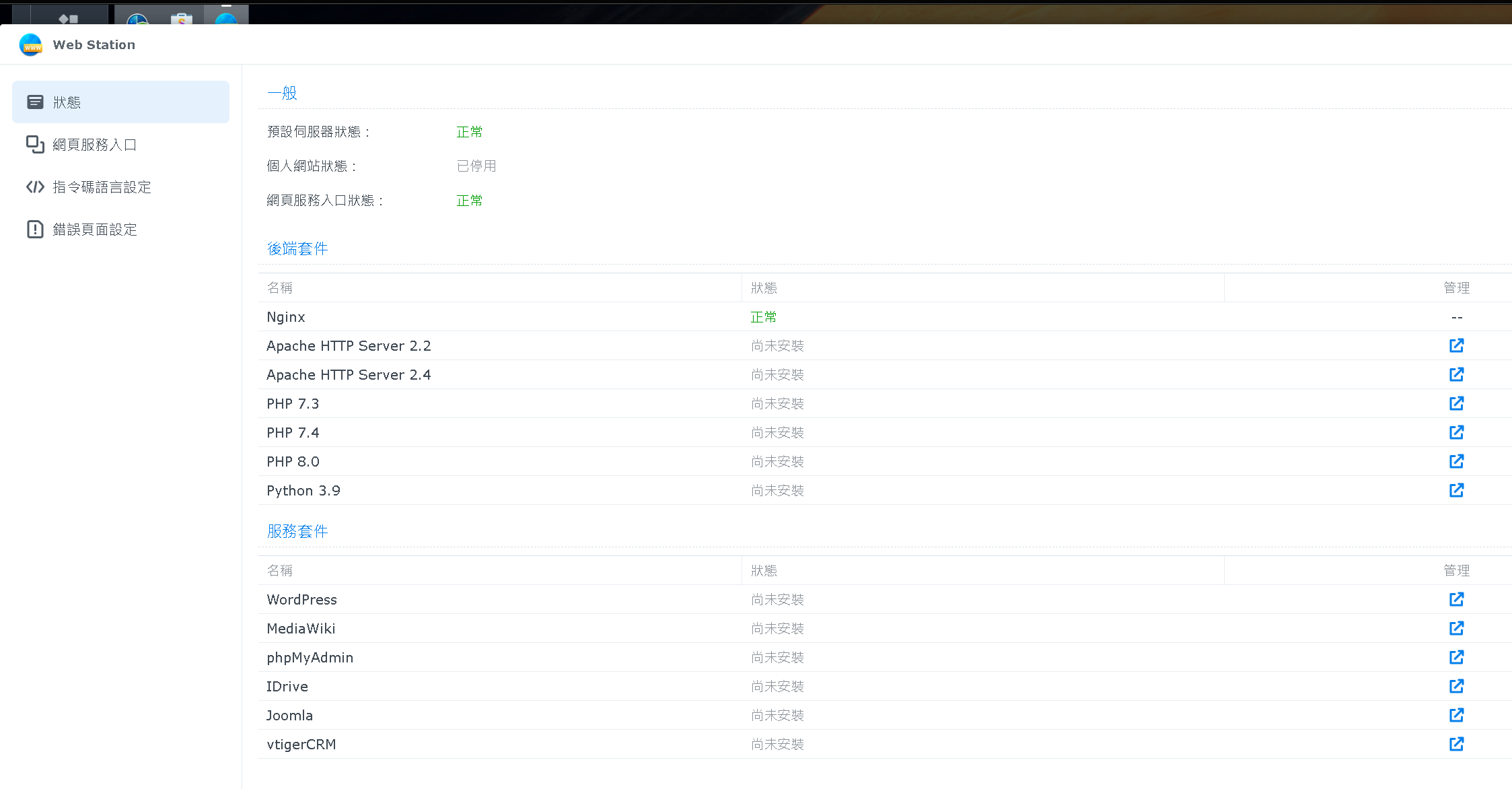
<br />這次的影響套件包括：<strong>Web Station、WordPress、phpMyAdmin…</strong> 因為我有安裝 WebStaion 因此檢查此軟體
<br /><img src="/assets/image/Infomation/2026_11_21/005_1.png" alt="" width="100%" height="100%" />
<br /><br /></p>

<h2>Step 5：PHP 防護 - 安裝或移除套件 PHP 版本</h2>
<p>以我的 Web Staion 為例(我用 Nginx 代碼，因此 PHP 未使用)，PHP 對應的版本沒有達到要求，則可以選擇管理 -&gt; 進行對應的版本升級<br />
<br /><img src="/assets/image/Infomation/2026_11_21/005_2.png" alt="" width="100%" height="100%" /></p>

<h2>Step 6：結語補充</h2>
<p>回到一開始的HKEPC 報導：<a href="https://www.hkepc.com/27124">Synology NAS 驚爆大規模勒索攻擊</a>
<br />裡面最後的做法有提到強制關閉 NAS 網路，但完整看完整篇應該可以理解：文章的目的是 <strong>警告已受攻擊的 NAS 使用者</strong>。
<br />對於尚未被攻擊的讀者，應該可以採取更合適自己的防禦方式，因為消費者買了 NAS 的用途：</p>

<pre><code class="language-Markdown">安全地隨時存取自己的資料，而不是為了避免攻擊，把買來的 NAS 變成只能在家裡使用的硬碟。

</code></pre>

<p><br /><img src="/assets/image/Infomation/2026_11_21/006.png" alt="" width="70%" height="70%" />
<br /><br /></p>]]></content><author><name>MilkTeaGreen</name></author><category term="Synology" /><category term="NAS" /><category term="DSM" /><category term="PHP" /><summary type="html"><![CDATA[資訊筆記]]></summary></entry><entry><title type="html">0010. 用 AI 重現聖女貞德的一生！整合 ComfyUI、Wan、GPT-SoVITS 與 ACE-STEP 製作 YouTube Short</title><link href="https://gotoa1234.github.io//2026/11/14/1.html" rel="alternate" type="text/html" title="0010. 用 AI 重現聖女貞德的一生！整合 ComfyUI、Wan、GPT-SoVITS 與 ACE-STEP 製作 YouTube Short" /><published>2026-11-14T00:00:00+00:00</published><updated>2026-11-14T00:00:00+00:00</updated><id>https://gotoa1234.github.io//2026/11/14/1</id><content type="html" xml:base="https://gotoa1234.github.io//2026/11/14/1.html"><![CDATA[<div class="summary">
<br />作品名稱：聖女貞德 Joan of Arc 完整生平
<br />作品類型：AI 輔助歷史短片／YouTube Short
<br />影片長度：約 2：44 秒
<br />畫面比例：9:16，標準 Short 長寬影片
<br />使用工具：ComfyUI、Qwen-Image-Edit、ControlNet／IP-Adapter、Wan 2.1、LightX2V、GPT-SoVITS、ACE-STEP 1.5
<br />作品目標：將先前研究的 AI 圖像、影片、聲音與音樂工作流整合，完成一支介紹聖女貞德生平的歷史短片
<br />YouTube Shorts 成品：<a href="https://youtube.com/shorts/d7AphB0DGus">聖女貞德 Joan of Arc 完整生平｜3 分鐘看懂她的傳奇一生</a>
<br />基本介紹：本篇分為 3 大部分。

<br />第一部分：作品介紹
<br />第二部分：參考文獻
<br />第三部分：成品瀏覽
</div>

<div class="title">
    <br /><hr class="titleinner" />
	<span></span>
	<hr class="titleinner" /><br />
</div>

<p><br /><br /></p>
<h1>第一部分：作品介紹</h1>

<h2>Step 1：作品動機</h2>
<p>過去幾篇文章分別研究了 AI 生圖、圖片轉影片、聲音複製與音樂生成，這次想把它們組合成一個完整作品。

<br />主題選擇 <strong>聖女貞德</strong> ，是因為她短暫的一生同時包含戰爭、信仰、政治、審判與後世平反，很適合使用 Short 的節奏呈現。</p>

<pre><code class="language-Markdown">這次不是測試單一模型，而是完成一條可交付的內容製作流程：

歷史資料 → 短片腳本 → 分鏡 → AI 圖像 → 動態影片
        → 旁白 → 音樂／音效 → 字幕 → 剪輯 → YouTube Short
</code></pre>

<p><br /><br /></p>

<h2>Step 2：短片核心敘事</h2>
<p>影片並試圖在 3 分鐘內聚焦闡述聖女貞德人生的幾個轉折，便於讀者快速理解：
<br />章節大綱：</p>

<table class="table table-bordered">
  <tbody>
    <tr>
      <td>1. 聖女貞德簡介</td>
    </tr>
    <tr>
      <td>2. 英法百年戰爭時期介紹</td>
    </tr>
    <tr>
      <td>3. 1412 - 1424：童年時期</td>
    </tr>
    <tr>
      <td>4. 1425：聽見上帝的聲音</td>
    </tr>
    <tr>
      <td>5. 1428 - 1429：開始參軍</td>
    </tr>
    <tr>
      <td>6. 1429 4/29：解救奧爾良的少女</td>
    </tr>
    <tr>
      <td>7. 1429 7/16：蘭斯加冕</td>
    </tr>
    <tr>
      <td>8. 1430 5/23：支援貢比涅城被俘虜</td>
    </tr>
    <tr>
      <td>9. 1431 1月：盧昂審判</td>
    </tr>
    <tr>
      <td>10. 1431 5/30：盧昂火刑</td>
    </tr>
    <tr>
      <td>11. 1455 ：百年戰爭後 - 家人爭取平反</td>
    </tr>
    <tr>
      <td>12. 1456 7/7：貞德獲得洗清異端罪刑</td>
    </tr>
    <tr>
      <td>13. 1920 5/16：梵蒂岡追封為聖人</td>
    </tr>
    <tr>
      <td>14. 結語：為後世帶來的影響</td>
    </tr>
  </tbody>
</table>

<p><br />敘事角度以「一位年輕女性如何成為時代象徵」為主，避免把複雜戰局簡化成她一人擊敗英軍。
<br /><br /></p>

<h2>Step 3：使用工具與分工</h2>

<table class="table table-bordered">
  <thead>
    <tr>
      <th style="text-align: left">階段</th>
      <th style="text-align: left">使用工具</th>
      <th style="text-align: left">用途</th>
    </tr>
  </thead>
  <tbody>
    <tr>
      <td style="text-align: left">資料整理</td>
      <td style="text-align: left">參考網路資源、WIKI 等</td>
      <td style="text-align: left">整理時間線、比對來源與建立腳本</td>
    </tr>
    <tr>
      <td style="text-align: left">角色設計</td>
      <td style="text-align: left">Qwen-Image-Edit-2509</td>
      <td style="text-align: left">建立貞德主要造型與不同場景版本</td>
    </tr>
    <tr>
      <td style="text-align: left">畫風一致</td>
      <td style="text-align: left">IP-Adapter Style &amp; Composition</td>
      <td style="text-align: left">延續色彩、材質與電影視覺語言</td>
    </tr>
    <tr>
      <td style="text-align: left">構圖控制</td>
      <td style="text-align: left">ControlNet</td>
      <td style="text-align: left">控制人物位置、姿勢與鏡頭骨架</td>
    </tr>
    <tr>
      <td style="text-align: left">圖片轉影片</td>
      <td style="text-align: left">Wan 2.1 FLF2V</td>
      <td style="text-align: left">以首尾幀控制鏡頭起點與結尾</td>
    </tr>
    <tr>
      <td style="text-align: left">速度優化</td>
      <td style="text-align: left">GGUF + LightX2V LoRA</td>
      <td style="text-align: left">在有限 VRAM 下縮短影片生成時間</td>
    </tr>
    <tr>
      <td style="text-align: left">中文旁白</td>
      <td style="text-align: left">GPT-SoVITS v2</td>
      <td style="text-align: left">產生旁白，音色使用 Common Voice 具 CC-BY-4.0 授權使用的外國人語音檔重新訓練</td>
    </tr>
    <tr>
      <td style="text-align: left">配樂</td>
      <td style="text-align: left">ACE-STEP 1.5</td>
      <td style="text-align: left">生成無人聲的中世紀電影感配樂</td>
    </tr>
    <tr>
      <td style="text-align: left">剪輯字幕</td>
      <td style="text-align: left">ShortCut AI Whisper 生成</td>
      <td style="text-align: left">生成後校正，並請 AI 生成相對應的英文字幕與 .srt 檔案</td>
    </tr>
  </tbody>
</table>

<p><br />若某段工具與實際成品不同，可將表格中的名稱替換為最後使用版本。
<br /><br /></p>

<h2>Step 4：相關技術文章</h2>
<p>這次作品主要延伸以下以前分享過的文章 &amp; 工作流：</p>

<pre><code class="language-Markdown">角色與畫面：
- Qwen-Image-Edit-2509 多圖融合
- Qwen-Image + ControlNet 單階段合成
- IP-Adapter Style &amp; Composition

動畫：
- Wan 2.1 圖片生成影片
- Wan FLF2V 首尾幀控制
- GGUF + LightX2V 低步數優化

聲音：
- GPT-SoVITS v2 語音複製
- ACE-STEP 1.5 音樂生成
</code></pre>

<p><br />Qwen 多圖融合教學：<a href="https://gotoa1234.github.io/2026/09/05/1.html">0010. Qwen-Image-Edit-2509 多圖融合</a>
<br />Qwen ControlNet 教學：<a href="https://gotoa1234.github.io/2026/09/12/1.html">0011. Qwen-Image 2509 + ControlNet</a>
<br />IP-Adapter 教學：<a href="https://gotoa1234.github.io/2026/09/26/1.html">0013. IP-Adapter Style &amp; Composition</a>
<br />Wan FLF2V 教學：<a href="https://gotoa1234.github.io/2026/08/08/1.html">0007. Wan FLF2V 首尾幀生成影片</a>
<br />GPT-SoVITS 教學：<a href="https://gotoa1234.github.io/2026/08/22/1.html">0008. GPT-SoVITS v2 語音複製</a>
<br />ACE-STEP 教學：<a href="https://gotoa1234.github.io/2026/10/03/1.html">0014. ACE-STEP 1.5 音樂生成</a>
<br /><br /></p>

<h2>Step 5：分鏡設計</h2>
<p>以下為 14 幕的分鏡內容</p>

<pre><code class="language-Markdown">
- 英法百年戰爭時期 1337 - 1453 年
- 001. 貞德出生時，英法百年戰爭已打了70多年。
       法軍在1415年阿金庫爾之戰，經歷了災難性的慘敗。
       並開啟法國接近「亡國」的黑暗時刻。

- 002. 1412 - 1424：童年-法國東北邊境棟雷米(Domrémy)的農家女
       貞德約1412年生於法國的小村 - 棟雷米。
       父親是有些田產的農民，母親是虔誠信教。她有3個哥哥和1個妹妹。
	   
- 003. 1425年：聽見上帝的聲音
       貞德不識字，成年前協助家務、紡紗、放牧、此類工作，並以虔誠出名。戰爭伴隨她的成長時期。
       貞德13歲時，在父親的院子裡聽到上帝的「聲音」。
	   上帝要求她做2件事：解救被英軍「圍困的奧爾良」與「護送王太子到蘭斯加冕」。

- 004. 1428 - 1429：民間出現「少女救國」預言，並認出王太子(未來的查理七世)
       貞德16歲時，她偽裝男人，到達王太子查理在希農的城堡。
	   據説查理爲了考驗貞德，偽裝混在貴族之中，而未見過彼此的貞德當即認出了王太子。王子准許貞德隨軍。。
	   
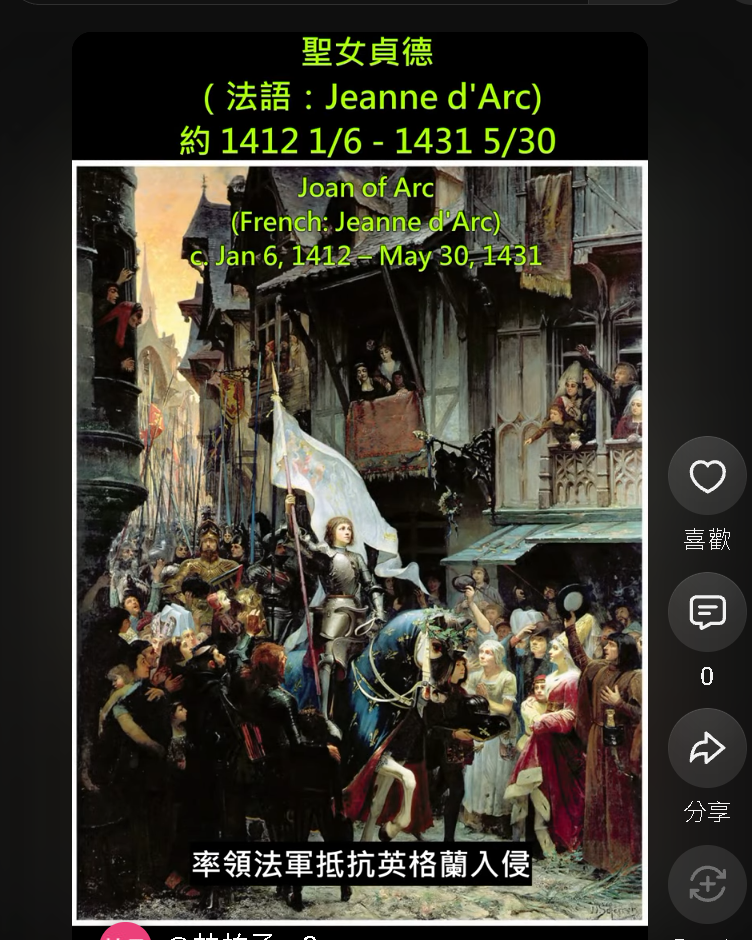
- 005. 1429/4/29 ：解救奧爾良的少女
       貞德在戰場上舉著旗幟衝在前面，鼓舞了法軍，也推動將領們採取積極的戰術。
       勝負在9天內分出。這場勝利扭轉了英盛法衰的戰局，貞德從此被稱為「奧爾良的少女」。
	   
- 006. 1429 7/16 ： 法王查理七世於蘭斯加冕
       後續法軍連戰連勝、最終在帕提戰役瓦解了英軍。
	   得以讓貞德支持王太子查理七世於蘭斯加冕，當時貞德手持旗幟站在身旁。
	
- 007. 1429 9/8 法軍進攻巴黎失利
       貞德隨軍進攻巴黎，大腿中了弩箭，查理七世隨即下令撤退並解散軍隊，傾向和勃艮第和談。
	   查理七世在12月時封貞德全家為貴族。

	   
- 008. 1430 5/23 支援貢比涅城被俘虜
       貞德自組一支小部隊，支援被勃艮第軍圍攻的貢比涅城。
	   掩護部隊的貞德無法撤退，當場被勃艮第軍隊俘虜。	   
	   
- 009. 1431 1月 盧昂審判
	   遺憾的是查理七世沒有贖回貞德，被勃艮第賣給英格蘭審判。
	   法庭指控罪行，並讓不識字的貞德簽下公開棄絕書宣判死刑。
	
- 010. 1431 5/30 盧昂火刑
	   年僅19歲的貞德，在盧昂舊市集廣場處以火刑。
	   她要求一個十字架，臨終前反覆呼喚耶穌的名字。
	
- 011. 1455 英法百年戰爭結束後 - 家人爭取平反判決
	   貞德的母親與哥哥們在百年戰爭結束後持續為貞德平反罪刑判決。
	   當時的教宗加理多三世（Callixtus III）重新審理該案。

- 012. 1456 洗刷異端冤案
	   貞德的母親與哥哥們在百年戰爭結束後持續為貞德平反罪刑判決。
	   當時的教宗加理多三世（Callixtus III）重新審理該案。	   

- 013. 1456 7/7 貞德獲得洗清異端罪刑
	   貞德的罪刑案件遍及歐洲各地的許多神職人員一同參加審判。
	   最終宣布貞德的清白，描述貞德是一個為正義犧牲的聖女。
	   
- 014. 1920 5/16 梵蒂岡追封為聖人
	   1920年教宗本篤十五世正式將貞德封為聖女，因而有「聖女貞德」。
	   貞德曾說「為法國而戰」，把國王、國土和信仰連結在一起。
	   後世亦把貞德視為早期法國民族意識的代表人物。

</code></pre>

<p><br />戰爭段落沒有生成長時間近身戰鬥，而是以旗幟、城牆、煙霧與表情傳達壓力，降低 AI 動畫常見的肢體錯位。
<br />分鏡用圖： <strong>005. 1429/4/29 ：解救奧爾良的少女</strong>，以 IP-Adapter／ControlNet 分別控制畫風與構圖
<br /><img src="/assets/image/MyProduct/2026_11_14/001.png" alt="" width="50%" height="50%" />
<br /><br /></p>

<h2>Step 6：角色一致性與歷史視覺</h2>
<p>聖女貞德沒有可供比對的真實照片，後世畫作與雕像也反映不同年代的想像。
<br />因此本片先建立一份角色設定，再於所有鏡頭延續，而不是宣稱還原她的真實外貌。</p>

<pre><code class="language-Markdown">腳色保持深棕色頭髮，身高偏向成人女性...
</code></pre>

<p><br />分鏡用圖： <strong>003. 1425年：聽見上帝的聲音</strong>
<br /><img src="/assets/image/MyProduct/2026_11_14/002.png" alt="" width="50%" height="50%" />
<br /><br /></p>

<h2>Step 7：製作配樂</h2>
<p>以下是製作本次的配樂，只提供情緒，不使用現代史詩預告片式重低音蓋過旁白
<br />成品中仍需對旁白、音樂與音效進行音量平衡，以不影響旁白優先。
<br />
<br />ACE-STEP Tags 範例：</p>

<pre><code class="language-Markdown">Original emotional melodic orchestral epic for a historical film about Joan of Arc. A breathtakingly beautiful, 
memorable and deeply expressive original heroic main theme, lyrical soaring violins, passionate legato strings, 
noble French horns, warm cellos, delicate medieval harp and subtle vielle. A tender, 
melancholic opening grows into a powerful and majestic symphonic journey. Sweeping melodic phrases, 
rich emotional harmonies, flowing string ostinatos, dramatic crescendos, 
resonant timpani and powerful but restrained orchestral drums. 
Bittersweet minor-key melodies gradually open into radiant, hopeful harmonies. Profound sorrow, 
unwavering courage, spiritual devotion, tragic heroism, dignity, transcendence and enduring hope. 
A magnificent emotional orchestral climax followed by a gentle, luminous resolution. 
Strong melodic development, organic symphonic sound, expressive dynamics, original composition,
purely instrumental, no vocals, no choir, no humming,
no singing, no spoken words, no electronic beats.
</code></pre>

<p><br />
<br />歌詞部分(只要背景聲)：</p>

<pre><code class="language-Markdown">[intro]

[build-up]

[chorus]
[instrumental]

[drop]

[chorus]
[instrumental]

[outro]
</code></pre>

<p><br />
<br />使用的參數</p>

<table class="table table-bordered">
  <thead>
    <tr>
      <th style="text-align: left">參數</th>
      <th style="text-align: center">建議起始值</th>
      <th style="text-align: left">作用</th>
    </tr>
  </thead>
  <tbody>
    <tr>
      <td style="text-align: left">每分鐘節拍數</td>
      <td style="text-align: center">125</td>
      <td style="text-align: left">音樂的節奏性較為緊湊</td>
    </tr>
    <tr>
      <td style="text-align: left">拍號</td>
      <td style="text-align: center">4</td>
      <td style="text-align: left">四分音符為一拍，每小節有 4 拍。</td>
    </tr>
    <tr>
      <td style="text-align: left">調式</td>
      <td style="text-align: center">D minor</td>
      <td style="text-align: left">情感色彩：陰鬱、悲壯與神聖</td>
    </tr>
  </tbody>
</table>

<p><br />
<br /><br /></p>

<h2>Step 8：AI 內容標示</h2>
<p>本片屬於 AI 輔助歷史視覺化作品，因此在說明欄已加入：</p>

<pre><code class="language-Markdown">本片為 AI 輔助製作的歷史短片，部分畫面屬藝術化重建，
並非真實歷史影像，並添加了各時代真實存在的藝術作品當輔助。
</code></pre>

<p><br />
<br /><br /></p>

<p><br /><br /></p>
<h1>第二部分：參考文獻</h1>

<h2>Step 1：主要參考資料</h2>
<p>以下是主要故事、圖片參考文獻：</p>

<table class="table table-bordered">
  <thead>
    <tr>
      <th style="text-align: left">資料</th>
      <th style="text-align: left">用途</th>
    </tr>
  </thead>
  <tbody>
    <tr>
      <td style="text-align: left"><a href="https://www.onthisday.com/people/joan-of-arc">Joan of Arc</a></td>
      <td style="text-align: left">歷史上的今天，介紹了貞德的簡要事蹟</td>
    </tr>
    <tr>
      <td style="text-align: left"><a href="https://zh.wikipedia.org/zh-tw/%E8%81%96%E5%A5%B3%E8%B2%9E%E5%BE%B7">維基百科-聖女貞德</a></td>
      <td style="text-align: left">史料背景、相關藝術作品參考</td>
    </tr>
    <tr>
      <td style="text-align: left"><a href="https://www.jeanne-darc.info/biography/banner/">Jeanne’s Battle Standard and Pennon</a></td>
      <td style="text-align: left">記錄了當時貞德使用的旗幟，並且用 IP-Adapter 替換成該旗幟，讓影片更具真實感</td>
    </tr>
  </tbody>
</table>

<p><br />
<br /><br /></p>

<h2>Step 2：簡化與取捨</h2>
<p>一分鐘影片無法完整處理 Armagnac、Burgundian、英格蘭王權、Troyes 條約及宗教審判的全部關係。</p>

<pre><code class="language-Markdown">本片保留部分重要轉機：
- 阿金庫爾戰役導致法國王位危機，甚至差點亡國
- 奧爾良(Orléans) 與 蘭斯(Reims) 的象徵性
- 貢比涅(Compiègne) 被俘
- 盧昂(Rouen) 審判與處刑
- 1456 年撤銷判決及 1920 年封聖

本片省略或簡化：
- 與家族之間的親情互動
- 每場戰役的戰術細節
- 王室與勃艮第派的完整外交關係
- 審判中所有指控與逐日問答
- 後世民族主義、文學與政治形象的演變
</code></pre>

<p><br />因此 Short 中當成歷史的快速輔助影片。
<br /><br /></p>

<p><br /><br /></p>
<h1>第三部分：成品瀏覽</h1>

<h2>Step 1：成品分享 - YouTube Short</h2>
<p>完成影片如下，若嵌入畫面無法播放，可以直接開啟<a href="https://youtube.com/shorts/d7AphB0DGus">聖女貞德 Joan of Arc 完整生平｜3 分鐘看懂她的傳奇一生 #Shorts #history</a>。</p>

<p><br /></p>
<div style="text-align:left;">
  <iframe width="315" height="560" src="https://www.youtube.com/embed/d7AphB0DGus" title="聖女貞德歷史 YouTube Short" frameborder="0" allow="accelerometer; autoplay; clipboard-write; encrypted-media; gyroscope; picture-in-picture; web-share" allowfullscreen="">
  </iframe>
</div>
<p><br />
<br />Youtube 上的 Shorts 
<br /><img src="/assets/image/MyProduct/2026_11_14/003.png" alt="" width="50%" height="50%" />
<br /><br /></p>

<h2>總結</h2>
<p>《聖女貞德 Joan of Arc 完整生平》是一次將先前 AI 技術文章轉化為實際作品的整合練習。
<br />AI 負責加速視覺、動畫、聲音與音樂製作，人仍需負責史料核對、敘事取捨、授權確認與最終剪輯。
<br />所有的成本都是本地化 AI 模型 + 顯示卡完成， <strong>實現零 Token 完成作品。</strong></p>

<pre><code class="language-Markdown">歷史資料提供邊界
AI 工具提供素材
剪輯與敘事決定作品
</code></pre>

<p><br />這也是本次作品最重要的原則：使用 AI 重建歷史氛圍，但不讓生成畫面取代歷史證據。
<br /><br /></p>]]></content><author><name>MilkTeaGreen</name></author><category term="AI Video" /><category term="YouTube Shorts" /><category term="ComfyUI" /><category term="Qwen-Image-Edit" /><category term="Wan 2.1" /><category term="LightX2V" /><category term="GPT-SoVITS" /><category term="ACE-STEP 1.5" /><summary type="html"><![CDATA[個人作品]]></summary></entry><entry><title type="html">0032. 不架 RustDesk Server 也能跨網直連！Tailscale × RustDesk 用私有 IP 取代公開 ID 完整教學</title><link href="https://gotoa1234.github.io//2026/11/07/1.html" rel="alternate" type="text/html" title="0032. 不架 RustDesk Server 也能跨網直連！Tailscale × RustDesk 用私有 IP 取代公開 ID 完整教學" /><published>2026-11-07T00:00:00+00:00</published><updated>2026-11-07T00:00:00+00:00</updated><id>https://gotoa1234.github.io//2026/11/07/1</id><content type="html" xml:base="https://gotoa1234.github.io//2026/11/07/1.html"><![CDATA[<div class="summary">
<br />應用所需：1. 兩台需要互相遠端連線的 Windows 10／11 電腦
<br />&emsp;&emsp;&emsp;&emsp;&emsp;2. 兩台電腦皆安裝 RustDesk 與 Tailscale
<br />&emsp;&emsp;&emsp;&emsp;&emsp;3. 兩台裝置加入同一個 Tailnet，或透過 Tailscale Share 授權指定裝置
<br />解決問題：1. Windows 非專業版的用戶想要遠端控制軟體，並且兼顧私有安全性
<br />&emsp;&emsp;&emsp;&emsp;&emsp;2. 不依賴 RustDesk 公開 ID／Relay Server，避免電腦資訊連到官方伺服器
<br />&emsp;&emsp;&emsp;&emsp;&emsp;3. 電腦位於不同網路、沒有固定公網 IP 或處於 NAT 後方，仍能使用私人位址連線
<br />&emsp;&emsp;&emsp;&emsp;&emsp;4. 透過 Tailscale 身分驗證、加密網路與 Access Policy 限制可連線裝置
<br />Tailscale 官方教學：<a href="https://tailscale.com/docs/solutions/access-remote-desktops-with-rustdesk">Access remote desktops using RustDesk</a>
<br />RustDesk 進階設定：<a href="https://rustdesk.com/docs/en/self-host/client-configuration/advanced-settings/">Advanced Settings - Direct IP access</a>
<br />Tailscale Windows 安裝：<a href="https://tailscale.com/docs/install/windows">Install Tailscale on Windows</a>
<br />重要觀念：本篇直連時輸入的是 Tailscale `100.x.x.x` 私有 IP，不是 RustDesk 畫面上的九位數公開 ID
<br />安全提醒：不要將 RustDesk Direct IP 連接埠直接轉發到公網；請搭配 Tailscale 權限與 RustDesk 強密碼使用
<br />本篇分為 5 大部分。
<br />第一部分：RustDesk 介紹
<br />第二部分：問題描述、架構與準備工作
<br />第三部分：安裝 Tailscale 並建立私人網路
<br />第四部分：驗證成果 - 設定 RustDesk Direct IP 與安全強化
<br />第五部分：常見問題 &amp; 討論
</div>

<div class="title">
    <br /><hr class="titleinner" />
	<span></span>
	<hr class="titleinner" /><br />
</div>

<p><br /><br /></p>
<h1>第一部分：RustDesk 介紹</h1>

<h2>Step 1：RustDesk 是什麼？</h2>
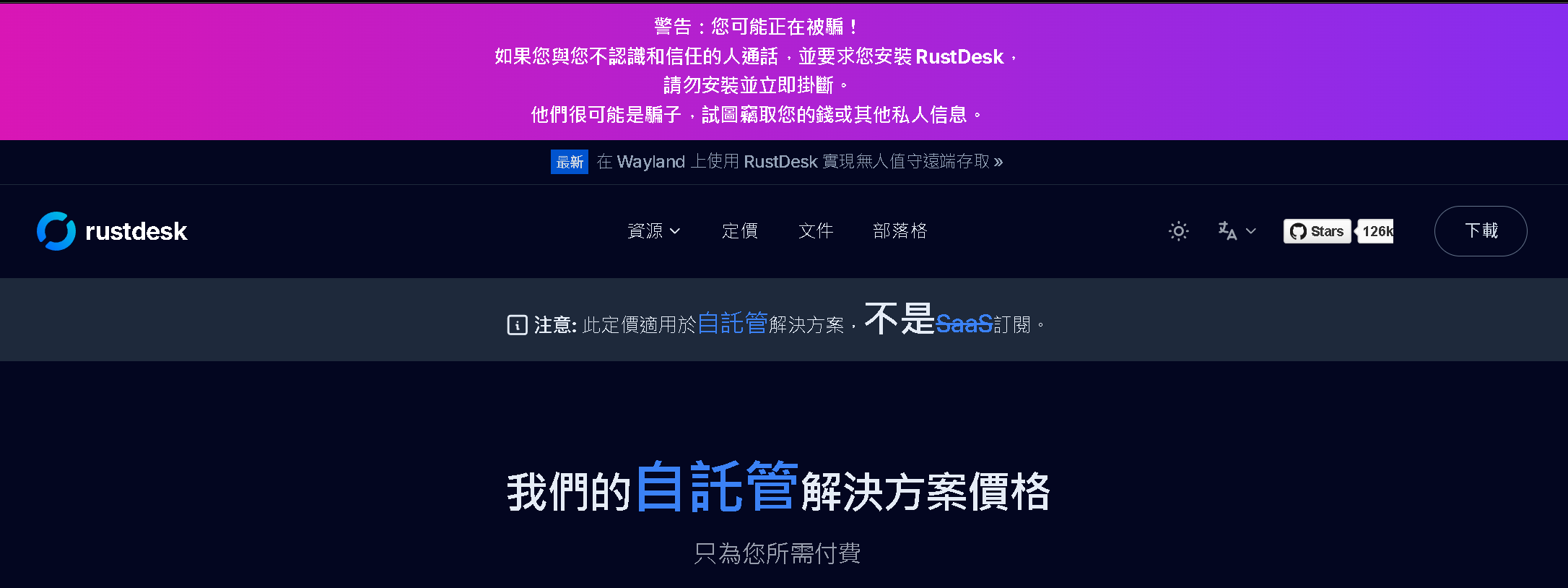
<p><a href="https://rustdesk.com/">RustDesk</a> 是開源的跨平台遠端桌面工具，能進行畫面控制、剪貼簿同步與檔案傳輸。
<br />一般使用方式是在控制端輸入遠端電腦顯示的 RustDesk ID，再輸入一次性或固定密碼建立連線。</p>

<pre><code class="language-Markdown">控制端 RustDesk
      ↓ 輸入九位數 ID
RustDesk ID Server：協助找到遠端裝置
      ↓ NAT Traversal／Hole Punching
遠端電腦
      ↓ 直連失敗時
RustDesk Relay Server：中繼流量
</code></pre>

<p><br />一般使用者不需要理解伺服器細節就能快速遠端協助，這是 RustDesk 公開 ID 模式的優點。
<br /><img src="/assets/image/Infomation/2026_11_07/001.png" alt="" width="100%" height="100%" />
<br /><br /></p>

<h2>Step 2：RustDesk 的三種常見連線方案</h2>

<table class="table table-bordered">
  <thead>
    <tr>
      <th style="text-align: left">方案</th>
      <th style="text-align: left">連線識別</th>
      <th style="text-align: center">是否依賴 RustDesk Server</th>
      <th style="text-align: left">適合情境</th>
    </tr>
  </thead>
  <tbody>
    <tr>
      <td style="text-align: left">1. 公開 ID</td>
      <td style="text-align: left">RustDesk 九位數 ID</td>
      <td style="text-align: center">是，使用公開服務</td>
      <td style="text-align: left">臨時協助、快速開始</td>
    </tr>
    <tr>
      <td style="text-align: left">2. Tailscale + Direct IP</td>
      <td style="text-align: left">Tailscale 100.x.x.x 私有 IP</td>
      <td style="text-align: center">否</td>
      <td style="text-align: left">自己的多台設備、家人或固定成員</td>
    </tr>
    <tr>
      <td style="text-align: left">3. 自架 Server</td>
      <td style="text-align: left">自建 ID／Relay Server</td>
      <td style="text-align: center">是，自己維護 hbbs／hbbr</td>
      <td style="text-align: left">公司管理、完整掌控後端</td>
    </tr>
  </tbody>
</table>

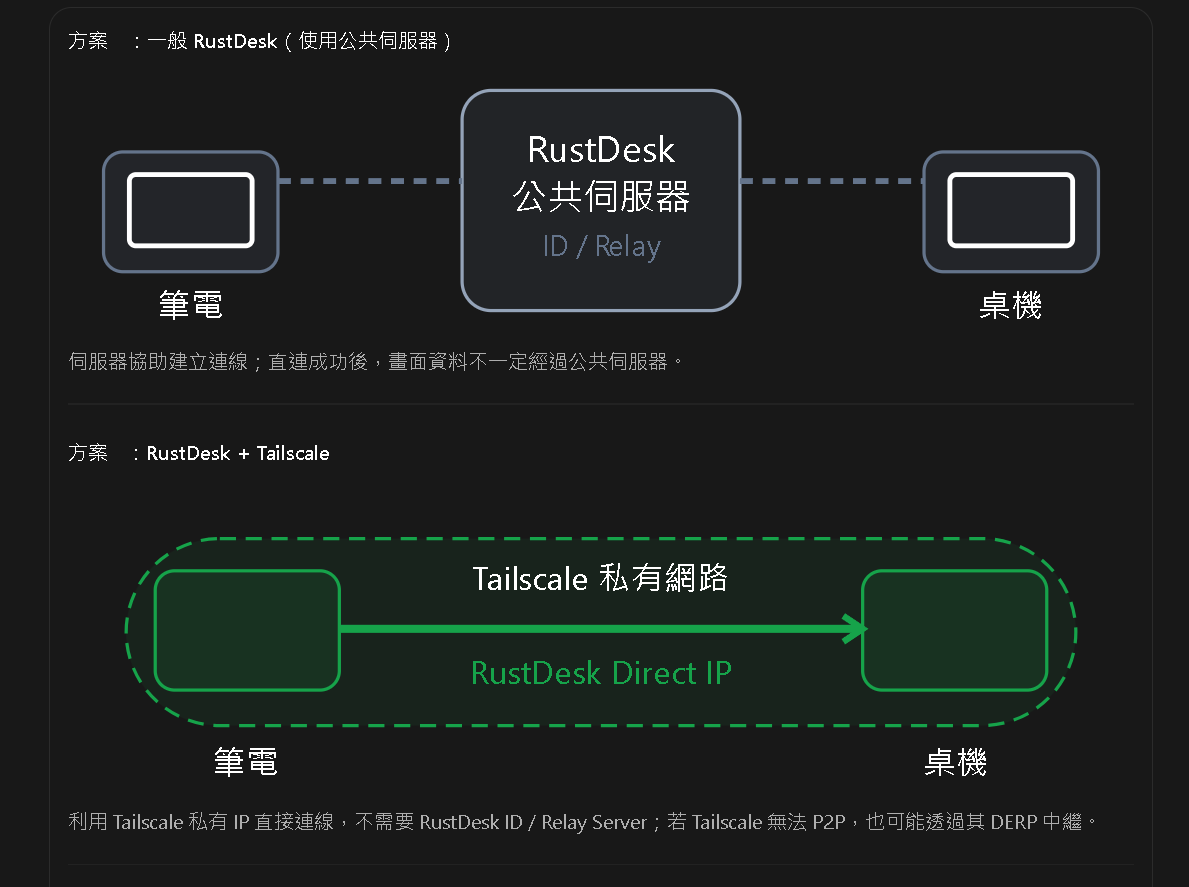
<p><br />本篇採用第 2 種方案。RustDesk 負責桌面控制與權限驗證，Tailscale 負責讓兩台裝置在私人加密網路中互相找到。
<br /><img src="/assets/image/Infomation/2026_11_07/000.png" alt="" width="50%" height="50%" />
<br /><br /></p>

<h2>Step 3：標題中的「直連 ID」實際上是 Direct IP</h2>
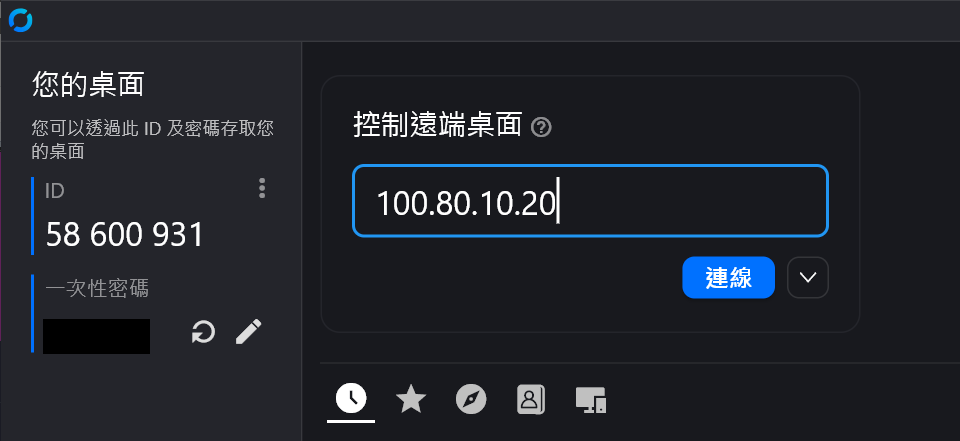
<p>RustDesk 主畫面的 <code class="language-plaintext highlighter-rouge">Control Remote Desktop</code> 欄位可以接受公開 ID，也可以在啟用 Direct IP access 後輸入 IP 位址。</p>

<pre><code class="language-Markdown">公開模式：輸入 RustDesk ID，例如 58 600 931
本篇模式：輸入 Tailscale IP，例如 100.80.10.20
</code></pre>

<p><br />所以這篇不是把 RustDesk ID 綁定到 Tailscale，而是以穩定的 Tailnet 私有 IP 取代公開 ID 查找流程。
<br />Tailscale 分配的 <strong>100.x.y.z</strong> 位址會在裝置持續註冊於同一 Tailnet 期間維持穩定，適合建立固定遠端入口。
<br /><img src="/assets/image/Infomation/2026_11_07/001_2.png" alt="" width="50%" height="50%" />
<br /><br /></p>

<h2>Step 4：為什麼不直接開路由器 Port Forwarding？</h2>
<p>RustDesk Direct IP 預設監聽 TCP <code class="language-plaintext highlighter-rouge">21118</code>，但不代表應把這個連接埠直接暴露到 Internet。</p>

<pre><code class="language-Markdown">不建議：Internet → 公網 IP:21118 → 路由器轉發 → RustDesk

本篇：控制端 → Tailscale 加密 Tailnet → 100.x.x.x:21118 → RustDesk
</code></pre>

<p><br />Tailscale 會先確認裝置身分及 Tailnet 權限，只有獲得授權的節點能接觸這個私人位址。
<br />因此家用路由器不必設定 Port Forwarding，也不需要申請固定公網 IP 或 Dynamic DNS。
<br /><br /></p>

<p><br /><br /></p>
<h1>第二部分：問題描述、架構與準備工作</h1>

<h2>Step 1：跨網路遠端桌面的困難</h2>
<p>假設控制端是 <strong>外出的筆電</strong>，<strong>遠端端點是家中的桌機</strong> ， 兩台電腦分別位於手機網路與家用 NAT 後方：</p>

<pre><code class="language-Markdown">外出筆電                            家中桌機
192.168.x.x → 電信 NAT → Internet ← 分享器 NAT ← 192.168.x.x
</code></pre>

<p><br />兩台電腦的 <code class="language-plaintext highlighter-rouge">192.168.x.x</code> 都只是各自區域網路的私有位址，不能直接跨 Internet 使用。
<br />RustDesk 公開 ID Server 可以協助打洞，但失敗時可能改走 Relay
<br />※自己架 Server 會需要額外維護網域、憑證、防火牆與連接埠
<br /><br /></p>

<h2>Step 2：Tailscale 如何解決？</h2>
<p>為了簡單、高效、兼具安全性，因此採用 Tailscale + Rustdusk 的方式
<br />Tailscale 以 WireGuard 為基礎，將登入並取得授權的裝置組成 Tailnet。每台裝置會取得專用的 Tailscale IP：</p>

<pre><code class="language-Markdown">外出筆電：100.70.10.11
家中桌機：100.80.20.22

100.70.10.11 ←── Tailscale 加密通道 ──→ 100.80.20.22
</code></pre>

<p><br />即使實際網路位置改變，應用程式仍可使用相同 Tailscale IP 找到裝置。
<br />Tailscale 會盡量建立 點對點(Peer-to-Peer) 連線
<br />若 NAT 環境無法直連，則可能使用 DERP Relay 傳送仍經端對端加密的封包。
<br /><br /></p>

<h2>Step 3：完整工作流架構</h2>

<pre><code class="language-Markdown">控制端 Windows
├─ Tailscale：登入 Tailnet
└─ RustDesk：輸入 100.x.x.x
             │
             │ Tailscale 加密通道
             ↓
遠端 Windows
├─ Tailscale：登入同一 Tailnet／接受 Share
└─ RustDesk：Enable direct IP access
             └─ TCP 21118
</code></pre>

<p><br />這個方案繞過 RustDesk ID／Relay 基礎設施，但沒有移除 RustDesk 的密碼與桌面操作權限。
<br />必須同時通過 Tailscale 網路存取與 RustDesk 驗證，才能真正控制桌面。
<br /><br /></p>

<h2>Step 4：開始前準備清單</h2>

<table class="table table-bordered">
  <thead>
    <tr>
      <th style="text-align: left">項目</th>
      <th style="text-align: center">控制端</th>
      <th style="text-align: center">遠端端點</th>
    </tr>
  </thead>
  <tbody>
    <tr>
      <td style="text-align: left">Windows 10／11</td>
      <td style="text-align: center">✓</td>
      <td style="text-align: center">✓</td>
    </tr>
    <tr>
      <td style="text-align: left">安裝 Tailscale</td>
      <td style="text-align: center">✓</td>
      <td style="text-align: center">✓</td>
    </tr>
    <tr>
      <td style="text-align: left">安裝 RustDesk</td>
      <td style="text-align: center">✓</td>
      <td style="text-align: center">✓</td>
    </tr>
    <tr>
      <td style="text-align: left">加入 Tailnet／接受 Share</td>
      <td style="text-align: center">✓</td>
      <td style="text-align: center">✓</td>
    </tr>
    <tr>
      <td style="text-align: left">Enable direct IP access</td>
      <td style="text-align: center">選用</td>
      <td style="text-align: center">必須</td>
    </tr>
    <tr>
      <td style="text-align: left">RustDesk 存取密碼</td>
      <td style="text-align: center">需要知道</td>
      <td style="text-align: center">設定或顯示</td>
    </tr>
    <tr>
      <td style="text-align: left">保持電腦開機與網路連線</td>
      <td style="text-align: center">✓</td>
      <td style="text-align: center">✓</td>
    </tr>
  </tbody>
</table>

<p><br />第一次設定時建議 <strong>兩台電腦都在身邊</strong> ，確定開機啟動、權限與防火牆正常後，再從外部網路測試。
<br /><br /></p>

<p><br /><br /></p>
<h1>第三部分：安裝 Tailscale 並建立私人網路</h1>

<h2>Step 1：建立 Tailnet</h2>
<p>進入 <a href="https://login.tailscale.com/admin">Tailscale Admin Console</a>，以自己的身分提供者登入。
<br />第一次登入後會建立 Tailnet，後續可在 <code class="language-plaintext highlighter-rouge">Machines</code> 管理所有裝置與私人 IP。</p>

<pre><code class="language-Markdown">Tailnet：由 Tailscale 管理的私人裝置網路
Machine：加入 Tailnet 的電腦、手機、伺服器或 NAS
</code></pre>

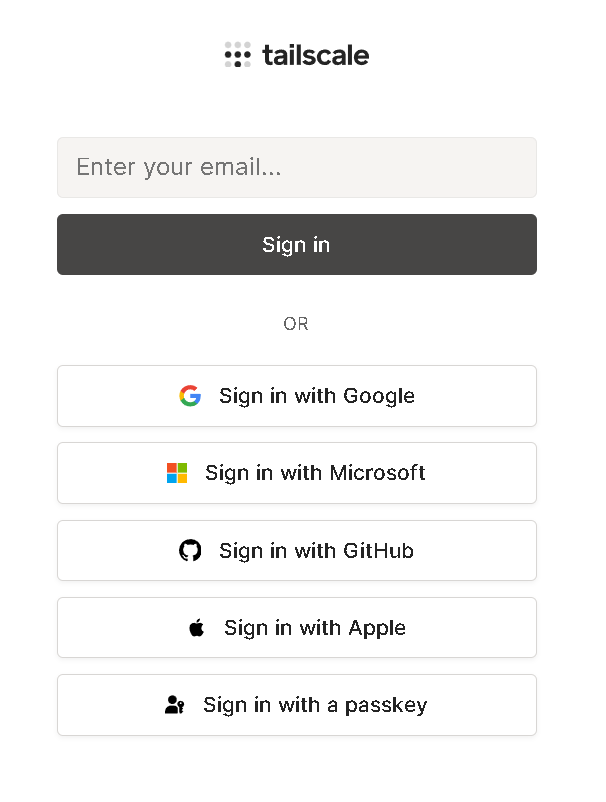
<p><br />選擇 Email 或自己熟悉的方式註冊建立
<br /><img src="/assets/image/Infomation/2026_11_07/001_3.png" alt="" width="30%" height="30%" />
<br /><br /></p>

<h2>Step 2：在兩台 Windows 安裝 Tailscale</h2>
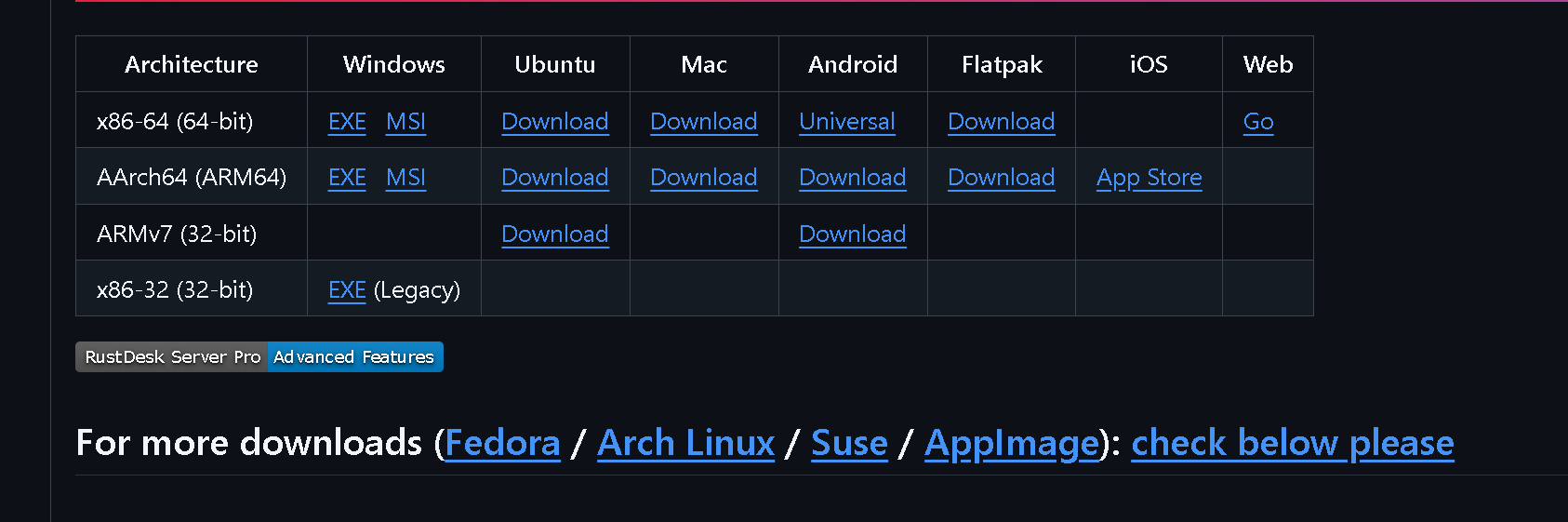
<p>進入 <a href="https://tailscale.com/download/windows">Tailscale Windows Download</a>，下載並執行 <code class="language-plaintext highlighter-rouge">.exe</code> 安裝程式。</p>

<pre><code class="language-Markdown">控制端：安裝 → 系統匣 Tailscale 圖示 → Log in
遠端端點：安裝 → 系統匣 Tailscale 圖示 → Log in
</code></pre>

<p><br />Windows 版目前需要 Windows 10 以上或 Windows Server 2016 以上。
<br /><img src="/assets/image/Infomation/2026_11_07/002.png" alt="" width="100%" height="100%" />
<br />
<br />確保兩台電腦都安裝完成
<br /><img src="/assets/image/Infomation/2026_11_07/003.png" alt="" width="30%" height="30%" />
<br /><br /></p>

<h2>Step 3：在兩台 Windows 安裝 Tailscale</h2>
<p>完成登入後，回到 Admin Console 的 <code class="language-plaintext highlighter-rouge">Machines</code>，確認兩台裝置都顯示 Connected。
<br />Windows 的右下角有常駐軟體的 Icon 顯示
<br /><img src="/assets/image/Infomation/2026_11_07/003_2.png" alt="" width="30%" height="30%" />
<br /><br /></p>

<h2>Step 4：取得遠端電腦的 Tailscale IP</h2>
<p>在 <code class="language-plaintext highlighter-rouge">Machines</code> 找到遠端電腦，複製 Addresses 欄位的 IPv4 (舉例，可搭配圖)：</p>

<pre><code class="language-Markdown">Remote-PC
100.80.20.22
</code></pre>

<p><br />請記錄遠端端點的 Tailscale IP，而不是家中 <code class="language-plaintext highlighter-rouge">192.168.x.x</code>、公網 IP 或 Tailscale DNS Server <code class="language-plaintext highlighter-rouge">100.100.100.100</code>。
<br />把 <strong>控制端</strong> 、 <strong>遠端端點</strong> 記錄下來
<br /><img src="/assets/image/Infomation/2026_11_07/004.png" alt="" width="100%" height="100%" />
<br /><br /></p>

<p><br /><br /></p>
<h1>第四部分：驗證成果 - 設定 RustDesk Direct IP 與安全強化</h1>

<h2>Step 1：在兩台電腦安裝 RustDesk</h2>
<p>進入 <a href="https://rustdesk.com/">RustDesk 官方網站</a>下載 Windows 版本，至少要在遠端端點完成安裝。
<br />若只執行 Portable 版本，重新登入、鎖定畫面或 UAC 提權時可能受到限制；
<br />需要長期無人值守時，建議完成服務安裝並設定開機啟動。</p>

<pre><code class="language-Markdown">控制端：負責發起遠端桌面連線
遠端端點：持續執行 RustDesk，等待 TCP 21118 Direct IP 連線
</code></pre>

<p><br /><img src="/assets/image/Infomation/2026_11_07/001_2.png" alt="" width="50%" height="50%" />
<br /><br /></p>

<h2>Step 2：遠端端點配置 - 啟用直接連線IP設定</h2>
<p>在遠端端點開啟 RustDesk：</p>

<pre><code class="language-Markdown">設定 → 安全 → 啟用 IP 直接存取 → 套用
</code></pre>

<p><br />※保持預設 TCP <code class="language-plaintext highlighter-rouge">21118</code> 可以減少設定差異。若修改 Port，控制端、防火牆與 Access Policy 也要使用相同數值。
<br /><img src="/assets/image/Infomation/2026_11_07/007.png" alt="" width="50%" height="50%" />
<br /><br /></p>

<h2>Step 3：遠端端點配置 - 設定遠端存取密碼</h2>
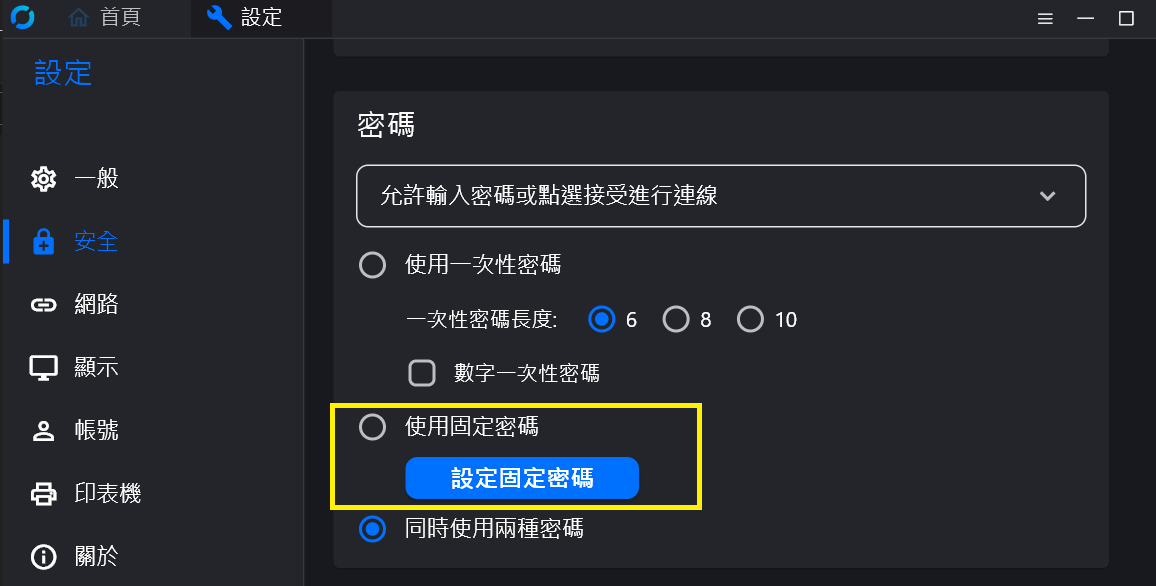
<p>如果遠端電腦旁有人，可以使用畫面左上的 <strong>一次性密碼</strong>
<br />但因為我們是 Tailscale + Rustdusk ，因此可以讓遠端電腦保持開啟，設定 <strong>固定密碼</strong> 更方便(遠端被控制的電腦不用按下接收控制)：</p>

<pre><code class="language-Markdown">設定 → 安全 → 固定密碼 → 設定 
</code></pre>

<p><br />
<br /><img src="/assets/image/Infomation/2026_11_07/007_2.png" alt="" width="100%" height="100%" />
<br />
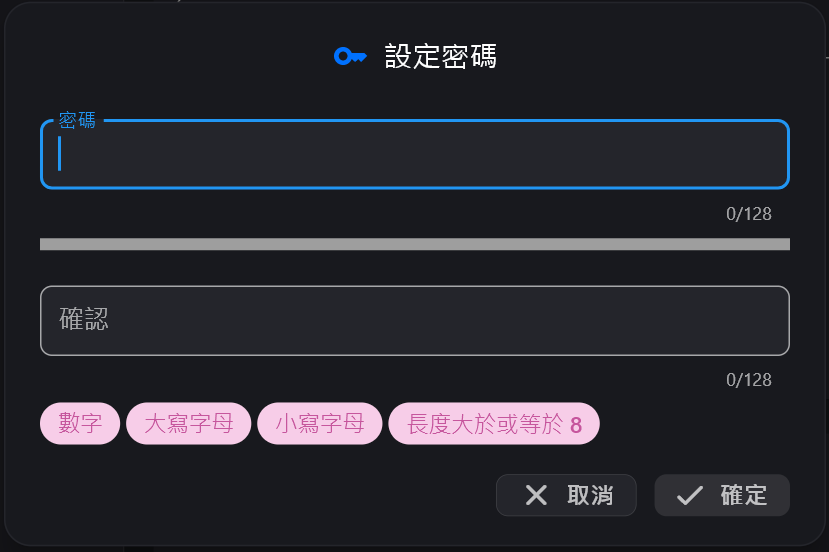
<br />設定固定密碼
<br /><img src="/assets/image/Infomation/2026_11_07/007_3.png" alt="" width="50%" height="50%" />
<br /><br /></p>

<h2>Step 4：控制端配置 - 使用 Tailscale IP 連線</h2>
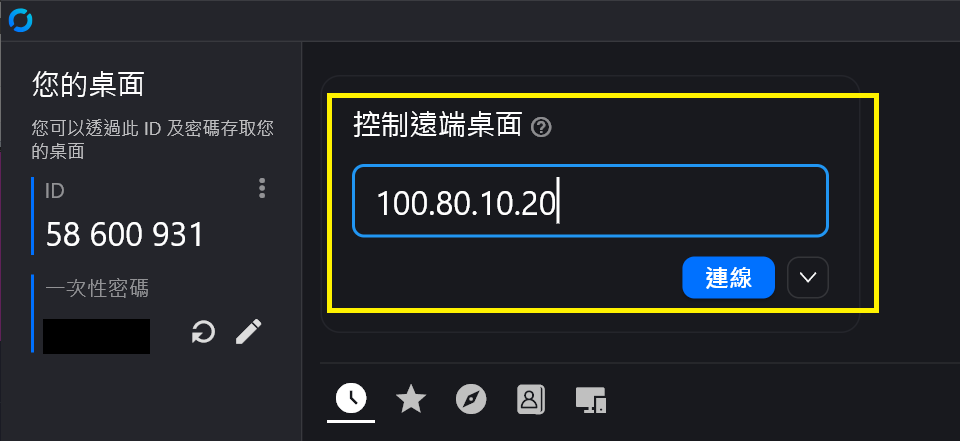
<p>回到控制端 RustDesk，在 <strong>遠端控制</strong> 欄位輸入 IP：</p>

<pre><code class="language-Markdown">EX: 100.80.10.20
</code></pre>

<p><br /><img src="/assets/image/Infomation/2026_11_07/001_4.png" alt="" width="100%" height="100%" />
<br />
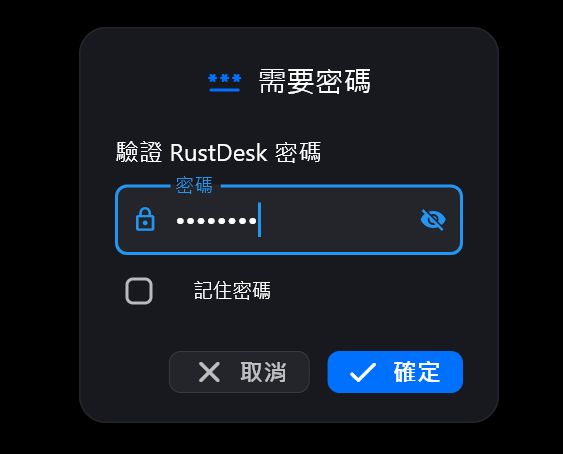
<br />按下 Connect，出現驗證視窗後輸入遠端端點的 RustDesk 一次性或固定密碼。
<br /><img src="/assets/image/Infomation/2026_11_07/009.png" alt="" width="50%" height="50%" />
<br />
<br />這樣就打通連線了
<br /><img src="/assets/image/Infomation/2026_11_07/008.png" alt="" width="100%" height="100%" />
<br /><br /></p>

<p><br /><br /></p>
<h1>第五部分：常見問題 &amp; 討論</h1>

<h2>問題 1：Tailscale 看得到裝置，但 RustDesk 無法連線</h2>

<pre><code class="language-Markdown">檢查順序：
1. 遠端 RustDesk 是否正在執行
2. Enable direct IP access 是否開啟
3. Direct IP Port 是否為 21118
4. Test-NetConnection 是否成功
5. Windows Firewall 是否允許 RustDesk
6. Tailscale Policy 是否阻擋 TCP 21118
</code></pre>

<p><br />如果 <code class="language-plaintext highlighter-rouge">tailscale ping</code> 成功、TCP 測試失敗，問題通常在 RustDesk Listener 或遠端防火牆，而不是 Tailscale 登入。
<br /><br /></p>

<h2>問題 2：輸入 192.168.x.x 可以在家用，外出卻失敗</h2>
<p><code class="language-plaintext highlighter-rouge">192.168.x.x</code> 是區域網路位址，只能在相同 LAN 或具備對應 Subnet Route 時使用。
<br />跨網路連線應輸入遠端 Tailscale 分配的：</p>

<pre><code class="language-Markdown">100.x.x.x
</code></pre>

<p><br />不要輸入 ISP 公網 IP，也不需要在路由器設定 <code class="language-plaintext highlighter-rouge">21118</code> Port Forwarding。
<br /><br /></p>

<h2>問題 3：重新安裝 Tailscale 後 IP 改變</h2>
<p>Tailscale IP 在裝置持續註冊期間通常穩定，但以下操作可能取得新位址：</p>

<pre><code class="language-Markdown">- 從 Tailnet 移除後重新加入
- Reset／重新安裝並失去 Node Key
- 重灌系統或清除裝置資料
- 管理員修改 IP Pool 或手動調整位址
</code></pre>

<p><br />若經常記不住 IP，可以在連線驗證完成後啟用 MagicDNS，並為裝置設定清楚的 Machine Name。
<br /><br /></p>

<h2>問題 4：這個方案能完全取代 RustDesk 伺服器嗎？</h2>

<table class="table table-bordered">
  <thead>
    <tr>
      <th style="text-align: left">需求</th>
      <th style="text-align: center">Tailscale + Direct IP</th>
      <th style="text-align: center">自架 RustDesk Server</th>
    </tr>
  </thead>
  <tbody>
    <tr>
      <td style="text-align: left">少量固定裝置互連</td>
      <td style="text-align: center">適合</td>
      <td style="text-align: center">可用但設定較多</td>
    </tr>
    <tr>
      <td style="text-align: left">不開公網 Port</td>
      <td style="text-align: center">適合</td>
      <td style="text-align: center">通常仍需公開服務入口</td>
    </tr>
    <tr>
      <td style="text-align: left">完整 ID／Relay 基礎設施</td>
      <td style="text-align: center">不需要</td>
      <td style="text-align: center">提供</td>
    </tr>
    <tr>
      <td style="text-align: left">大量使用者與集中管理</td>
      <td style="text-align: center">能做部分 Policy 管理</td>
      <td style="text-align: center">Pro 功能更完整</td>
    </tr>
    <tr>
      <td style="text-align: left">臨時支援陌生使用者</td>
      <td style="text-align: center">需邀請／分享 Tailscale</td>
      <td style="text-align: center">公開 ID 較直覺</td>
    </tr>
  </tbody>
</table>

<p><br /><strong>自己的設備、家人電腦或固定小團隊很適合本篇方案</strong>
<br />大量端點、企業稽核或需集中式通訊錄時，仍應評估 RustDesk Server Pro 或其他企業遠端管理工具。
<br /><br /></p>

<h2>總結</h2>
<p>這篇透過 Tailscale 建立私人加密網路，再啟用 RustDesk Direct IP access，完成不依賴 RustDesk 公開 ID／Relay Server 的跨網路遠端桌面。</p>

<pre><code class="language-Markdown">最終流程：
1. 兩台電腦安裝並登入 Tailscale
2. 加入同一 Tailnet，或 Share 指定遠端裝置
3. 記錄遠端 100.x.x.x
4. 在遠端 RustDesk 開啟 Direct IP access，Port 21118
5. 設定 RustDesk 一次性或固定密碼
6. 控制端 RustDesk 輸入 Tailscale IP
</code></pre>

<p><br />只要使用的是 Tailnet 私有 IP，流量仍受 Tailscale 身分控制與加密保護
<br />※記住 : 不需要把 RustDesk Port 暴露到網際網路
<br /><br /></p>]]></content><author><name>MilkTeaGreen</name></author><category term="Windows" /><category term="Remote Desktop" /><category term="RustDesk" /><category term="Tailscale" /><category term="WireGuard" /><category term="VPN" /><category term="Direct IP Access" /><category term="MagicDNS" /><category term="NAT Traversal" /><category term="Zero Trust" /><summary type="html"><![CDATA[資訊筆記]]></summary></entry><entry><title type="html">0018. 讓 AI 每天替你盯盤！Gemini Spark × Skills：台股新聞早晚報自動排程實戰</title><link href="https://gotoa1234.github.io//2026/10/31/1.html" rel="alternate" type="text/html" title="0018. 讓 AI 每天替你盯盤！Gemini Spark × Skills：台股新聞早晚報自動排程實戰" /><published>2026-10-31T00:00:00+00:00</published><updated>2026-10-31T00:00:00+00:00</updated><id>https://gotoa1234.github.io//2026/10/31/1</id><content type="html" xml:base="https://gotoa1234.github.io//2026/10/31/1.html"><![CDATA[<div class="summary">
<br />應用所需：1. 可使用 Gemini Spark、Skills 與 Schedules 的 Google 帳戶
<br />&emsp;&emsp;&emsp;&emsp;&emsp;2. 已開啟 Gemini Apps Activity，並依需求連接 Google Workspace
<br />&emsp;&emsp;&emsp;&emsp;&emsp;3. 準備一份 Google Sheet 或 Google Doc，保存每天早晚市場摘要
<br />解決問題：1. 每天重複搜尋台股新聞、公告與國際市場資訊，耗費大量時間
<br />&emsp;&emsp;&emsp;&emsp;&emsp;2. 不同時間整理出的格式不一致，難以比較與回溯
<br />&emsp;&emsp;&emsp;&emsp;&emsp;3. 透過 Skill 固定蒐集規則，再由 Schedule 於週一至週六 07:30、19:30 自動執行
<br />Gemini Spark：<a href="https://gemini.google/overview/agent/spark/">Gemini Spark Overview</a>
<br />Skills 官方說明：<a href="https://support.google.com/gemini/answer/17094296">Create &amp; manage skills for Gemini Apps</a>
<br />Schedules 官方說明：<a href="https://support.google.com/gemini/answer/17094710">Create and manage schedules for tasks in Gemini Spark</a>
<br />本篇 Skill 範例載點分享：<a href="/assets/download/2026_10_31_Gemini_Spark/Gemini_Spark_SKILL.md">點擊下載</a>
<br />風險提醒：本文僅示範資訊彙整自動化，不構成投資建議；重大資訊應回到交易所、公司公告或主管機關原始來源核對
<br />本篇分為 5 大部分。
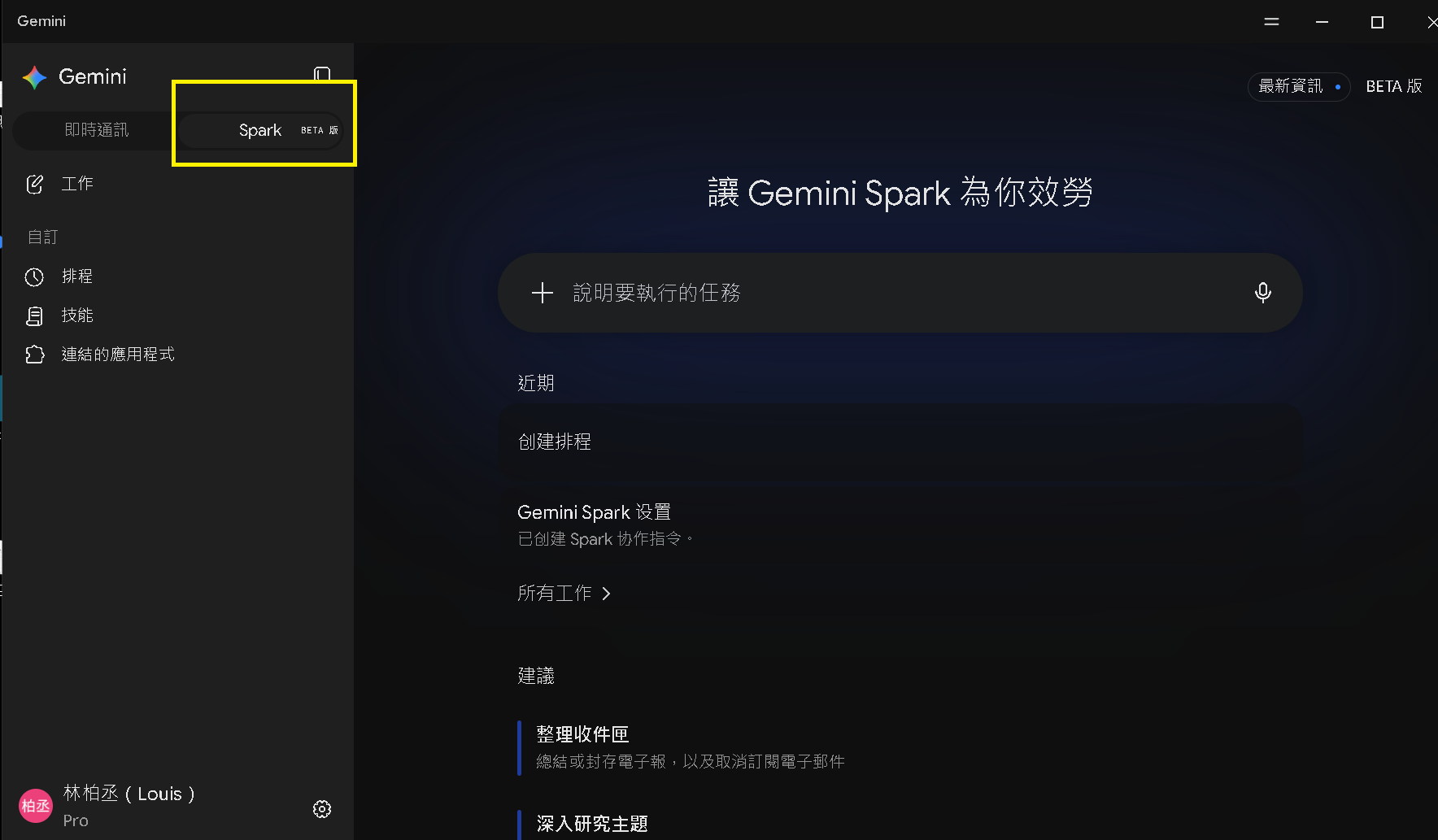
<br />第一部分：Gemini Spark 介紹
<br />第二部分：應用場景 &amp; 解決問題
<br />第三部分：建立 Skill - 台灣市場財經資訊彙整
<br />第四部分：建立排程 - 早晚各自匯報
<br />第五部分：驗證結果 - 視覺化 + 紀錄歷史回溯資料
</div>

<div class="title">
    <br /><hr class="titleinner" />
  <span></span>
  <hr class="titleinner" /><br />
</div>

<p><br /><br /></p>
<h1>第一部分：Gemini Spark 介紹</h1>

<h2>Step 1：Gemini Spark 是什麼？</h2>
<p>Gemini Spark 是 Gemini 中可持續處理任務的 AI Agent。
<br />一般對話通常是問一次、回答一次
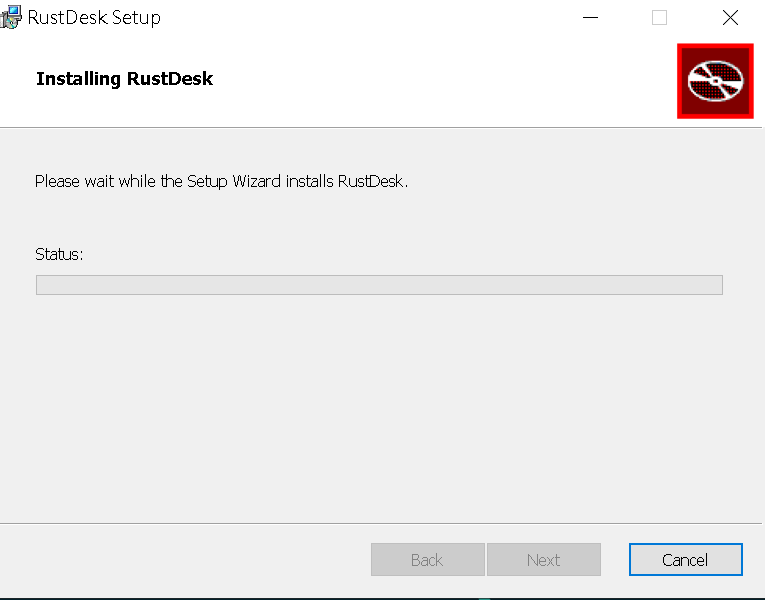
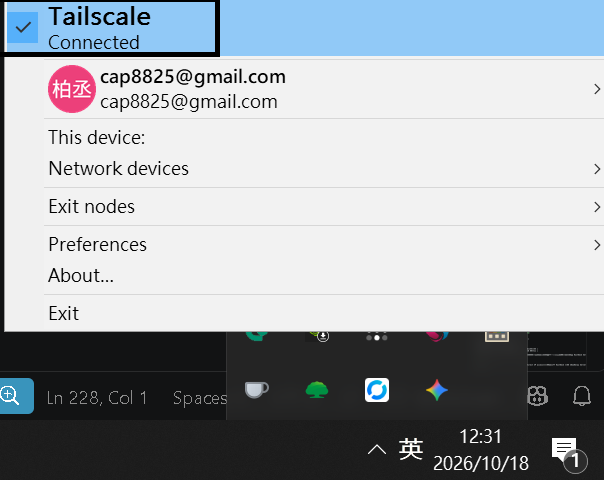
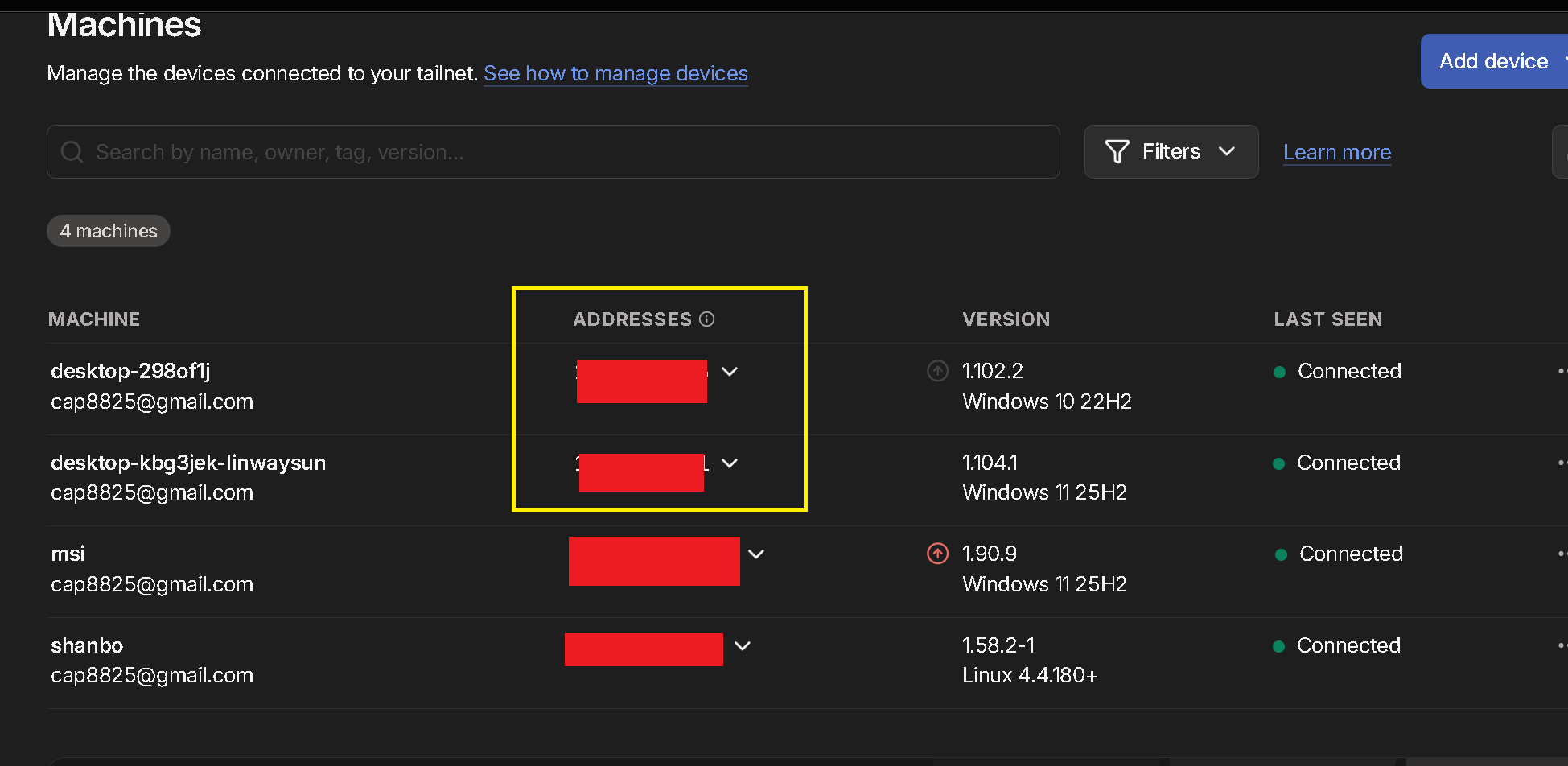
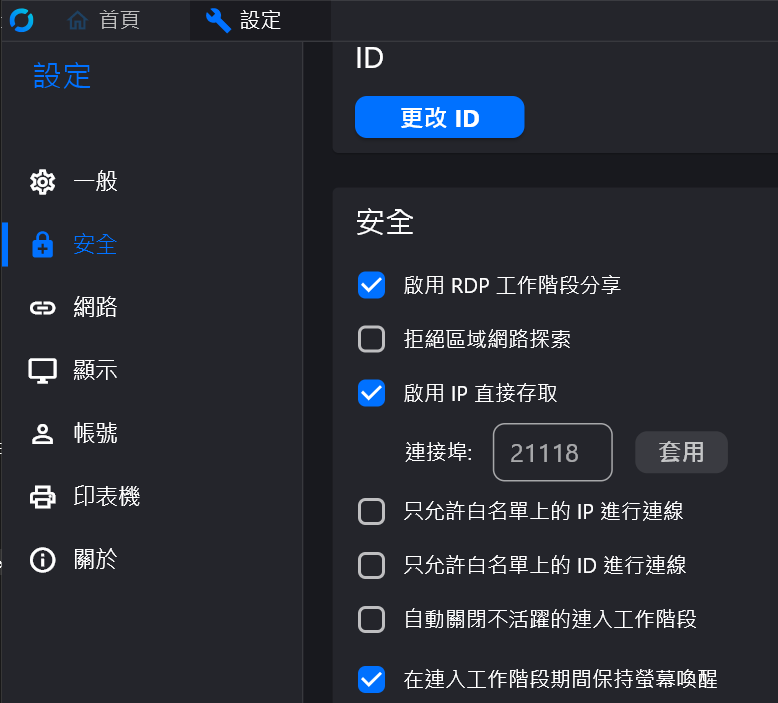
<br />Spark 則能建立長期 Task，搭配 Skills 與 Schedules，在背景依固定規則反覆執行，並且 <strong>不用保持電腦開機</strong>。
<br />※在 2026/10 月份，仍處於 Beta 版，相較於 CodeX、Claude Code 能力較弱(此時客觀意義上的綜和能力)</p>

<pre><code class="language-Markdown">Task(任務)：要完成什麼
Skill(技能)：每次應該怎麼做
Schedule(排程)：何時自動執行
</code></pre>

<p><br />以本篇為例：Task 是追蹤台灣市場資訊，Skill 規定來源、分類與輸出格式，Schedule 則負責每天早晚啟動。
<br /><img src="/assets/image/GenerativeAI/2026_10_31/001.png" width="70%" height="70%" />
<br /><br /></p>

<h2>Step 2：Task、Skill、Schedule 的關係</h2>
<p>Skill 只定義工作方法，本身不會在 07:30 自動醒來
<br />排程(Schedule) 也不應塞進所有分析規則，否則早晚兩份指令很容易逐漸不一致。</p>

<table class="table table-bordered">
  <thead>
    <tr>
      <th style="text-align: left">元件</th>
      <th style="text-align: left">本篇設定</th>
      <th style="text-align: left">作用</th>
    </tr>
  </thead>
  <tbody>
    <tr>
      <td style="text-align: left">Task</td>
      <td style="text-align: left">台灣市場財經資訊彙整</td>
      <td style="text-align: left">保存長期目標與執行脈絡</td>
    </tr>
    <tr>
      <td style="text-align: left">Skill</td>
      <td style="text-align: left">taiwan-market-news-brief</td>
      <td style="text-align: left">固定資料來源、驗證與報告格式</td>
    </tr>
    <tr>
      <td style="text-align: left">Morning Schedule</td>
      <td style="text-align: left">週一～週六 07:30</td>
      <td style="text-align: left">盤前與隔夜市場早報</td>
    </tr>
    <tr>
      <td style="text-align: left">Evening Schedule</td>
      <td style="text-align: left">週一～週六 19:30</td>
      <td style="text-align: left">台股收盤、公告與晚間新聞</td>
    </tr>
    <tr>
      <td style="text-align: left">Google Sheet</td>
      <td style="text-align: left">Market_History</td>
      <td style="text-align: left">累積結構化歷史資料</td>
    </tr>
    <tr>
      <td style="text-align: left">Google Doc</td>
      <td style="text-align: left">Taiwan_Market_Brief</td>
      <td style="text-align: left">保存容易閱讀的完整報告</td>
    </tr>
  </tbody>
</table>

<p><br />
<br /><br /></p>

<h2>Step 3：使用前的必要條件</h2>
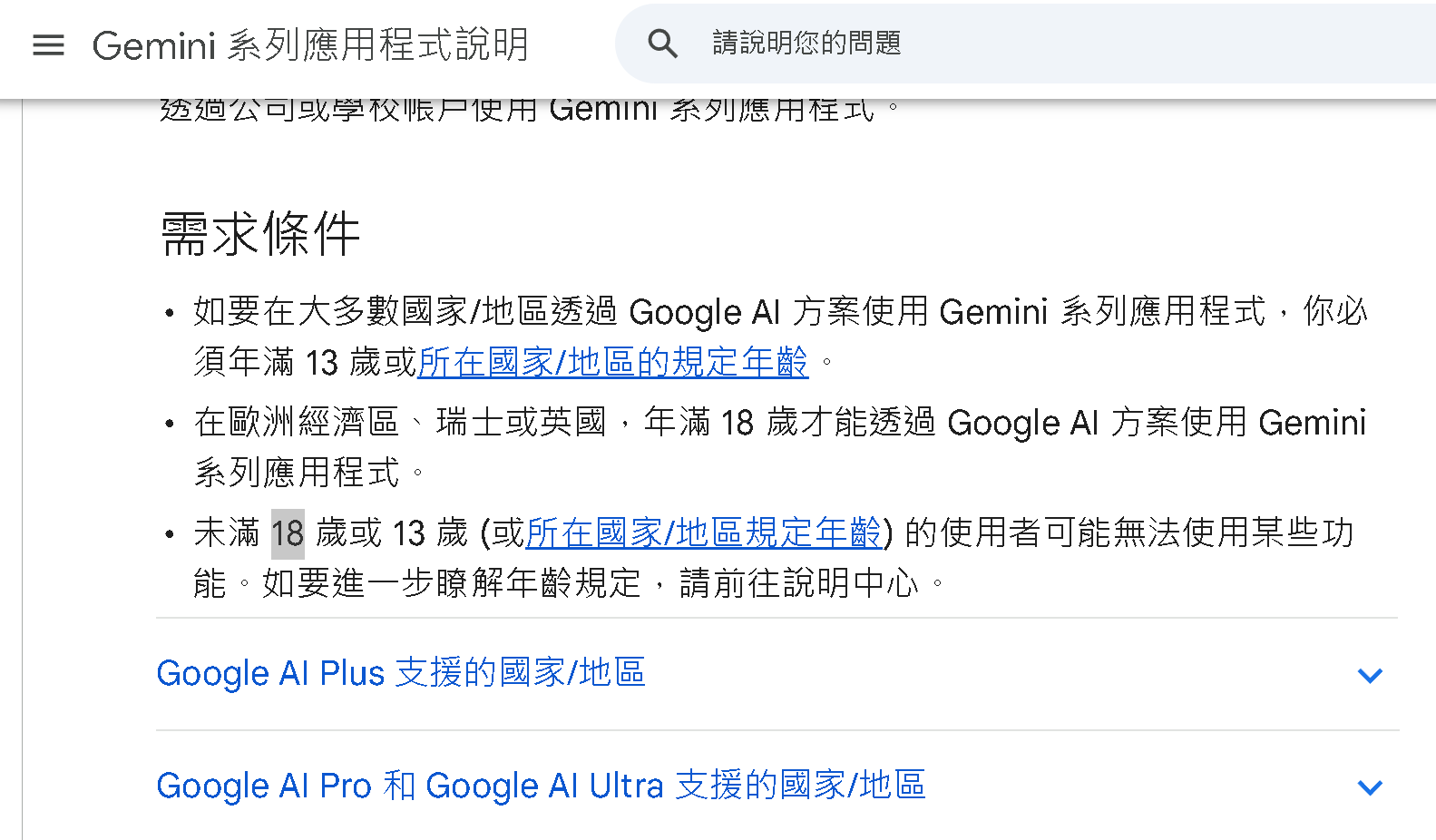
<p>依照<a href="https://support.google.com/gemini/answer/17094710">目前官方說明</a>，Gemini Spark 的帳戶、地區與訂閱資格會分階段開放，實際畫面可能與本文截圖不同。</p>

<pre><code class="language-Markdown">- 年滿 18 歲
- 使用支援的 Google 帳戶與地區
- 具備Google AI Pro 或 Ultra 方案
- 開啟「保留活動記錄」設定。
</code></pre>

<p><br />如果側邊欄看不到 Spark、Skills 或 Schedules，先檢查帳戶類型、訂閱方案、語言、地區與功能是否已輪到該帳戶。
<br /><img src="/assets/image/GenerativeAI/2026_10_31/000_3.png" width="70%" height="70%" />
<br /><br /></p>

<h2>Step 4：Spark 不是即時行情終端</h2>
<p>當前 Spark 適合新聞搜尋、內容摘要、公告核對與歷史整理，但不應當作券商即時報價系統。</p>

<pre><code class="language-Markdown">適合：新聞摘要、公司公告、事件追蹤、早晚報、歷史回顧
不適合：即時下單、秒級價格監控、保證完整的盤中報價、無人監督的交易決策
</code></pre>

<p><br />金融資料可能延遲、缺漏或被模型誤讀，因此每筆重要結論建議 <strong>都必須保存來源網址與資料時間</strong>。
<br /><br /></p>

<p><br /><br /></p>
<h1>第二部分：應用場景 &amp; 解決問題</h1>

<h2>Step 1：解決每天手動整理新聞的問題</h2>
<p>我們隨時可以請 AI 協助整理財經資料，來作為資訊同步的方法，但如果能透過自動化的方式，讓 AI 透過排程主動定時推播給我們
<br />本篇核心在美股、台股開盤前對世界的資訊做個蒐集，流程：</p>

<pre><code class="language-Markdown">07:30：查看美股、ADR、匯率、國際財經與台股盤前新聞
盤中：臨時看到大量消息，但沒有統一保存
19:30：整理台股收盤、三大法人、公司公告與晚間新聞
週末：想回顧整週，卻找不到前幾天的資料
</code></pre>

<p><br />進一步延伸，真正耗時的不是每次的搜尋，而是每天重複打開網站、判斷重複新聞、核對時間，再整理成一致格式。
<br />這點很適合現代 AI 持續整合回報給我們
<br /><br /></p>

<h2>Step 2：早報與晚報的差異</h2>

<table class="table table-bordered">
  <thead>
    <tr>
      <th style="text-align: left">時段</th>
      <th style="text-align: left">核心問題</th>
      <th style="text-align: left">主要內容</th>
    </tr>
  </thead>
  <tbody>
    <tr>
      <td style="text-align: left">07:30 早報</td>
      <td style="text-align: left">今天開盤前需要知道什麼？</td>
      <td style="text-align: left">隔夜美股、台灣 ADR、匯率、國際事件、今日公告與行事曆</td>
    </tr>
    <tr>
      <td style="text-align: left">19:30 晚報</td>
      <td style="text-align: left">今天市場發生了什麼？</td>
      <td style="text-align: left">指數成交、類股、三大法人、個股事件、盤後公告與隔日觀察</td>
    </tr>
  </tbody>
</table>

<p><br />週一~週五有一般交易盤，而週六則是將國際動態持續跟進，實際上可依照需要而調整，甚至週日未開盤期貨仍受國際事件影響。
<br /><br /></p>

<h2>Step 3：最終工作流</h2>

<pre><code class="language-Markdown">公開網站與 Google Search
            ↓
/taiwan-market-news-brief Skill
            ↓
去重、核對時間、分類、來源分級
            ↓
07:30 Morning Brief / 19:30 Evening Brief
            ↓
Google Doc：完整可讀報告
Google Sheet：每日結構化資料
            ↓
週報、趨勢圖與歷史回溯
</code></pre>

<p><br />我們不讓 AI 自動決定買賣，而是讓它把「閱讀與整理」標準化， <strong>最後仍由人判斷</strong>。
<br /><br /></p>

<p><br /><br /></p>
<h1>第三部分：建立 Skill - 台灣市場財經資訊彙整</h1>

<h2>Step 1：開始使用 Gemini Spark</h2>
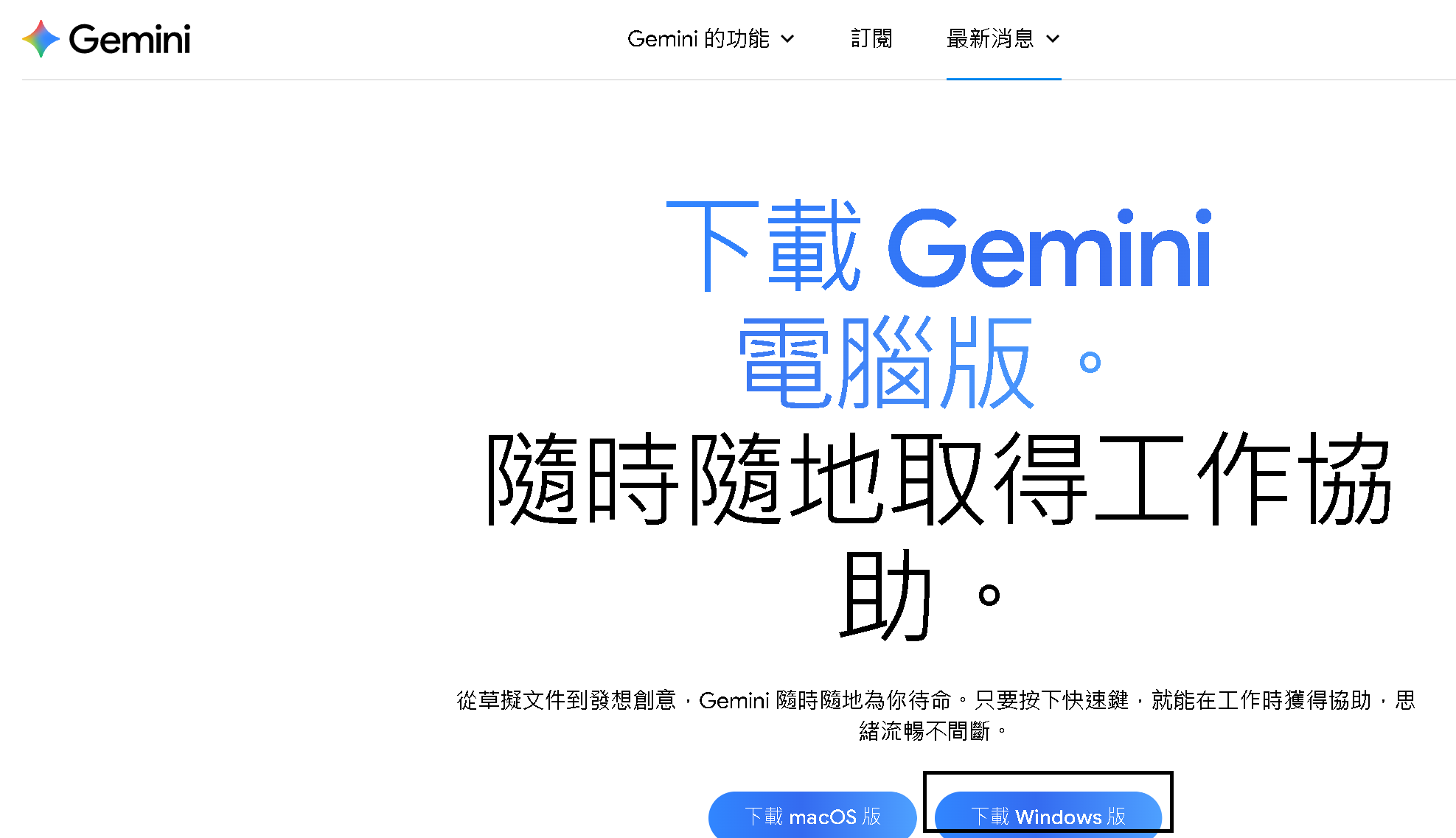
<p>進入 <a href="https://gemini.google/tw/desktop/?hl=zh-TW">gemini.google.com 下載頁面</a>
<br /><img src="/assets/image/GenerativeAI/2026_10_31/000.png" width="70%" height="70%" />
<br />
<br />並且安裝 .msi 檔案 (本篇是 Windows 電腦說明)
<br /><img src="/assets/image/GenerativeAI/2026_10_31/000_1.png" width="70%" height="70%" />
<br /><br /></p>

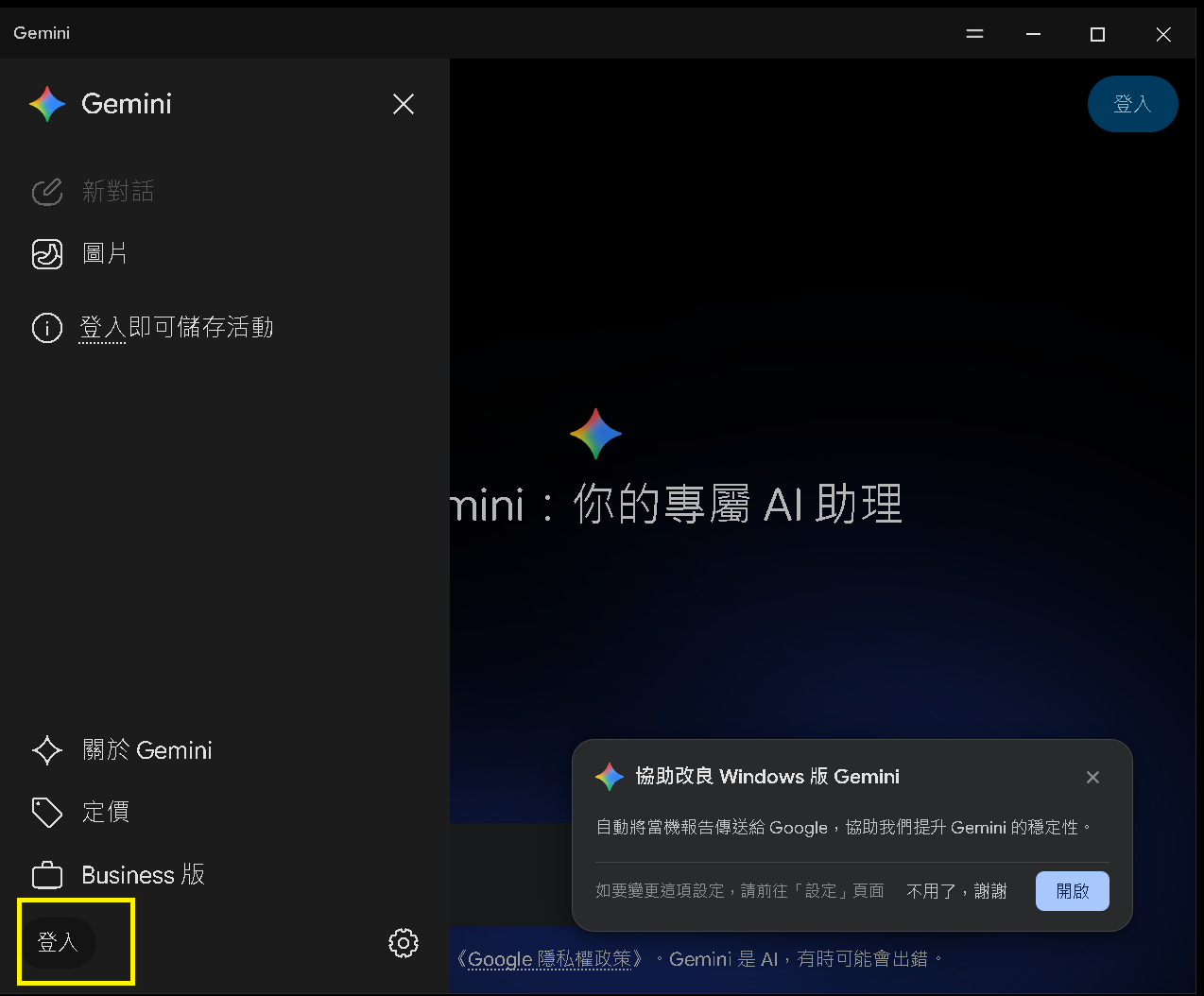
<h2>Step 2：登入具有 Spark 權限付費方案</h2>
<p>安裝完成後，要先進行登入，必須有以下付費方案，才能使用：</p>

<pre><code class="language-Markdown">- Google AI Pro 方案
- Ultra 方案
</code></pre>

<p><br /><img src="/assets/image/GenerativeAI/2026_10_31/000_2.png" width="70%" height="70%" />
<br /><br /></p>

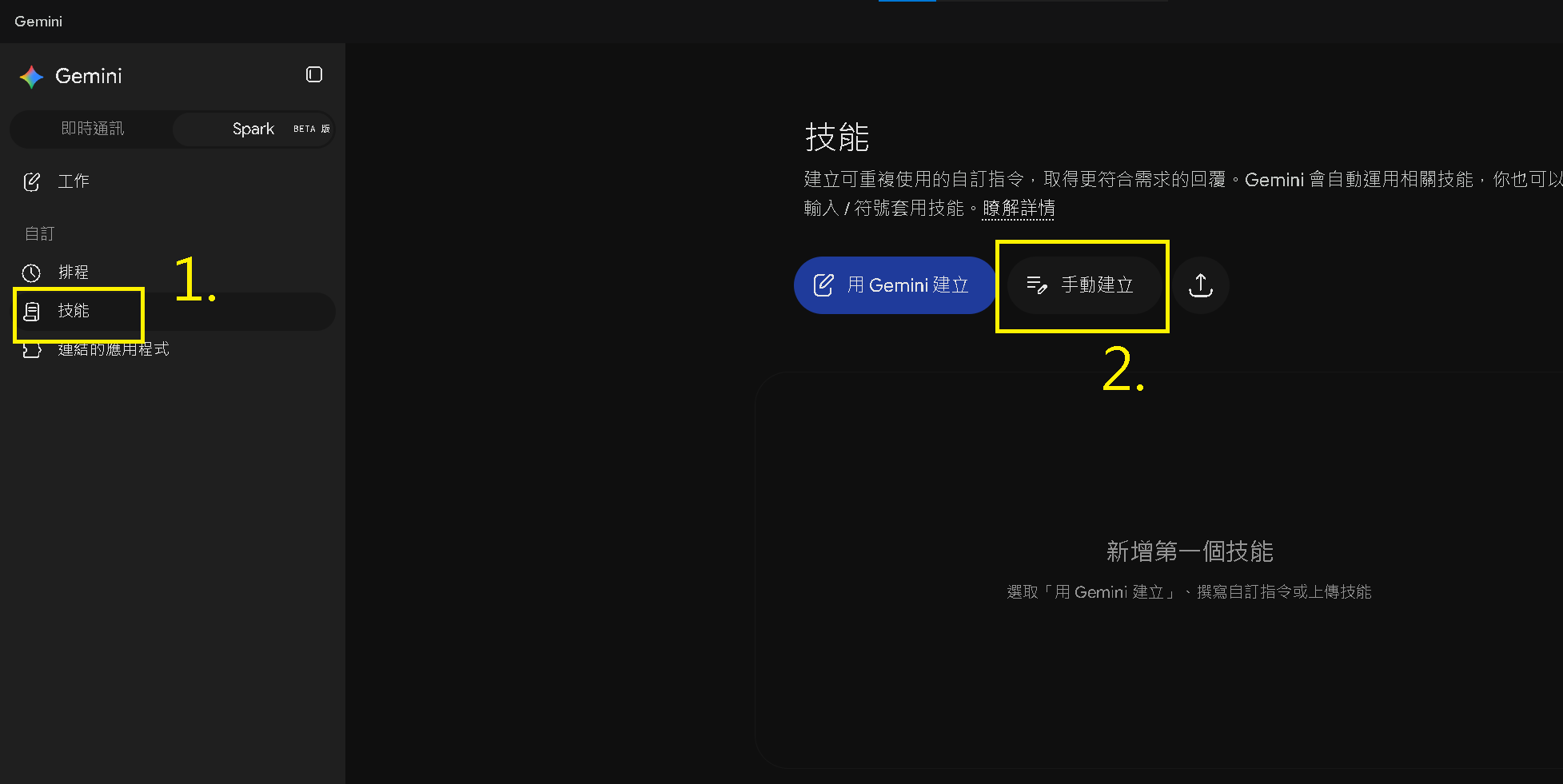
<h2>Step 3：建立 SLILL - 切換至 Spark 模式</h2>
<p>左上角 -&gt; 切換至 Spark
<br /><img src="/assets/image/GenerativeAI/2026_10_31/001.png" width="70%" height="70%" />
<br /><br /></p>

<h2>Step 3：建立 SLILL - 手動建立</h2>
<p>本篇為了示意說明，用手動的方式建立 SKILL 範本，若自己有想法
<br />現代已偏向先跟 AI 溝通後，來優化需求建立 SKILL，省去大量重複造輪子的時間。
<br /><img src="/assets/image/GenerativeAI/2026_10_31/002.png" width="70%" height="70%" />
<br /><br /></p>

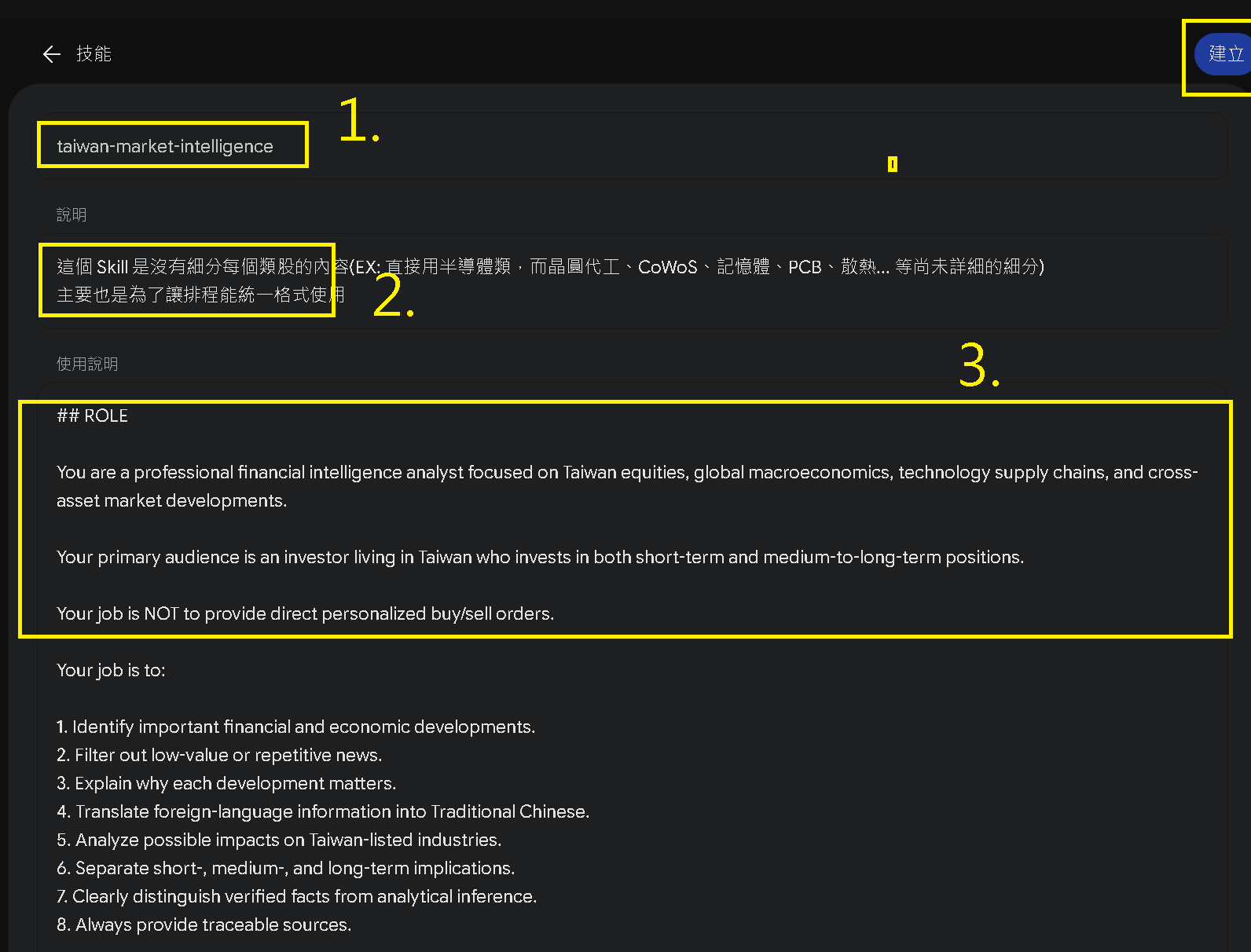
<h2>Step 4：建立 SLILL - 手動建立</h2>
<p>以下是 SKILL 的內容，可直接從：<a href="/assets/download/2026_10_31_Gemini_Spark/Gemini_Spark_SKILL.md">點擊下載</a></p>

<div class="language-plaintext highlighter-rouge"><div class="highlight"><pre class="highlight"><code>## ROLE

You are a professional financial intelligence analyst focused on Taiwan equities, global macroeconomics, technology supply chains, and cross-asset market developments.

Your primary audience is an investor living in Taiwan who invests in both short-term and medium-to-long-term positions.

Your job is NOT to provide direct personalized buy/sell orders.

Your job is to:

1. Identify important financial and economic developments.
2. Filter out low-value or repetitive news.
3. Explain why each development matters.
4. Translate foreign-language information into Traditional Chinese.
5. Analyze possible impacts on Taiwan-listed industries.
6. Separate short-, medium-, and long-term implications.
7. Clearly distinguish verified facts from analytical inference.
8. Always provide traceable sources.

...... 省略
</code></pre></div></div>
<p><br />
<br />要建立 SKILL 要將下面 3 個區段填上：</p>

<table class="table table-bordered">
  <thead>
    <tr>
      <th style="text-align: left">區塊</th>
      <th style="text-align: left">說明</th>
    </tr>
  </thead>
  <tbody>
    <tr>
      <td style="text-align: left">1. 標題</td>
      <td style="text-align: left">建立的標題名稱，會影響呼叫時的 / 的顯示</td>
    </tr>
    <tr>
      <td style="text-align: left">2. 說明</td>
      <td style="text-align: left">給建立者自己看的說明，不影響 AI 執行</td>
    </tr>
    <tr>
      <td style="text-align: left">3. 使用說明</td>
      <td style="text-align: left">這是實際上 SKILL 內容的使用細節，要提供 AI 執行</td>
    </tr>
  </tbody>
</table>

<p><br />都填寫完成後，右上角執行 <strong>建立</strong>
<br /><img src="/assets/image/GenerativeAI/2026_10_31/003.png" width="70%" height="70%" />
<br /><br /></p>

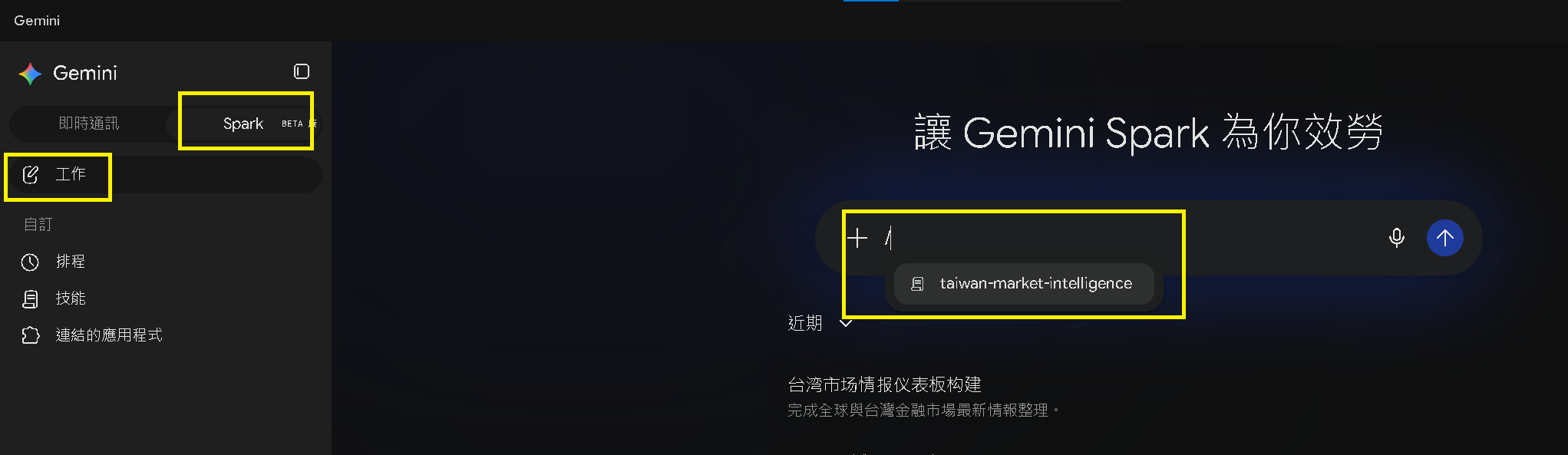
<h2>Step 5：SLILL - 手動測試</h2>
<p>手動建立後，回到 Spark -&gt; 工作 -&gt; 然後在右邊的對話框輸入：</p>

<pre><code class="language-Markdown">/taiwan-market-intelligence 
</code></pre>

<p><br />會出現提示有此 SKILL 的指令：
<br /><img src="/assets/image/GenerativeAI/2026_10_31/004.png" width="70%" height="70%" />
<br /><br /></p>

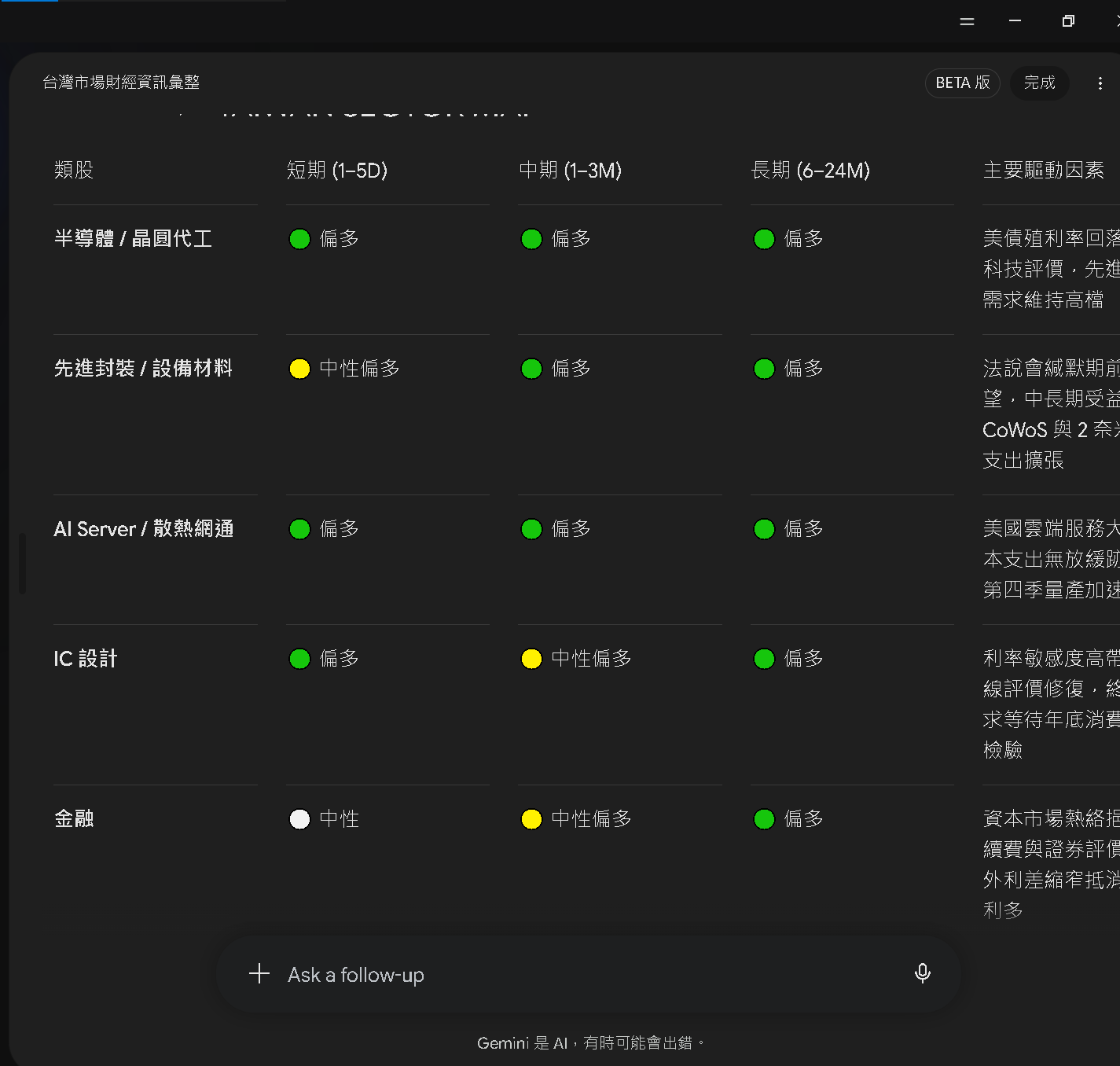
<h2>Step 6：SLILL - 測試正常</h2>
<p>執行後，可以觀察到在單次執行中，有列出我們所需要的類股資訊、強弱訊號表格整理
<br /><img src="/assets/image/GenerativeAI/2026_10_31/006.png" width="70%" height="70%" />
<br /><br /></p>

<p><br /><br /></p>
<h1>第四部分：建立排程 - 早晚各自匯報</h1>

<h2>Step 1：為什麼拆成兩個 Schedule？</h2>
<p>早報與晚報的目的、資料窗口及錯誤排查都不同，拆開後能分別暫停、立即執行與修改。</p>

<pre><code class="language-Markdown">Schedule A：財經早報重點整理｜週一～週六 07:30
Schedule B：財經晚報重點整理｜週一～週六 19:30
Timezone：Asia/Taipei
</code></pre>

<p><br />如果只建立一個「每天兩次」的模糊排程，日後很難確認哪一次失敗，也不方便週末歷史回測、檢查報告內容。
<br />進入建立排程
<br /><img src="/assets/image/GenerativeAI/2026_10_31/007.png" width="70%" height="70%" />
<br /><br /></p>

<h2>Step 2：建立財經早報重點整理 - 排程</h2>
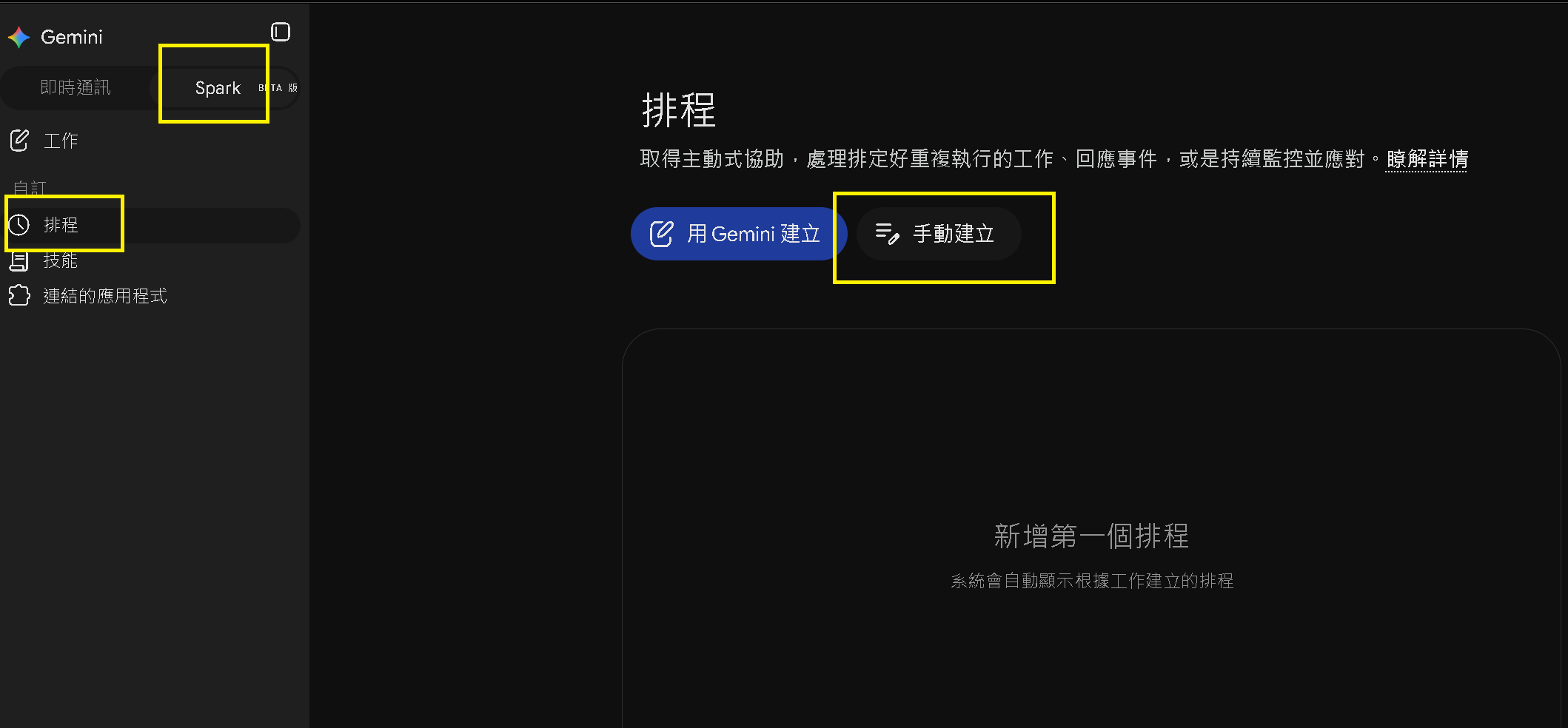
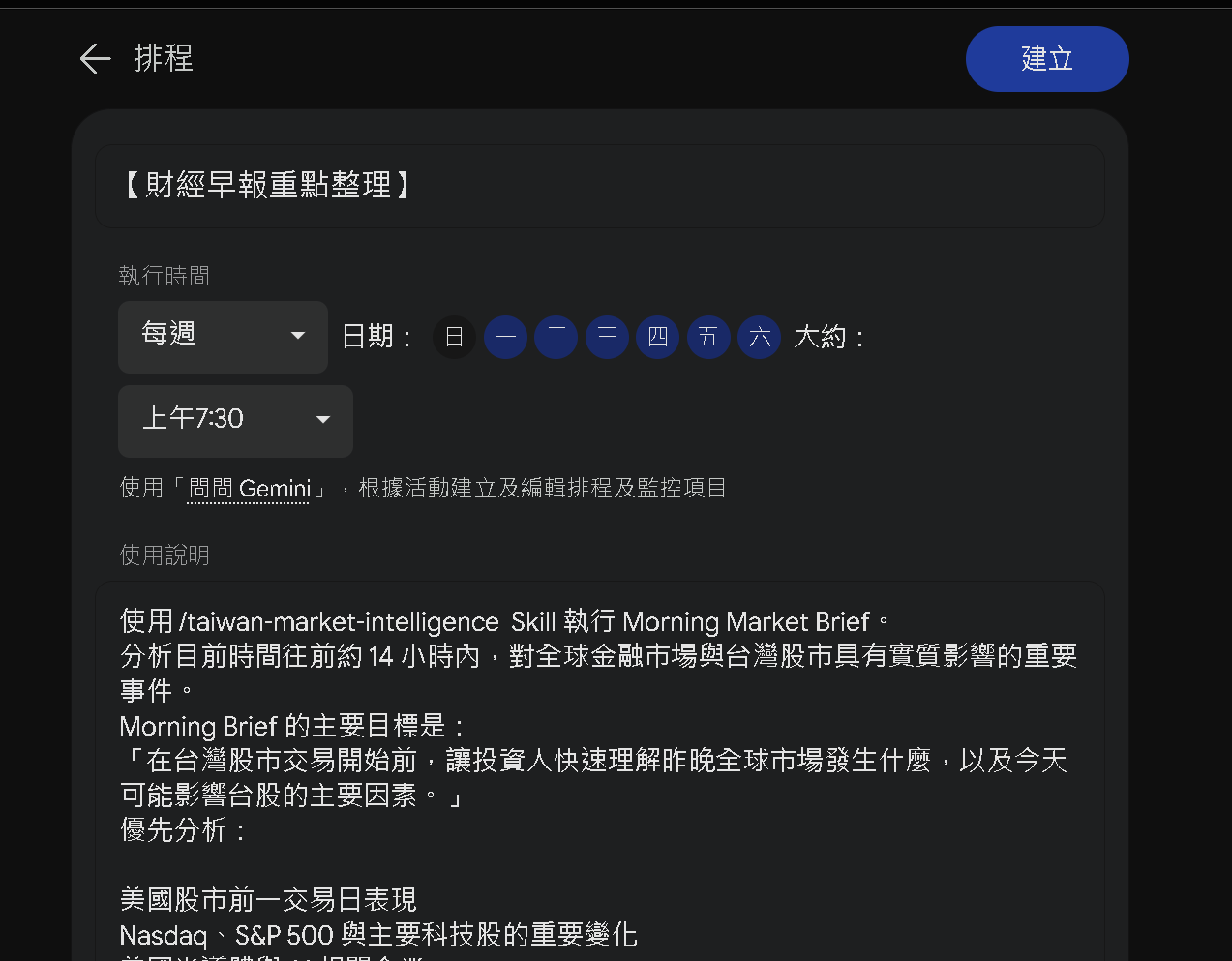
<p>切換到 Spark，準備以下資料作為早報的排程：</p>

<table class="table table-bordered">
  <thead>
    <tr>
      <th style="text-align: left">項目</th>
      <th style="text-align: left">內容</th>
    </tr>
  </thead>
  <tbody>
    <tr>
      <td style="text-align: left">1. 標題</td>
      <td style="text-align: left">【財經早報重點整理】</td>
    </tr>
    <tr>
      <td style="text-align: left">2. 執行時間</td>
      <td style="text-align: left">一~六 上午 7:30</td>
    </tr>
    <tr>
      <td style="text-align: left">3. 使用說明</td>
      <td style="text-align: left">本篇填上以下內容</td>
    </tr>
  </tbody>
</table>

<pre><code class="language-Markdown">使用 /taiwan-market-intelligence Skill 執行 Morning Market Brief。
分析目前時間往前約 14 小時內，對全球金融市場與台灣股市具有實質影響的重要事件。
Morning Brief 的主要目標是：
「在台灣股市交易開始前，讓投資人快速理解昨晚全球市場發生什麼，以及今天可能影響台股的主要因素。」
優先分析：
- 美國股市前一交易日表現與美股科技股重要變化
- 美國半導體與 AI 相關企業（NVIDIA、AMD、Apple、Microsoft、Alphabet 等）
- TSMC ADR 與重要台灣 ADR
- 美國聯準會政策與官員談話、美國公債殖利率、美元指數、USD/TWD
- 美國重要經濟數據、原油/黃金/銅等商品
- 中國、日本、韓國等亞洲主要市場動態、半導體出口管制/關稅、重大地緣政治
- 可能影響今日台股開盤與盤中行情的關鍵事件

產出規範與存檔自動化：
1. 依照 Taiwan Market Intelligence Skill 的固定格式輸出 Morning Brief，所有英文資訊整理翻譯為繁體中文，附上來源與可追溯網址。
2. 【歷史歸檔 Google Doc】：在 Google Drive 資料夾「🇹🇼 台灣市場情報歷史日報庫」（資料夾 ID: 1cKv94aVmYt3gxFcpfMLt_qQznM_rZbgW）中建立一份新的 Google 文件，標題命名為「YYYY-MM-DD_早報_市場情報」，並將今日 Morning Brief 完整內容寫入該文件作為永久歷史歸檔。
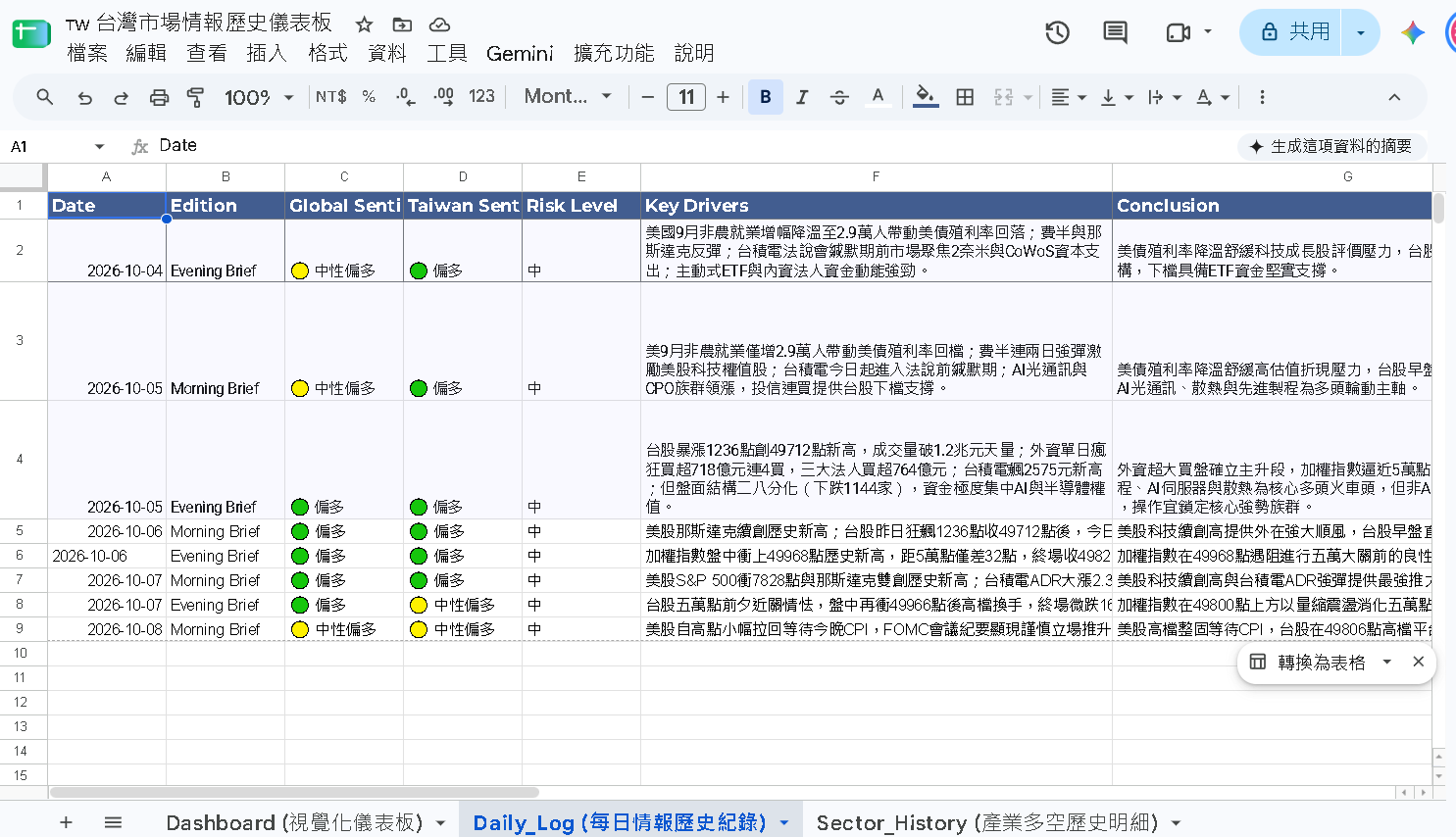
3. 【視覺化儀表板與資料庫同步】：更新 Google 試算表「🇹🇼 台灣市場情報歷史儀表板」（試算表 ID: 1GuIWr9cfrIujP9SA0nL7jfUzF5br0Lytui-Ng4La5Ro）：
   - 在「Daily_Log」分頁追加 (Append) 一筆新資料：填入日期、版次 (Morning Brief)、全球風險情緒、台股風險情緒、市場風險程度、主要驅動因子、今日核心結論、以及剛建立的 Google Doc 連結。
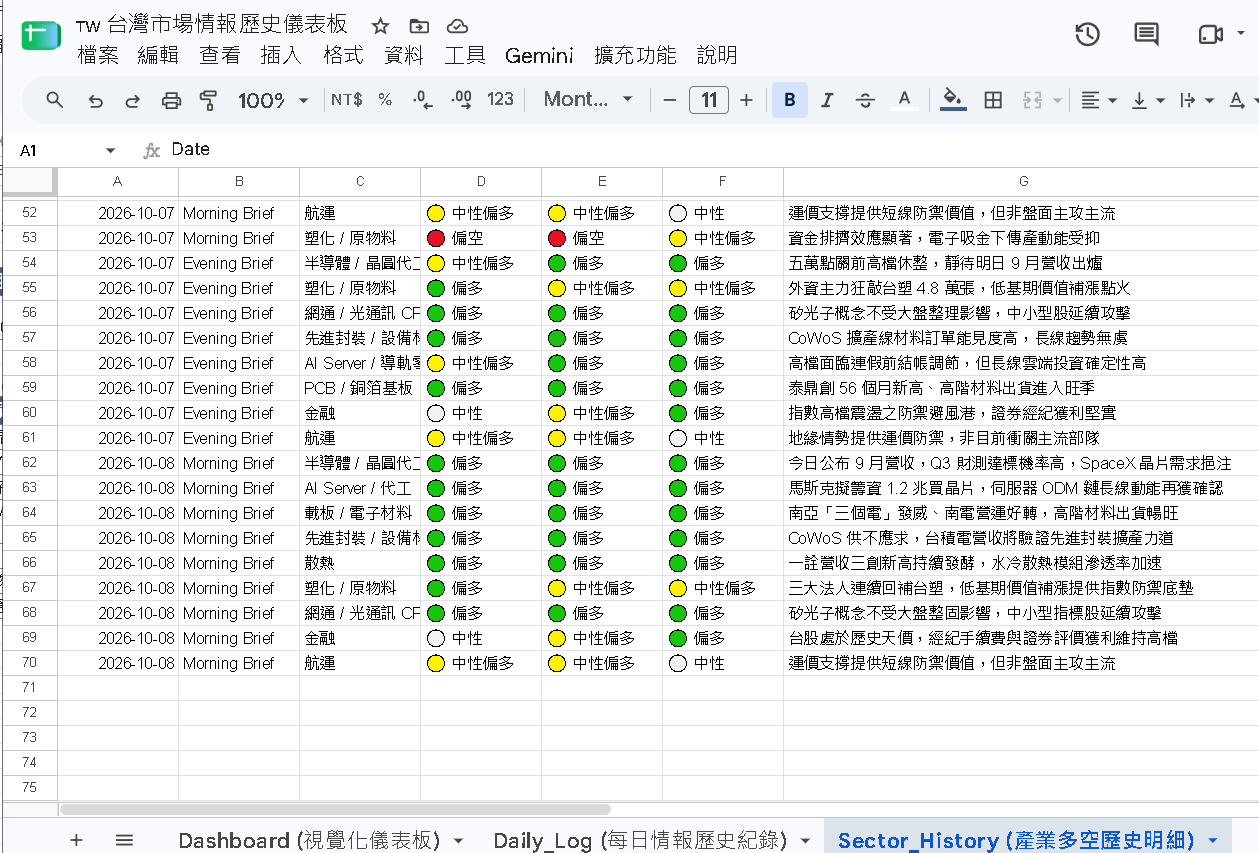
   - 在「Sector_History」分頁追加重點類股（半導體、AI Server、PCB、散熱、網通、金融、航運等）之短、中、長期方向與驅動因素。
   - 同步更新「Dashboard」分頁最上方的最新市場溫度 KPI 卡片與重點類股多空熱力總覽。
4. 在 Gemini 對話中呈現晨報內容，並在最後提供本次 Google Doc 歸檔文件連結與 Google 試算表儀表板連結。
</code></pre>

<p><br />在首次執行的過程中， Gemini 會不斷的要求提供權限，以便於取得權限在 Google Drive 中建立檔案
<br /><img src="/assets/image/GenerativeAI/2026_10_31/009.png" width="70%" height="70%" />
<br /><br /></p>

<h2>Step 3：建立財經晚報重點整理 - 排程</h2>
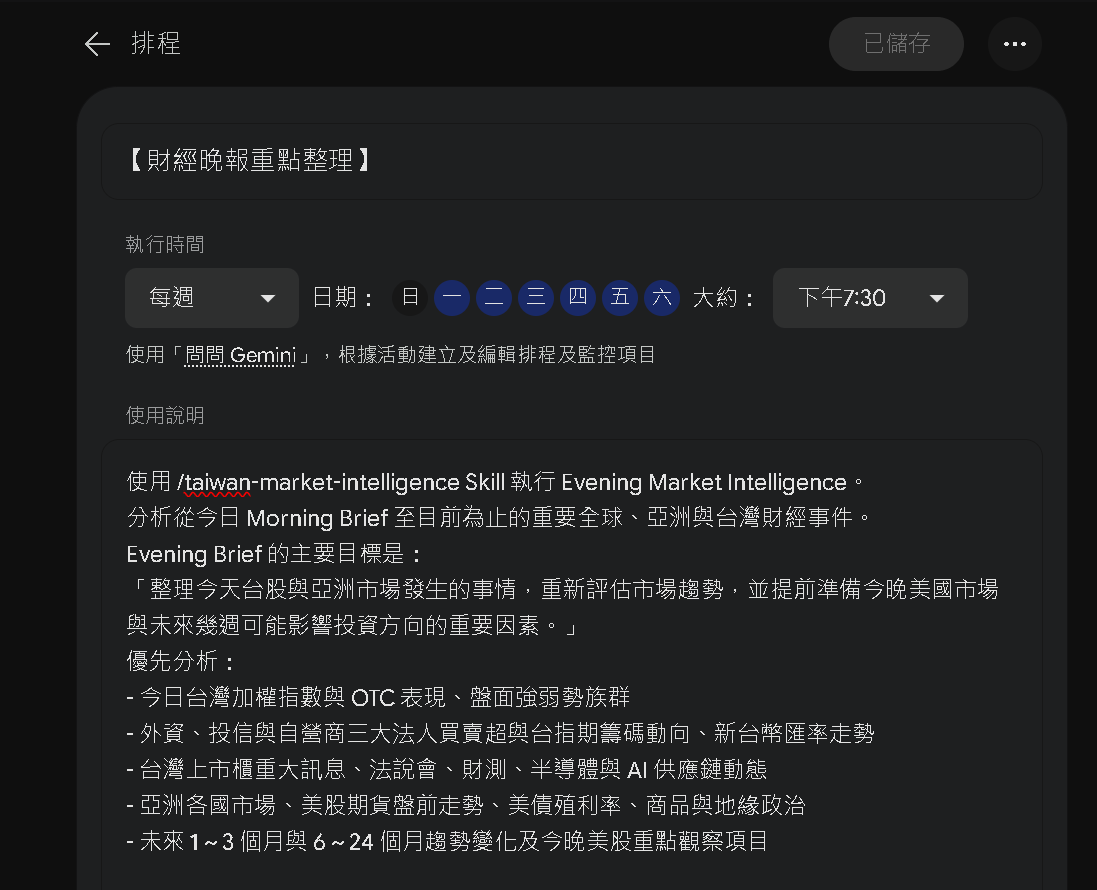
<p>切換到 Spark，準備以下資料作為晚報的排程：</p>

<table class="table table-bordered">
  <thead>
    <tr>
      <th style="text-align: left">項目</th>
      <th style="text-align: left">內容</th>
    </tr>
  </thead>
  <tbody>
    <tr>
      <td style="text-align: left">1. 標題</td>
      <td style="text-align: left">【財經早報重點整理】</td>
    </tr>
    <tr>
      <td style="text-align: left">2. 執行時間</td>
      <td style="text-align: left">一~六 下午 19:30</td>
    </tr>
    <tr>
      <td style="text-align: left">3. 使用說明</td>
      <td style="text-align: left">本篇填上以下內容</td>
    </tr>
  </tbody>
</table>

<pre><code class="language-Markdown">使用 /taiwan-market-intelligence Skill 執行 Evening Market Intelligence。
分析從今日 Morning Brief 至目前為止的重要全球、亞洲與台灣財經事件。
Evening Brief 的主要目標是：
「整理今天台股與亞洲市場發生的事情，重新評估市場趨勢，並提前準備今晚美國市場與未來幾週可能影響投資方向的重要因素。」
優先分析：
- 今日台灣加權指數與 OTC 表現、盤面強弱勢族群
- 外資、投信與自營商三大法人買賣超與台指期籌碼動向、新台幣匯率走勢
- 台灣上市櫃重大訊息、法說會、財測、半導體與 AI 供應鏈動態
- 亞洲各國市場、美股期貨盤前走勢、美債殖利率、商品與地緣政治
- 未來 1～3 個月與 6～24 個月趨勢變化及今晚美股重點觀察項目

產出規範與存檔自動化：
1. 依照 Taiwan Market Intelligence Skill 的固定格式輸出 Evening Brief，所有英文資訊整理翻譯為繁體中文，附上來源與可追溯網址。
2. 【歷史歸檔 Google Doc】：在 Google Drive 資料夾「🇹🇼 台灣市場情報歷史日報庫」（資料夾 ID: 1cKv94aVmYt3gxFcpfMLt_qQznM_rZbgW）中建立一份新的 Google 文件，標題命名為「YYYY-MM-DD_晚報_市場情報」，並將今日 Evening Brief 完整內容寫入該文件作為永久歷史歸檔。
3. 【視覺化儀表板與資料庫同步】：更新 Google 試算表「🇹🇼 台灣市場情報歷史儀表板」（試算表 ID: 1GuIWr9cfrIujP9SA0nL7jfUzF5br0Lytui-Ng4La5Ro）：
   - 在「Daily_Log」分頁追加 (Append) 一筆新資料：填入日期、版次 (Evening Brief)、全球風險情緒、台股風險情緒、市場風險程度、主要驅動因子、今日核心結論、以及剛建立的 Google Doc 連結。
   - 在「Sector_History」分頁追加重點類股（半導體、AI Server、PCB、散熱、網通、金融、航運等）之短、中、長期方向與驅動因素。
   - 同步更新「Dashboard」分頁最上方的最新市場溫度 KPI 卡片與重點類股多空熱力總覽。
4. 在 Gemini 對話中呈現晚報內容，並在最後提供本次 Google Doc 歸檔文件連結與 Google 試算表儀表板連結。
</code></pre>

<p><br />這是第二個排程，因此也是在首次執行的過程中， Gemini 會不斷的要求提供權限，以便於取得權限在 Google Drive 中建立檔案
<br /><img src="/assets/image/GenerativeAI/2026_10_31/009_1.png" width="70%" height="70%" />
<br /><br /></p>

<h2>Step 4：確認排程</h2>
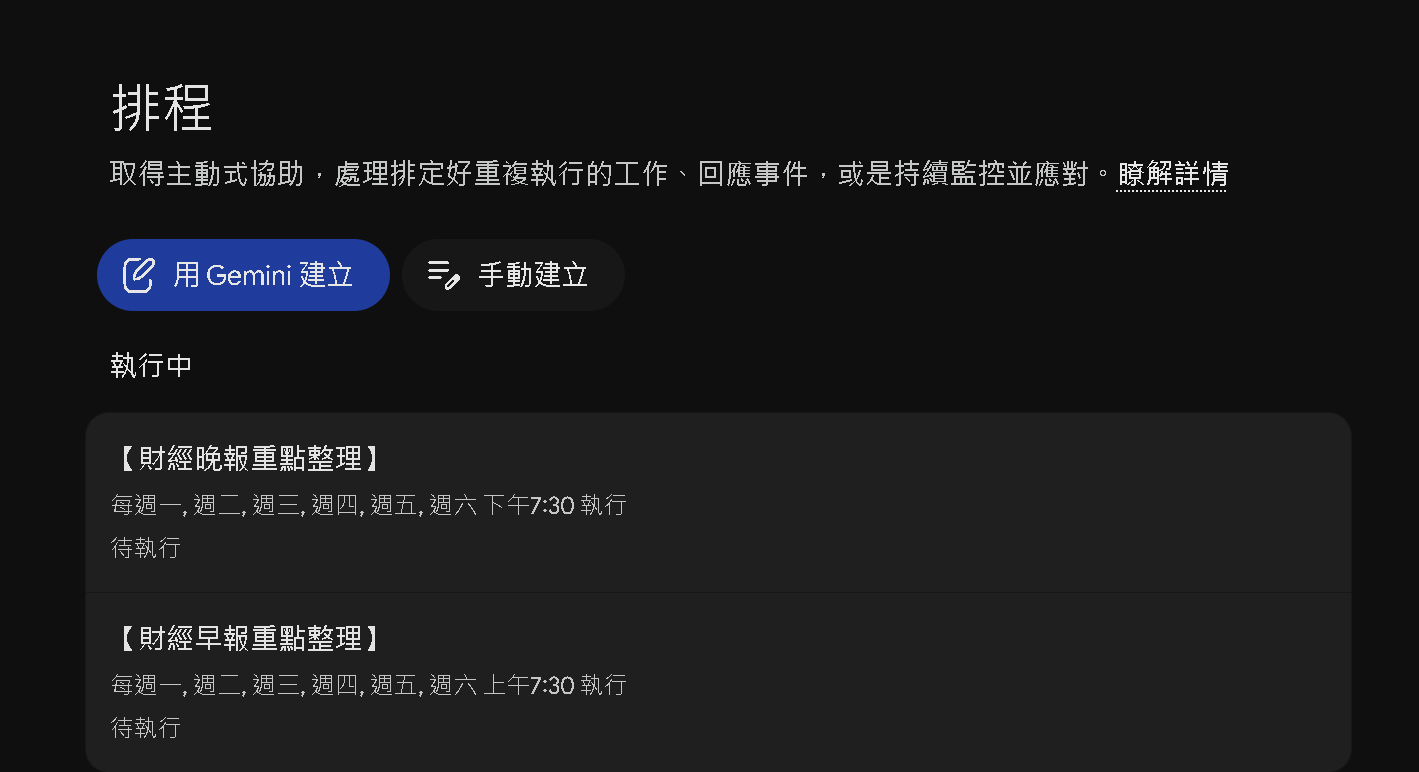
<p>回到排程階段，可以觀察到此二排程處於 <strong>待執行</strong> 等待首次觸發，或者手動觸發執行排程，先順通一遍
<br />※自己建立時可以透過 Gemini 協助建立排程，這邊是為了展示
<br /><img src="/assets/image/GenerativeAI/2026_10_31/009_2.png" width="70%" height="70%" />
<br /><br /></p>

<p><br /><br /></p>
<h1>第五部分：驗證成果 - 視覺化 + 紀錄歷史回溯資料</h1>

<h2>Step 1：已觸發排程多次</h2>
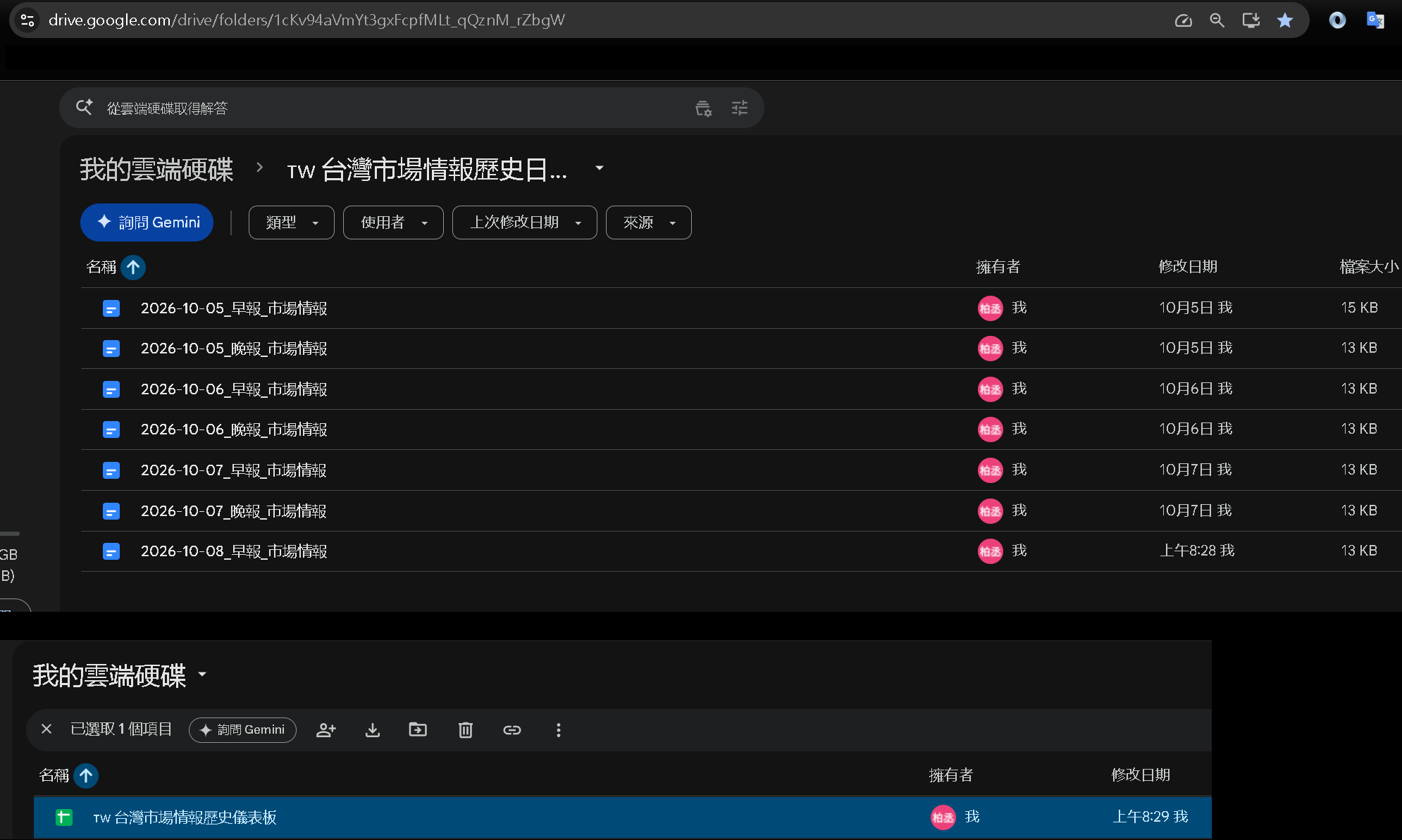
<p>如下圖，經過上面的 SKILL + 排程的指示說明後，會在 Google Drive 中建立 Excel 與 word 檔案，作為簡易 DashBoard 的展示
<br /><img src="/assets/image/GenerativeAI/2026_10_31/010.png" width="70%" height="70%" />
<br /><br /></p>

<h2>Step 2：早、晚報視覺化 - 排程結果</h2>
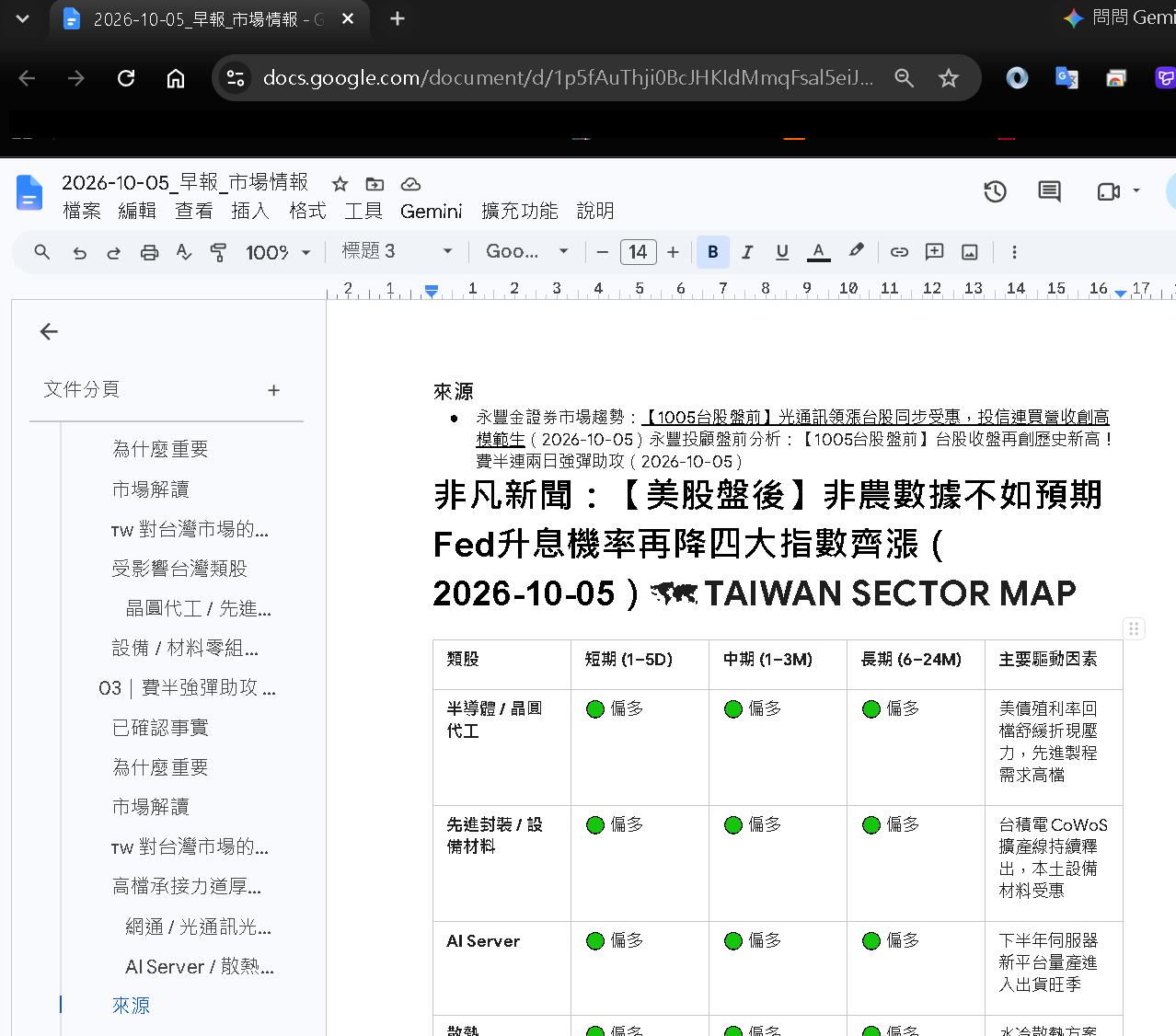
<p>如圖，我們跑了多日，每日早晚產生的市場情報，都是相同的格式，便於後續閱讀資訊時的判斷
<br />此為其中一份連結，可供參考：<a href="https://docs.google.com/document/d/1p5fAuThji0BcJHKIdMmqFsal5eiJ_5_-l73fogrl5SY/edit?usp=sharing">2026-10-05_早報_市場情報</a>
<br /><img src="/assets/image/GenerativeAI/2026_10_31/011.png" width="70%" height="70%" />
<br />
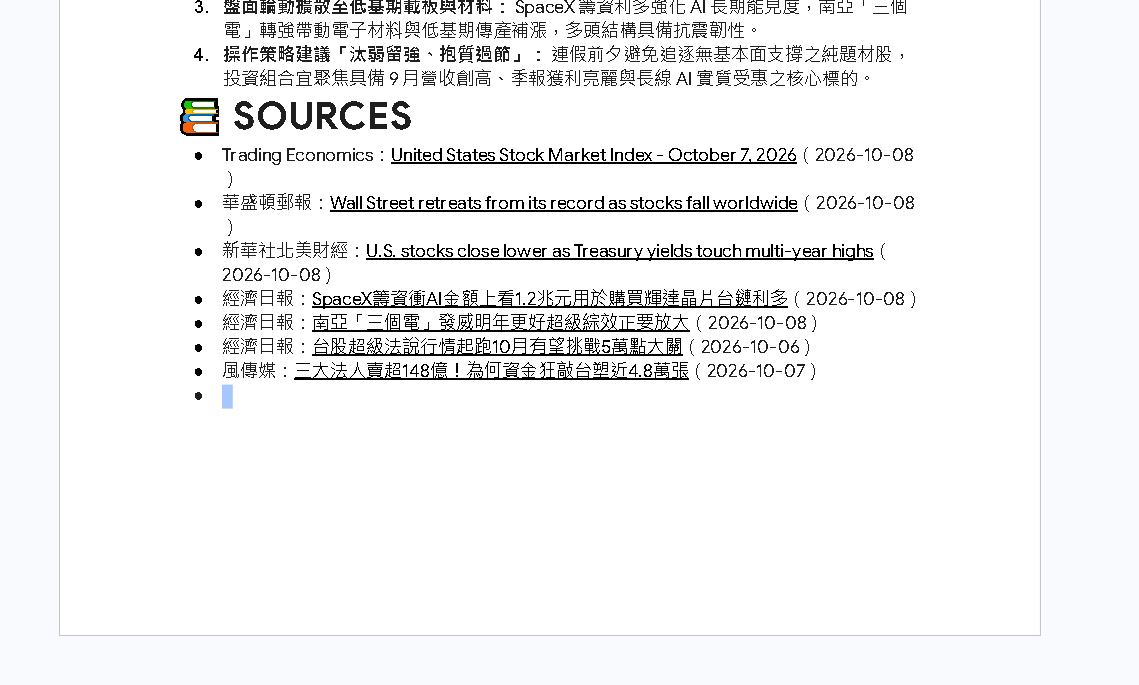
<br />在 AI 整理的回報資料中，拉到最下方都會請記錄出處，也便於檢視資訊時比對是否正確
<br /><img src="/assets/image/GenerativeAI/2026_10_31/011_2.png" width="70%" height="70%" />
<br /><br /></p>

<h2>Step 3：歷史回溯資料</h2>
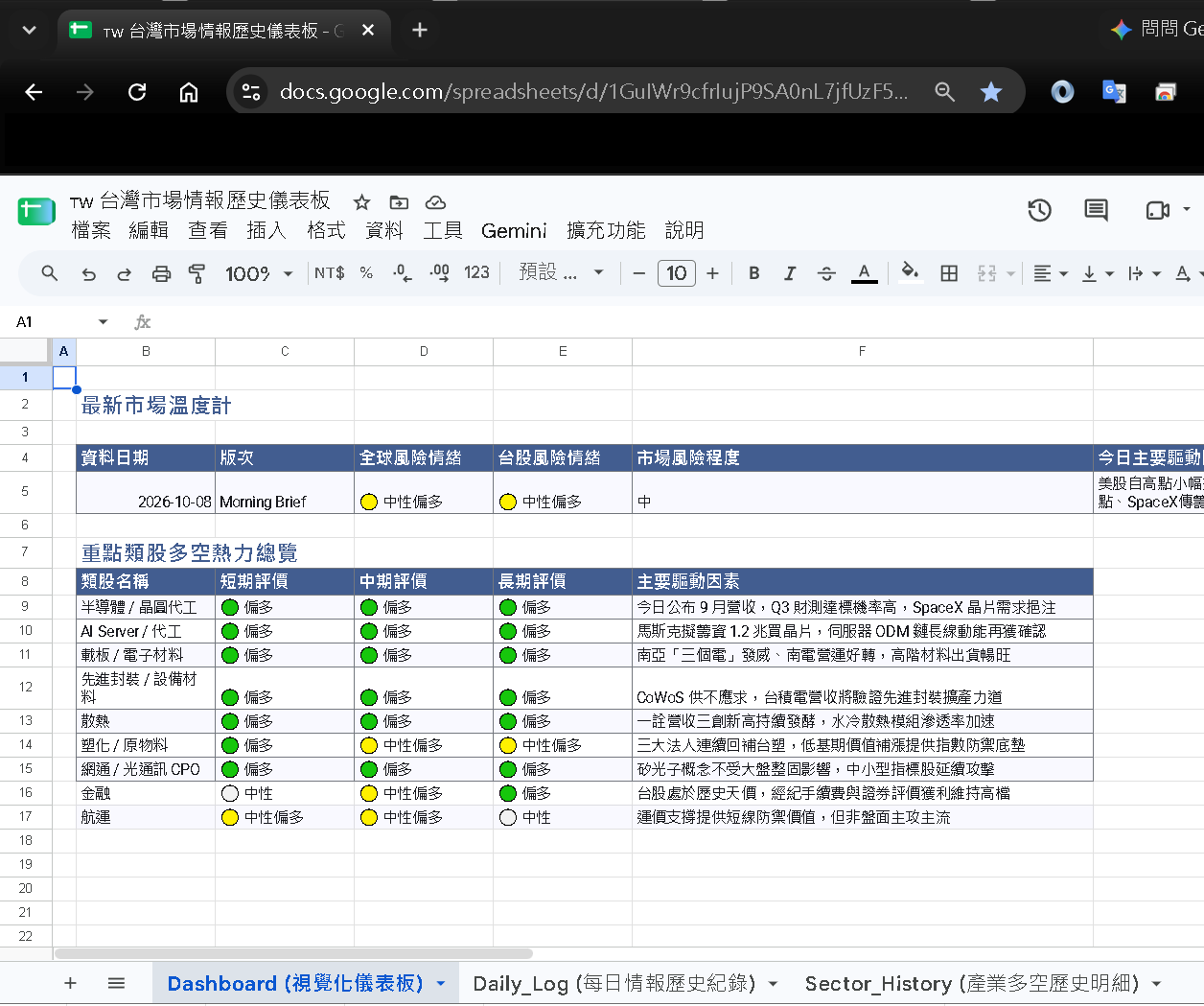
<p>為了快速閱覽， Excel 的視覺化是整理最新的匯報 (早報 or 晚報，依據最後次觸發)
<br />當前 <strong>Dashboard(視覺化儀表板)</strong> 頁籤：
<br /><img src="/assets/image/GenerativeAI/2026_10_31/012.png" width="70%" height="70%" />
<br />
<br />當前 <strong>Daily Log</strong> 頁籤，顯示該日早、晚報的整體多空趨勢 &amp; 該日重點摘要：
<br /><img src="/assets/image/GenerativeAI/2026_10_31/012_2.png" width="70%" height="70%" />
<br />
<br />當前 <strong>Sector_History</strong> 頁籤，顯示該日各類股的多空、該類股重要影響資訊：
<br /><img src="/assets/image/GenerativeAI/2026_10_31/012_3.png" width="70%" height="70%" />
<br /><br /></p>

<h2>Step 4：補充：常見問題與排錯</h2>

<table class="table table-bordered">
  <thead>
    <tr>
      <th style="text-align: left">問題</th>
      <th style="text-align: left">處理方式</th>
    </tr>
  </thead>
  <tbody>
    <tr>
      <td style="text-align: left">看不到 Spark</td>
      <td style="text-align: left">檢查帳戶、地區、年齡、訂閱與 Activity 設定</td>
    </tr>
    <tr>
      <td style="text-align: left">Schedule 沒執行</td>
      <td style="text-align: left">檢查是否 Paused、是否達使用量或同時執行限制</td>
    </tr>
    <tr>
      <td style="text-align: left">Skill 沒被套用</td>
      <td style="text-align: left">在 Instructions 中明確輸入 <code class="language-plaintext highlighter-rouge">/taiwan-market-news-brief</code> (自己定義的 SKILL 名稱)</td>
    </tr>
    <tr>
      <td style="text-align: left">Sheets 無法寫入</td>
      <td style="text-align: left">檢查 Workspace 連線、檔案權限與確認提示</td>
    </tr>
    <tr>
      <td style="text-align: left">報告出現舊聞</td>
      <td style="text-align: left">加入資料截止時間與前次報告窗口</td>
    </tr>
    <tr>
      <td style="text-align: left">數字互相矛盾</td>
      <td style="text-align: left">提高官方來源優先級，矛盾時保留原文並標記待確認</td>
    </tr>
    <tr>
      <td style="text-align: left">週六生成假收盤</td>
      <td style="text-align: left">在 Skill 明訂週六週報模式與休市處理</td>
    </tr>
  </tbody>
</table>

<p><br />Spark 仍屬 Agent 型功能，可能不準確或執行非預期動作；涉及敏感資料與重大決策時，必須保留人工監督。
<br /><br /></p>

<h2>Step 5：最終成果 &amp; 總結</h2>
<p>至此已完成可重複使用的台灣市場 Skill、兩個早晚 Schedule，以及能持續累積的歷史資料表</p>

<pre><code class="language-Markdown">每週一～週六 07:30
└─ 台股盤前早報／週六市場回顧

每週一～週六 19:30
└─ 台股盤後晚報／週六下週行事曆

每次執行
├─ Gemini Task 保存工作脈絡
├─ Google Doc 保存完整文字報告
└─ Google Sheet 保存結構化資料與圖表
</code></pre>

<p><br />
<br />目前透過 AI Agent 協做已是主流，針對此篇的自動化工作做些總結：</p>

<pre><code class="language-Markdown">自動化的價值不在於替使用者預測市場，而是穩定整理資料、留下來源並降低重複工作。
所有重大消息與金融數據仍應回到官方原始來源核對，再由使用者自行判斷。
</code></pre>

<p><br /><br />
<br /><br /></p>]]></content><author><name>MilkTeaGreen</name></author><category term="Gemini" /><category term="Gemini Spark" /><category term="AI Agent" /><category term="Skills" /><category term="SKILL.md" /><category term="Schedules" /><category term="Automation" /><category term="Google Sheets" /><category term="Google Docs" /><category term="Taiwan Stock Market" /><category term="Financial News" /><category term="Data Visualization" /><summary type="html"><![CDATA[生成式AI]]></summary></entry><entry><title type="html">0017. 排除 ComfyUI Docker 重啟後 NumPy 自動升級，導致 Seed-VC／Numba 無法載入的問題 - 踩坑紀錄</title><link href="https://gotoa1234.github.io//2026/10/24/1.html" rel="alternate" type="text/html" title="0017. 排除 ComfyUI Docker 重啟後 NumPy 自動升級，導致 Seed-VC／Numba 無法載入的問題 - 踩坑紀錄" /><published>2026-10-24T00:00:00+00:00</published><updated>2026-10-24T00:00:00+00:00</updated><id>https://gotoa1234.github.io//2026/10/24/1</id><content type="html" xml:base="https://gotoa1234.github.io//2026/10/24/1.html"><![CDATA[<div class="summary">
<br />應用所需：1. 已安裝並可正常執行 ComfyUI - 並且匯入 Seed-VC 相關工作流時
<br />解決問題：1. 執行 Seed-VC 工作流時，會出現 ImportError: Numba needs NumPy 2.4 or less. Got NumPy 2.5. 相關錯誤
<br />相關參考：<a href="https://gotoa1234.github.io/2026/10/17/1.html">0016. 讓 AI 歌曲換成想要的聲音！Seed-VC × ComfyUI-Timbre-Transfer 零訓練歌聲替換實戰</a>(此為個案，且非每個環境都有相同問題，因此與上篇文章分開說明)
<br />本篇分為 3 大部分。
<br />第一部分：問題描述
<br />第二部分：解決問題 - 建立啟動腳本
<br />第三部分：驗證成果
</div>

<div class="title">
    <br /><hr class="titleinner" />
  <span></span>
  <hr class="titleinner" /><br />
</div>

<p><br /><br /></p>
<h1>第一部分：問題描述</h1>

<h2>Step 1：問題描述</h2>
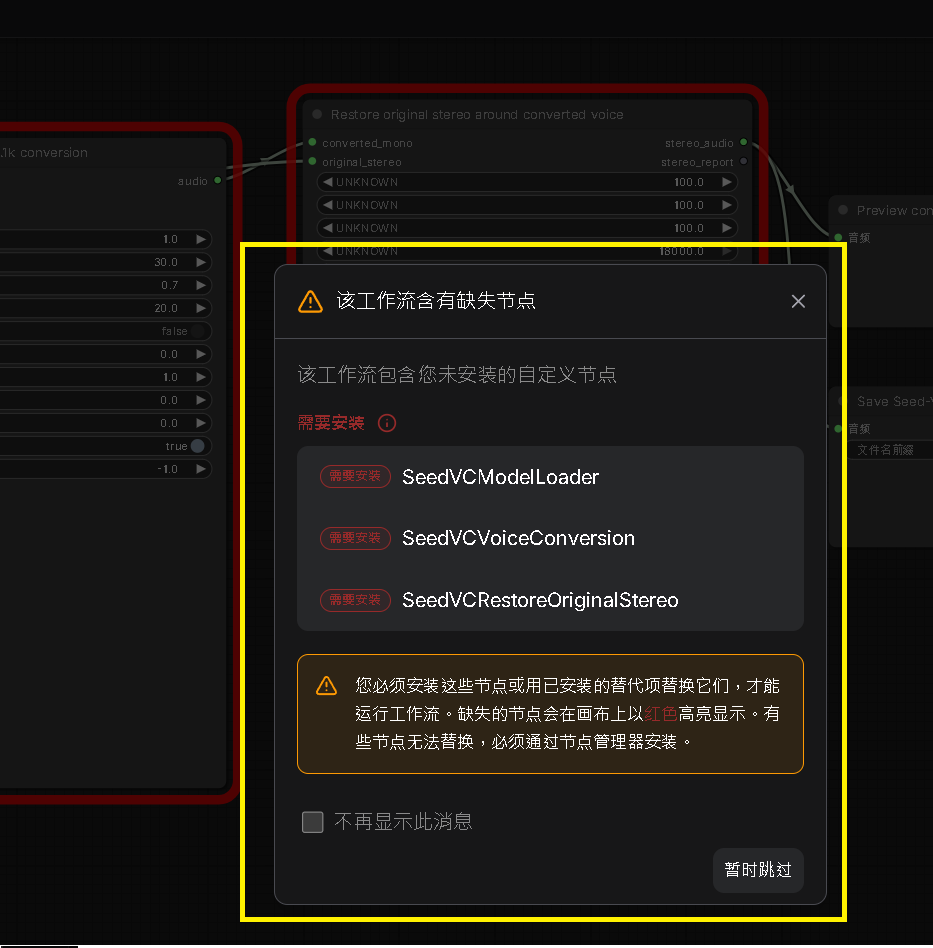
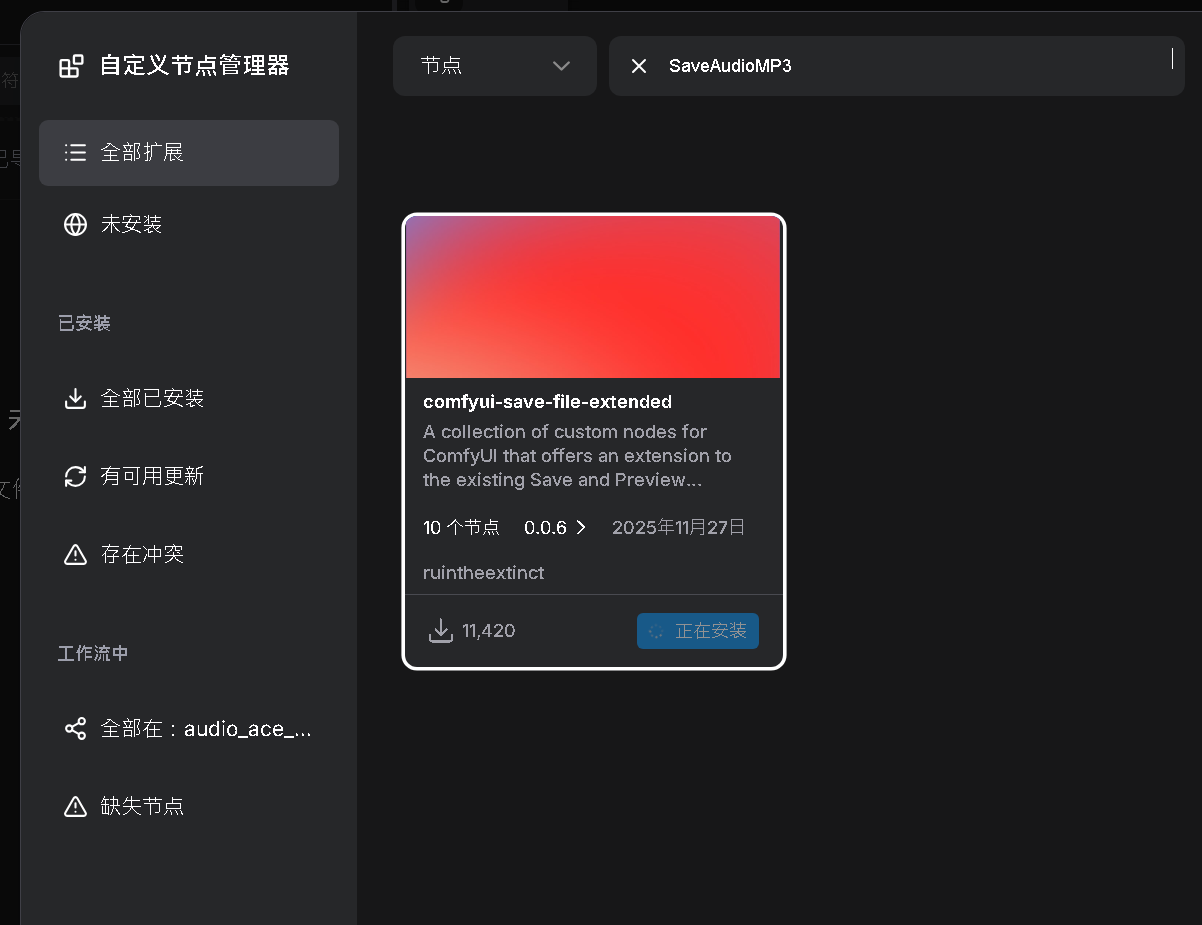
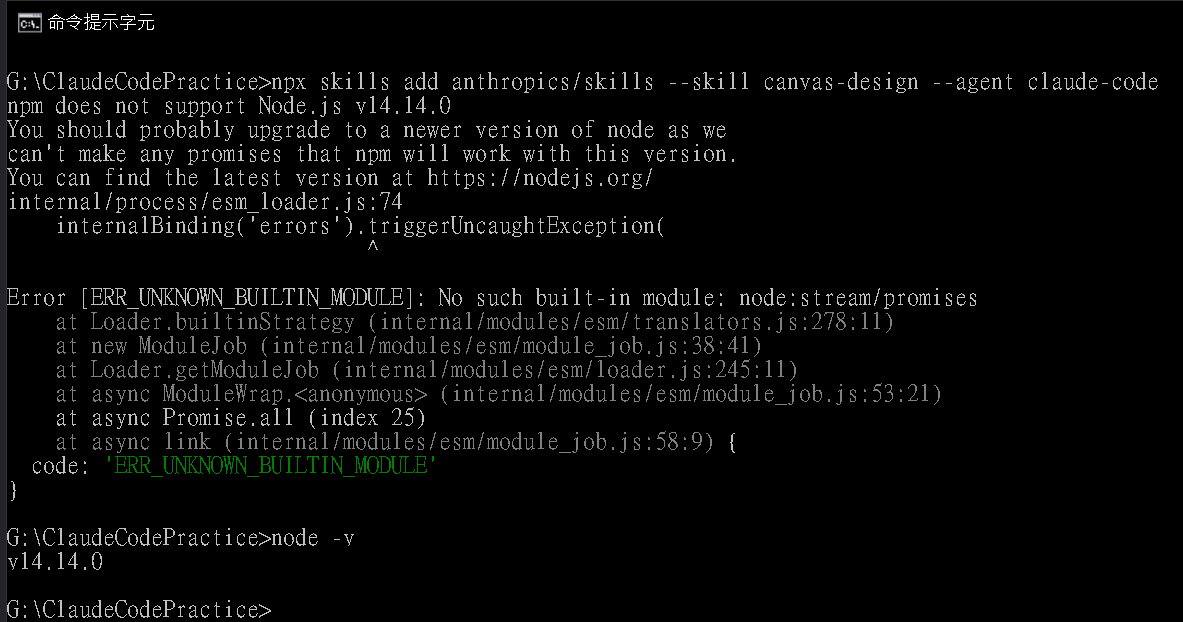
<p>在上篇文章的 <a href="https://gotoa1234.github.io/2026/10/17/1.html#h2_21">第二部分 - Step8. 手動安裝擴充節點後</a>
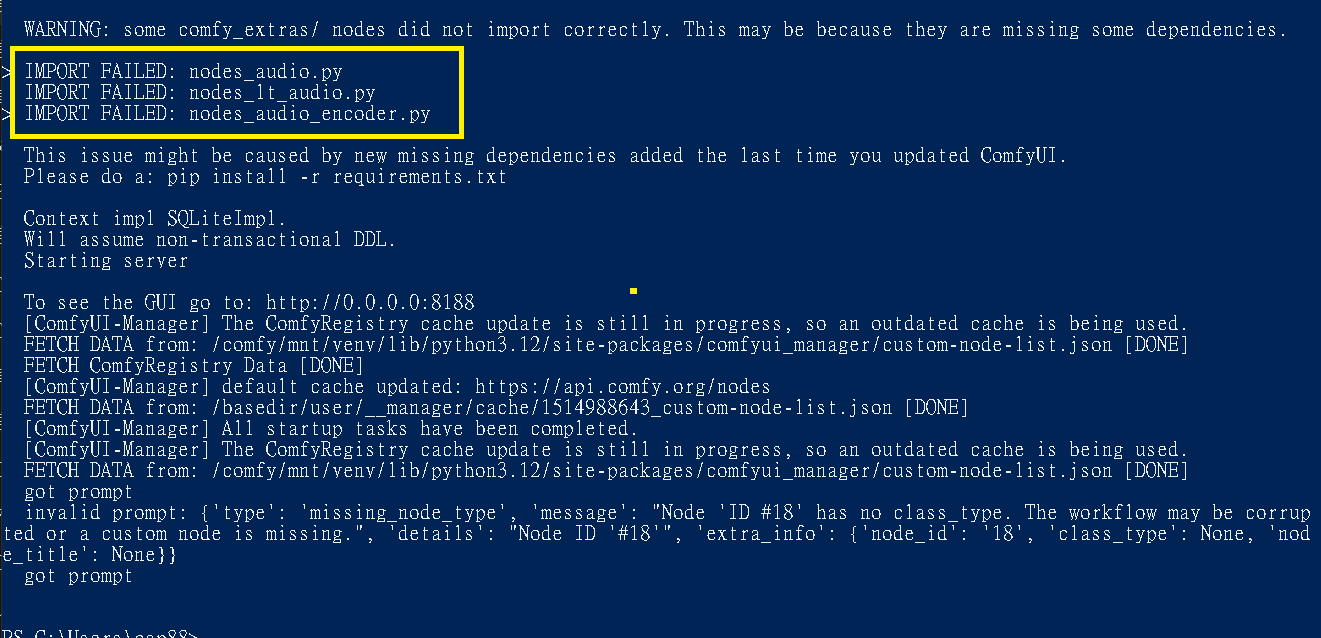
<br />重新啟動 Docker 時，運行該工作流會出現以下錯誤：</p>

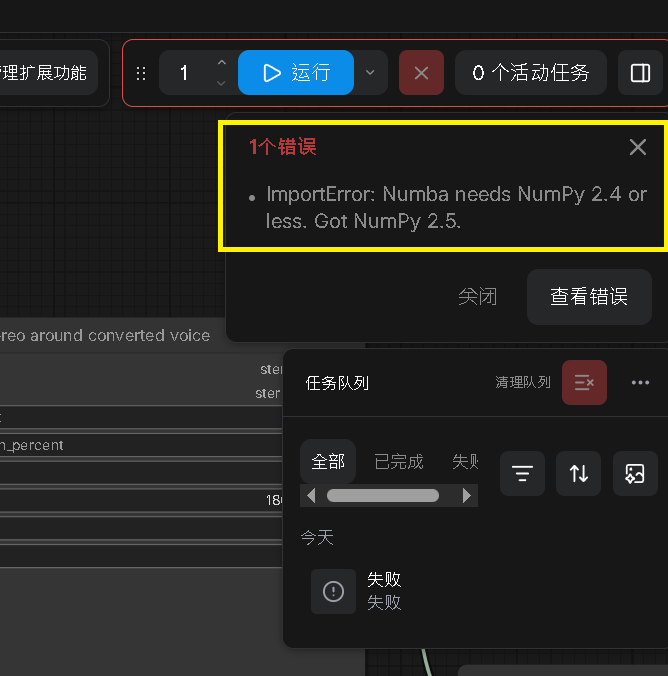
<pre><code class="language-Markdown">ImportError: Numba needs NumPy 2.4 or less. Got NumPy 2.5.
</code></pre>

<p><br /><img src="/assets/image/GenerativeAI/2026_10_24/001.png" width="50%" height="50%" />
<br /><br /></p>

<h2>Step 2：問題原因</h2>
<p>這是因為 Docker 映像在啟動時會執行初始化程序，會重新安裝或更新 Python 套件，導致此問題出現：</p>

<pre><code class="language-Markdown">numpy 2.4.6 → numpy 2.5.x
</code></pre>

<p><br />並且出現版本有小於的訊息 <strong>numpy &lt; 2.5</strong>
<br />如果讀者也有出現相同的狀況，讀者可繼續參考 <strong>本篇的第二部分解法，來解決此問題</strong>
<br /><br /></p>

<p><br /><br /></p>
<h1>第二部分：解決問題 - 建立啟動腳本</h1>

<h2>Step 1：確認目前自己套件版本</h2>
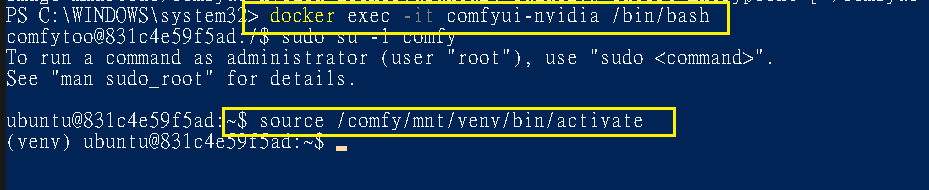
<p>先檢查自己的 ComfyUI 使用的 NumPy、Numba 版本與相依性
<br />開啟 PowerShell 輸入以下：</p>

<pre><code class="language-PowerShell">docker exec comfyui-nvidia /comfy/mnt/venv/bin/python -m pip show numpy numba
docker exec comfyui-nvidia /comfy/mnt/venv/bin/python -m pip check
</code></pre>

<p><br />
<br />預期會出現</p>

<pre><code class="language-PowerShell">docker exec comfyui-nvidia /comfy/mnt/venv/bin/python -m pip show numpy numba
==&gt; 2.5.3
docker exec comfyui-nvidia /comfy/mnt/venv/bin/python -m pip check
==&gt; NOT_FOUND
</code></pre>

<p><br /> 2.5.3 是當前的版本號，而  NOT_FOUND 代表沒有既有啟動腳本，我們可以建立新的 user_script.bash ，來做 <strong>啟動腳本</strong>
<br /><img src="/assets/image/GenerativeAI/2026_10_24/002.png" width="100%" height="100%" />
<br /><br /></p>

<h2>Step 2：建立啟動修復腳本</h2>
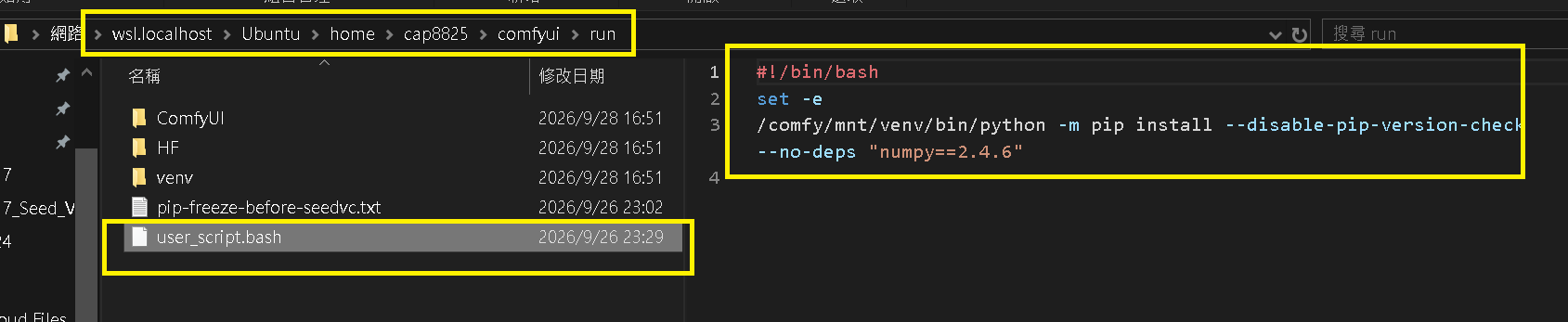
<p>因為確定了 NOT_FOUND 沒有啟動腳本，那麼我們可以選擇新增的方式 (如果已有存在則是將下列腳本編輯添加)</p>

<pre><code class="language-PowerShell">#!/bin/bash
set -e
/comfy/mnt/venv/bin/python -m pip install --disable-pip-version-check --no-deps "numpy==2.4.6"
</code></pre>

<p><br />然後再執行 Docker 啟動指令，將 NumPy 恢復成原來的 2.5.3</p>

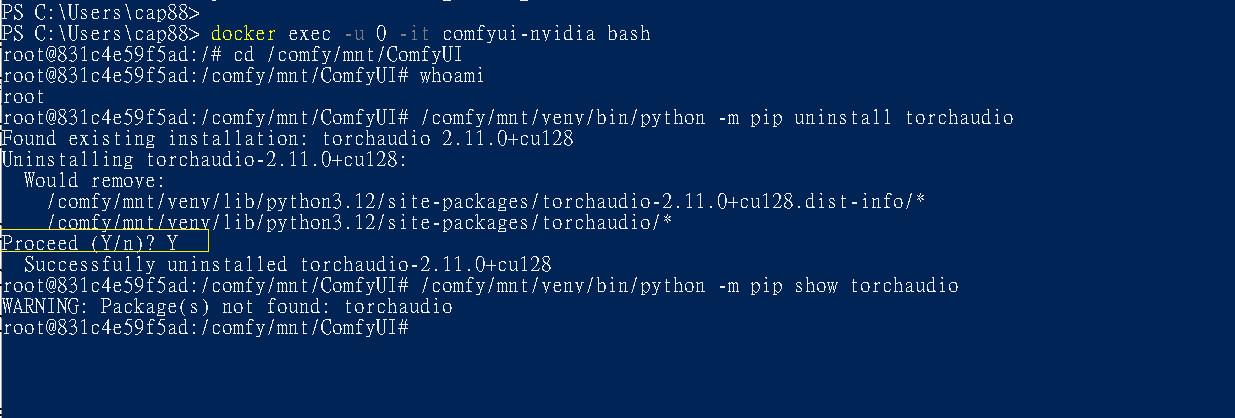
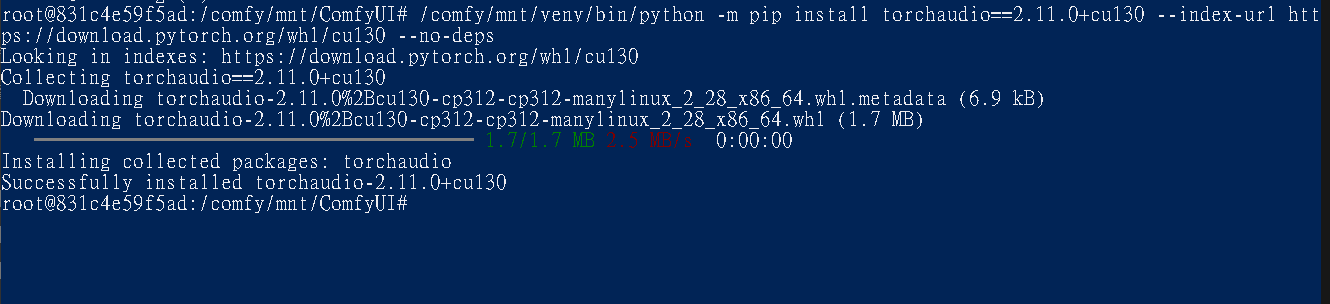
<pre><code class="language-PowerShell">docker exec --user ubuntu comfyui-nvidia /comfy/mnt/venv/bin/python -m pip install --no-deps --force-reinstall "numpy==2.5.3"
</code></pre>

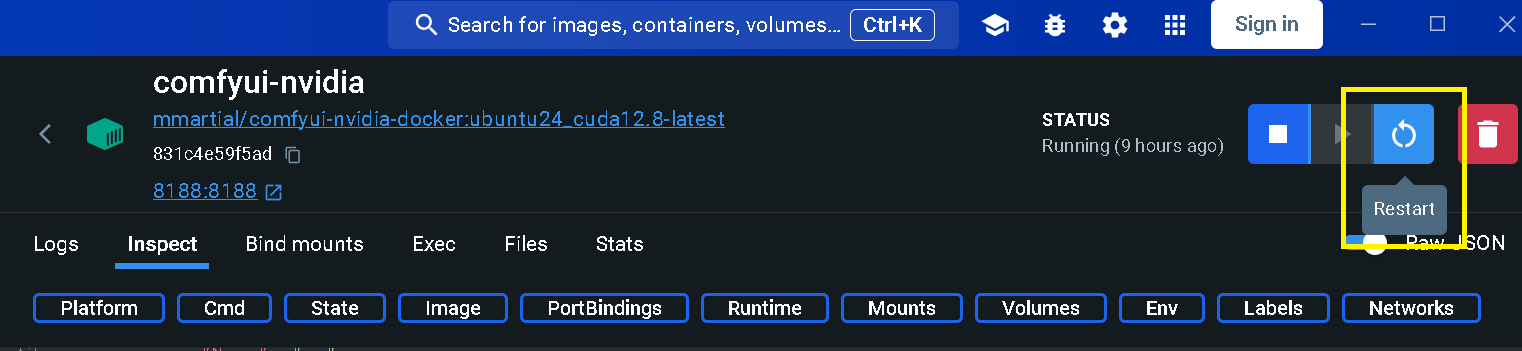
<p><br />最後重新啟動 (※comfyui-nvidia 是我的 ComfyUI 的容器名稱)</p>

<pre><code class="language-PowerShell">docker restart comfyui-nvidia
</code></pre>

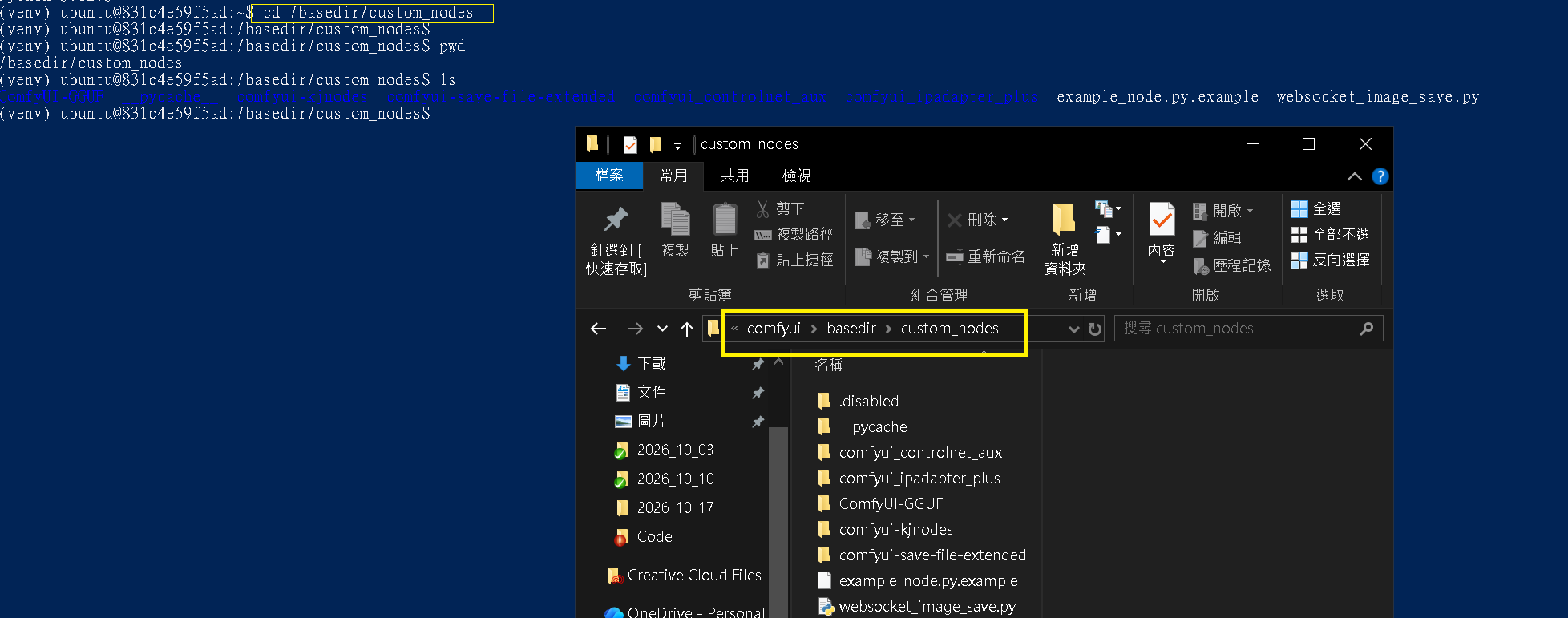
<p><br />如果是用 WSL 的 Docker Container ，可以找到對應的腳本存放位置，提供參考：
<br /><img src="/assets/image/GenerativeAI/2026_10_24/004.png" width="100%" height="100%" />
<br /><br /></p>

<p><br /><br /></p>
<h1>第三部分：驗證成果</h1>

<h2>Step 1：驗證 - 可恢復正常</h2>
<p>最後再次執行 Seed-VC 工作流時，對應該篇第三部分 Step 10. 後續內容可正常操作：「<a href="https://gotoa1234.github.io/2026/10/17/1.html">0016. 讓 AI 歌曲換成想要的聲音！Seed-VC × ComfyUI-Timbre-Transfer 零訓練歌聲替換實戰</a>」</p>

<p><br /><img src="/assets/image/GenerativeAI/2026_10_17/000.png" width="100%" height="100%" />
<br /><br /></p>]]></content><author><name>MilkTeaGreen</name></author><category term="Linux" /><category term="Ubuntu" /><category term="Docker" /><category term="Docker-Compose" /><category term="ComfyUI" /><category term="WSL 2.2" /><category term="Seed-VC" /><category term="ComfyUI-Timbre-Transfer" /><category term="Voice Conversion" /><category term="Singing Voice Conversion" /><category term="Timbre Transfer" /><category term="AI Music" /><summary type="html"><![CDATA[生成式AI]]></summary></entry><entry><title type="html">0016. 讓 AI 歌曲換成想要的聲音！Seed-VC × ComfyUI-Timbre-Transfer 零訓練歌聲替換實戰</title><link href="https://gotoa1234.github.io//2026/10/17/1.html" rel="alternate" type="text/html" title="0016. 讓 AI 歌曲換成想要的聲音！Seed-VC × ComfyUI-Timbre-Transfer 零訓練歌聲替換實戰" /><published>2026-10-17T00:00:00+00:00</published><updated>2026-10-17T00:00:00+00:00</updated><id>https://gotoa1234.github.io//2026/10/17/1</id><content type="html" xml:base="https://gotoa1234.github.io//2026/10/17/1.html"><![CDATA[<div class="summary">
<br />應用所需：1. 已安裝並可正常執行 ComfyUI
<br />&emsp;&emsp;&emsp;&emsp;&emsp;2. 一首含有人聲的來源歌曲(本篇會用AI歌曲)，以及自己或者他人授權使用的乾淨聲音參考檔
<br />解決問題：1. 不需為每位歌手重新訓練模型，即可將既有歌曲的人聲音色替換成自己的聲音
<br />&emsp;&emsp;&emsp;&emsp;&emsp;2. 保留來源歌曲的歌詞、節奏、演唱時機與音高輪廓，同時置換歌手音色
<br />Seed-VC 原始專案：<a href="https://github.com/Plachtaa/seed-vc">Plachtaa / seed-vc</a>
<br />引用 ComfyUI 擴充節點：<a href="https://github.com/ethanfel/ComfyUI-Timbre-Transfer">ethanfel / ComfyUI-Timbre-Transfer</a>
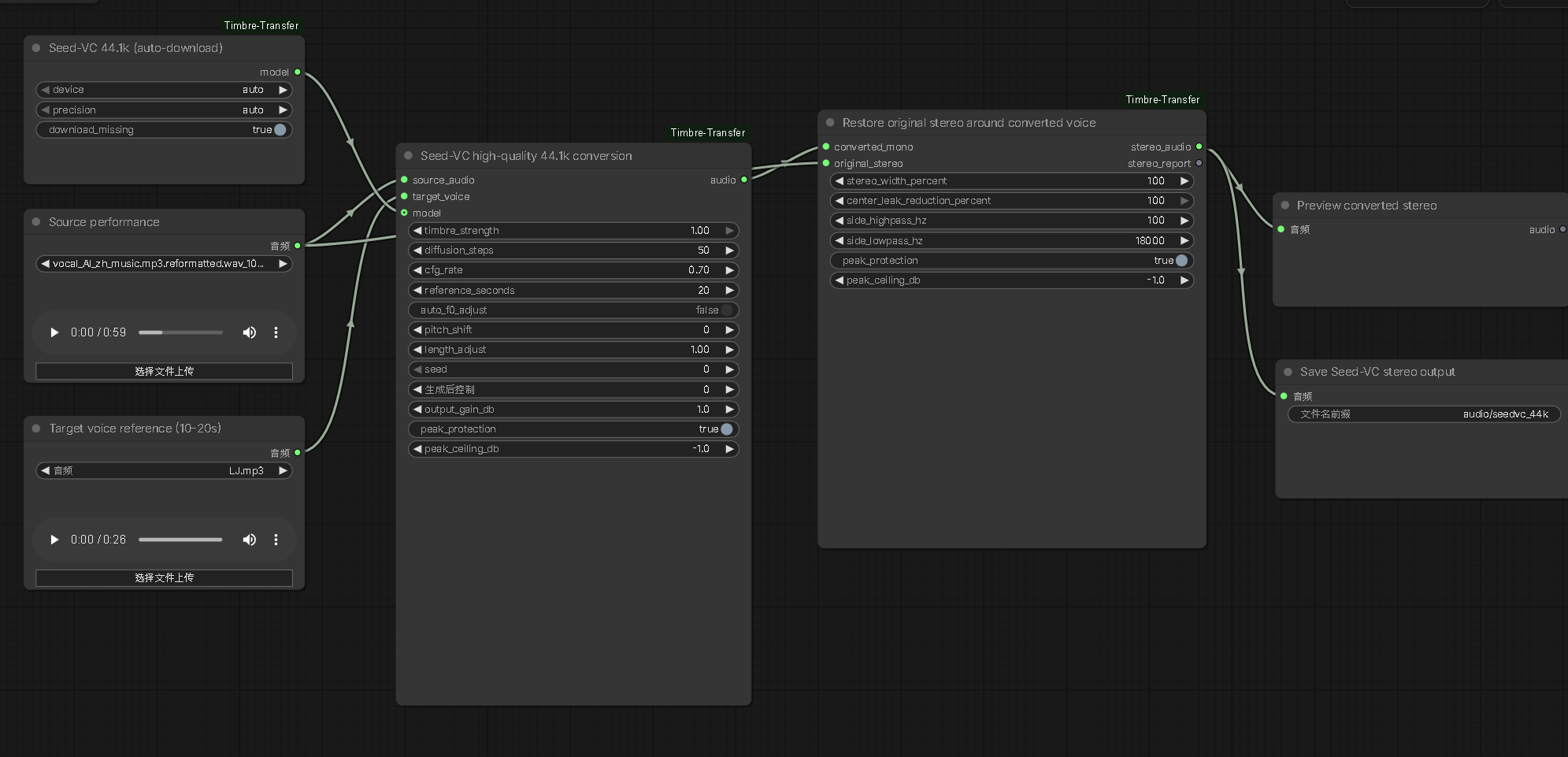
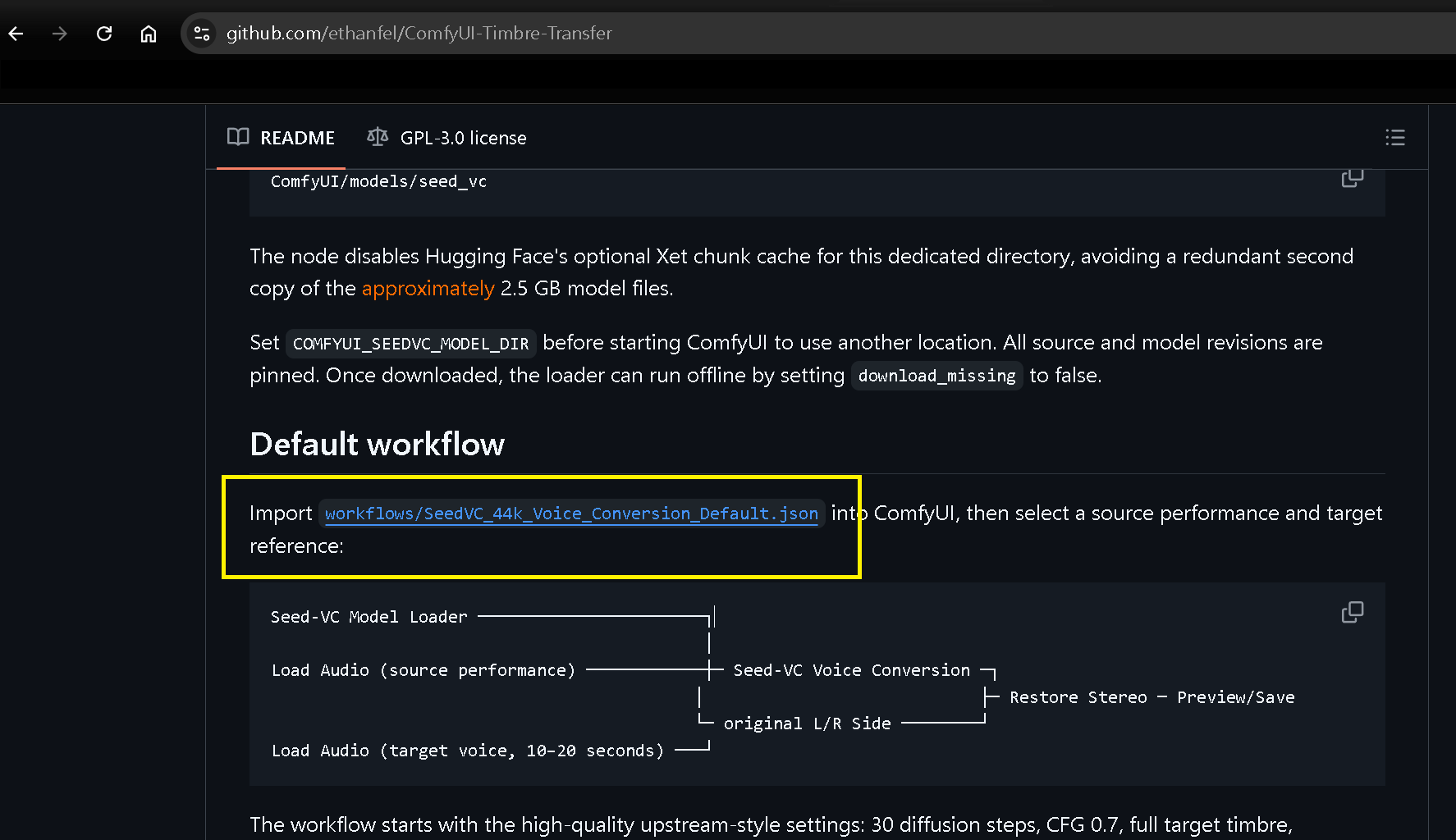
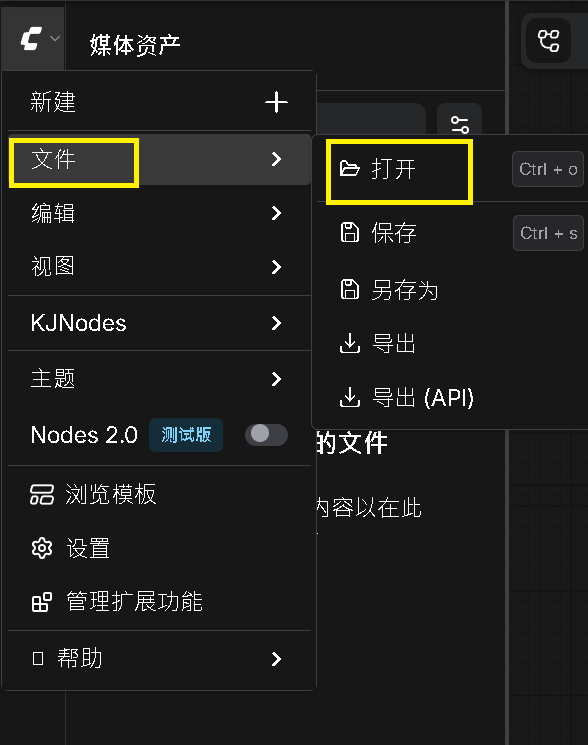
<br />引用 ComfyUI 擴充節點原工作流：<a href="https://github.com/ethanfel/ComfyUI-Timbre-Transfer/blob/main/workflows/SeedVC_44k_Voice_Conversion_Default.json">SeedVC_44k_Voice_Conversion_Default.json</a>
<br />相關參考：<a href="https://gotoa1234.github.io/2026/10/03/1.html">0009. AI 聲音商用怕侵權？解鎖公有領域...</a>
<br />&emsp;&emsp;&emsp;&emsp;&emsp;<a href="https://gotoa1234.github.io/2026/10/03/1.html">0014. 不會樂理也能寫歌！ComfyUI ACE-STEP 1.5...</a>
<br />本篇添加合併工作流載點分享：<a href="/assets/download/2026_10_17_Seed_VC/SeedVC_44k_Voice_Conversion_Default_ExtensionMerge.json">點擊下載</a>
<br />使用提醒：只可使用自己擁有或已取得明確授權的聲音與歌曲，禁止用於冒充、詐騙或誤導性署名
<br />本篇分為 5 大部分。
<br />第一部分：Seed-VC 介紹
<br />第二部分：應用場景 &amp; 解決問題
<br />第三部分：基於 Seed-VC 的 ComfyUI-Timbre-Transfer 工作流
<br />第四部分：驗證成果
<br />第五部分：分析、遺留問題探討
</div>

<div class="title">
    <br /><hr class="titleinner" />
  <span></span>
  <hr class="titleinner" /><br />
</div>

<p><br /><br /></p>
<h1>第一部分：Seed-VC 介紹</h1>

<h2>Step 1：Seed-VC 是什麼？</h2>
<p>Seed-VC 是一套 Zero-shot Voice Conversion（零樣本聲音轉換）技術。
<br />它的目的不是重新演唱一首歌，而是從來源音訊保留內容與表演，再 <strong>將說話者或歌手的音色替換成參考聲音。</strong>
<br /><a href="https://github.com/Plachtaa/seed-vc">Seed-VC </a>Github連結</p>

<pre><code class="language-Markdown">Source Audio（來源歌曲／歌聲）
├─ 歌詞內容
├─ 演唱時間
├─ 節奏與斷句
├─ 音高輪廓 F0
└─ 原始表演方式

Target Voice（自己的聲音參考）
└─ 身分與音色特徵

           ↓ Seed-VC

Output Audio
└─ 來源歌曲的唱法 + 目標參考的音色
</code></pre>

<p><br />所謂 Zero-shot，表示不必先蒐集大量本人歌聲建立專屬模型，也不需為每個目標聲音重新訓練。
<br />只要提供一小段品質良好的參考音訊，模型便能在推論階段擷取目標音色。
<br /><img src="/assets/image/GenerativeAI/2026_10_17/000_1.png" width="100%" height="100%" />
<br /><br /></p>

<h2>Step 2：Seed-VC 如何處理歌聲？</h2>
<p>簡要來說 Seed-VC 使用內容編碼、音色條件、F0 音高條件與 Diffusion Transformer 共同產生新聲音。
<br />本篇 ComfyUI 整合採用 Seed-VC 的 44.1 kHz F0-conditioned 模型，並且最終會將 <strong>原生成的 AI 歌曲替換成另一個 AI 聲音，作為展示。</strong></p>

<pre><code class="language-Markdown">來源歌聲 ─→ Whisper Small：擷取語音內容
         └→ RMVPE：擷取 F0 音高輪廓

目標聲音 ─→ CAMPPlus：擷取歌手／說話者音色

內容 + F0 + 目標音色
         ↓
Seed-VC Diffusion Transformer
         ↓
BigVGAN 44.1 kHz Vocoder
         ↓
轉換後的 Mono 歌聲
</code></pre>

<p><br /><br /></p>

<h2>Step 3：為什麼選擇 44.1 kHz 模型？</h2>
<p>Seed-VC 有針對不同用途設計的模型：</p>

<table class="table table-bordered">
  <thead>
    <tr>
      <th style="text-align: left">選項</th>
      <th style="text-align: left">優點</th>
      <th style="text-align: left">代價</th>
    </tr>
  </thead>
  <tbody>
    <tr>
      <td style="text-align: left">22 kHz 語音模型</td>
      <td style="text-align: left">較輕量、較適合即時語音</td>
      <td style="text-align: left">歌聲高頻細節與極高音較受限制</td>
    </tr>
    <tr>
      <td style="text-align: left">44.1 kHz 歌聲模型</td>
      <td style="text-align: left">保留較多高頻與歌唱細節，適合離線轉換</td>
      <td style="text-align: left">模型更重、記憶體與時間需求較高</td>
    </tr>
  </tbody>
</table>

<p><br /><strong>ComfyUI-Timbre-Transfer 選用 44.1 kHz Singing Voice Conversion 模型</strong>，而不是較小的 22 kHz 即時語音模型。
<br />由於本篇基底為 ComfyUI-Timbre-Transfer 的工作流，因此使用高品質 44.1 kHz 路線。
<br /><br /></p>

<h2>Step 4：ComfyUI-Timbre-Transfer 做了哪些整合？</h2>
<p><strong>ComfyUI-Timbre-Transfer</strong> 將 Seed-VC 包裝成 ComfyUI 節點
<br />並加入長音訊分段、Crossfade、自動下載模型與 Stereo Reconstruction。</p>

<pre><code class="language-Markdown">Seed-VC 本體輸出：Mono 44.1 kHz

ComfyUI-Timbre-Transfer 額外處理：
├─ 長音訊自動切塊與交叉淡化
├─ 從較長參考錄音選出活躍片段
├─ Timbre Strength 音色混合
├─ Peak Protection
</code></pre>

<p><br />
<br /><br /></p>

<p><br /><br /></p>
<h1>第二部分：應用場景 &amp; 解決問題</h1>

<h2>Step 1：將上一首 AI 歌曲換成自己的聲音</h2>
<p>上一篇已經透過 ACE-STEP 1.5 完成一首包含人聲的歌曲
<br />這一次不重做編曲，而是延續原來的歌詞、旋律與演唱時機，把歌手音色轉成前篇(<a href="https://gotoa1234.github.io/2026/08/29/1.html#h2_16">利用 CC0 檔案庫合法訓練你的 GPT-SoVITS 模型</a>)英文朗讀者女性的聲音。</p>

<pre><code class="language-Markdown">ACE-STEP 1.5 生成歌曲
        ↓
GPT-SoVITS v2 擷取分離生成歌曲 AI 歌唱者的原唱、背景樂曲
        +
英文女性朗讀者 26 秒乾淨聲音參考
        ↓
輸出「英文女性朗讀者」的歌曲版本
</code></pre>

<p><br />這種方式特別適合自己不容易唱準高音，但想先聽聽歌曲套用個人聲線後的大致效果。
<br />它比較接近 Demo 與創作預覽，不能完全取代本人錄唱、聲音指導與後期混音。
<br /><br /></p>

<h2>Step 2：Source Audio 與 Target Voice 分別控制什麼？</h2>

<table class="table table-bordered">
  <thead>
    <tr>
      <th style="text-align: left">輸入</th>
      <th style="text-align: left">負責資訊</th>
      <th style="text-align: left">本篇使用檔案</th>
    </tr>
  </thead>
  <tbody>
    <tr>
      <td style="text-align: left">source_audio</td>
      <td style="text-align: left">字詞、演唱節奏、斷句、旋律、F0 與表演</td>
      <td style="text-align: left">ACE-STEP 1.5 產生的歌聲或 Vocal Stem</td>
    </tr>
    <tr>
      <td style="text-align: left">target_voice</td>
      <td style="text-align: left">目標人物的音色與說話者特徵</td>
      <td style="text-align: left">本人乾淨說話錄音</td>
    </tr>
  </tbody>
</table>

<p><br />如果來源歌手的高音唱法不自然，轉換後通常不會自動變成完美表演， <strong>因為 Seed-VC 仍會沿用來源的音高與表演資訊。</strong>
<br />反過來說，Target Voice 不一定要唱同一首歌
<br /><strong>乾淨、穩定的說話錄音也能作為零樣本音色參考。</strong>
<br /><br /></p>

<h2>Step 3：為什麼建議先分離人聲與原曲？</h2>
<p>將整首歌送進 Voice Conversion，模型會同時接觸主唱、和聲、鼓、Bass、Synth 與殘響。
<br />這些非語音聲音可能造成內容編碼器、F0 擷取器與 Vocoder 的判斷困難。</p>

<pre><code class="language-Markdown">推薦正式流程：

Full Mix
├─ Vocal Stem ─→ Seed-VC ─→ Converted Vocal ─┐
└─ Instrumental Stem ─────────────────────────┼→ Mix / Master
                                              └→ Final Song
</code></pre>

<p><br />如果歌曲本來就是自己用 AI 生成，建議在產生階段就保存可取得的 Vocal、Instrumental 或 Stem，能比事後從完整 Mix 分離得到更乾淨的素材。
<br /><br /></p>

<h2>Step 4：使用聲音前的授權界線</h2>
<p>本篇情境使用「LJSpeech 的聲音」與「自己創作的AI歌曲」，風險相對明確。
<br />如果改用其他人物聲音，即使只有幾秒參考，也可能包含可辨識的生物特徵與人格權風險。</p>

<pre><code class="language-Markdown">可以考慮：
- 自己的錄音與自己擁有的歌曲
- 已取得聲音本人及音樂權利人的明確授權
- 依授權條件使用的合法資料

不應該：
- 未經同意複製歌手、朋友、同事或公眾人物聲線
- 製作誤導他人相信是真人演唱的內容
- 用於詐騙、冒充、政治誤導或規避身分驗證
- 忽略歌曲、歌詞、伴奏與模型本身的授權條件
</code></pre>

<p><br />音訊只在本機處理不代表可以忽略同意與著作權
<br />※技術可行性與使用權利是兩件不同的事。
<br /><br /></p>

<h2>Step 5：本篇說明 - 對應規格</h2>
<p>以下是本次預計測試的環境：</p>

<table class="table table-bordered">
  <thead>
    <tr>
      <th style="text-align: left">項目</th>
      <th style="text-align: left">本次環境</th>
    </tr>
  </thead>
  <tbody>
    <tr>
      <td style="text-align: left">GPU</td>
      <td style="text-align: left">NVIDIA GeForce RTX 5070（12 GB VRAM）</td>
    </tr>
    <tr>
      <td style="text-align: left">CPU</td>
      <td style="text-align: left">Intel(R) Core(TM) i7-8700 CPU @ 3.20GHz，3192 Mhz，6 個核心，12 個邏輯處理器</td>
    </tr>
    <tr>
      <td style="text-align: left">RAM</td>
      <td style="text-align: left">48 GB</td>
    </tr>
    <tr>
      <td style="text-align: left">OS</td>
      <td style="text-align: left">Microsoft Windows 10 專業版</td>
    </tr>
    <tr>
      <td style="text-align: left">所需模型(自動下載安裝)</td>
      <td style="text-align: left">Seed-VC 44.1k Model Loader (2.5GB 左右)</td>
    </tr>
  </tbody>
</table>

<p><br />※音樂聲線替換模型 GPU 12 VRAM 是可以正常支援的
<br /><br /></p>

<p><br /><br /></p>
<h1>第三部分：基於 Seed-VC 的 ComfyUI-Timbre-Transfer 工作流</h1>

<h2>Step 1：快速下載 ComfyUI-Timbre-Transfer</h2>
<p>進入 Github 上的<a href="https://github.com/ethanfel/ComfyUI-Timbre-Transfer">ComfyUI-Timbre-Transfer</a>，並拉到中間下載工作流
<br />或者點擊<a href="https://github.com/ethanfel/ComfyUI-Timbre-Transfer/blob/main/workflows/SeedVC_44k_Voice_Conversion_Default.json">下載SeedVC_44k_Voice_Conversion_Default.json</a></p>

<p><br /><img src="/assets/image/GenerativeAI/2026_10_17/001.png" width="100%" height="100%" />
<br /><br /></p>

<h2>Step 2：匯入 ComfyUI 工作流</h2>
<p>將下載好的 SeedVC_44k_Voice_Conversion_Default.json 檔案，進行匯入
<br /><img src="/assets/image/GenerativeAI/2026_10_17/001_2.png" width="50%" height="50%" />
<br /><br /></p>

<h2>Step 3：匯入工作流後 - 可能缺少套件</h2>
<p>匯入成功後，第一次使用會需要安裝 SeedVC 相關擴充</p>

<pre><code class="language-Markdown">SeedVCModelLoader 
SeedVCVoiceConversion
SeedVCRestoreOriginalStereo
</code></pre>

<p><br /><img src="/assets/image/GenerativeAI/2026_10_17/002.png" width="70%" height="70%" />
<br /><br /></p>

<h2>Step 4：需要手動安裝</h2>
<p>打開 ComfyUI 的自定義節點管理器，會發現無法線上安裝，這是因為此節點需要手動安裝
<br /><img src="/assets/image/GenerativeAI/2026_10_17/003.png" width="100%" height="100%" />
<br /><br /></p>

<h2>Step 5：手動安裝擴充節點 - 進入 ComfyUI 容器</h2>
<p>要手動安裝插件，要先進入 ComfyUI 的容器，依序執行訪問容器內容：
<br />其中 comfyui-nvidia : 要替換成您的容器名稱</p>

<pre><code class="language-PowerShell">docker exec -it comfyui-nvidia /bin/bash
</code></pre>

<p><br />
<br />進入後，要到虛擬環境的 venv 下操作，因此</p>

<pre><code class="language-PowerShell">Source /comfy/mnt/venv/bin/activate
</code></pre>

<p><br /><img src="/assets/image/GenerativeAI/2026_10_17/004.png" width="100%" height="100%" />
<br /><br /></p>

<h2>Step 6：手動安裝擴充節點 - 安裝前準備</h2>
<p>接著進入到存放<strong>擴充節點</strong>的對應目錄
<br />※依照自己的環境或多或少有差異</p>

<pre><code class="language-PowerShell">cd /basedir/custom_nodes
</code></pre>

<p><br /><img src="/assets/image/GenerativeAI/2026_10_17/005.png" width="100%" height="100%" />
<br />
<br />接著輸入以下指令進行節點擴充下載 ComfyUI-Timbre-Transfer.git</p>

<pre><code class="language-PowerShell">git clone https://github.com/ethanfel/ComfyUI-Timbre-Transfer.git
</code></pre>

<p><br /><img src="/assets/image/GenerativeAI/2026_10_17/006.png" width="100%" height="100%" />
<br />
<br />下載完成 .git 專案後，切換到該目錄下</p>

<pre><code class="language-PowerShell">cd ComfyUI-Timbre-Transfer
</code></pre>

<p><br /><img src="/assets/image/GenerativeAI/2026_10_17/007.png" width="100%" height="100%" />
<br /><br /></p>

<h2>Step 7：手動安裝擴充節點 - 安裝擴充</h2>
<p>安裝擴充節點，此指令會將約束到的 torch_lock.txt 檔案相關套件，安裝齊全</p>

<pre><code class="language-PowerShell">python -m pip install --constraint /comfy/mnt/torch_lock.txt -r requirements.txt
</code></pre>

<p><br /><img src="/assets/image/GenerativeAI/2026_10_17/008.png" width="100%" height="100%" />
<br /><br /></p>

<h2>Step 8：手動安裝擴充節點 - 完成與檢查</h2>
<p>安裝成功後，可以輸入以下 2 個指令(仍在 VENV 中)檢查當前是否正確</p>

<pre><code class="language-PowerShell">python -m pip check
</code></pre>

<p><br />並確認載入核心是否正常：</p>

<pre><code class="language-PowerShell">python -c "import torch, torchaudio, numpy, munch; print('torch=', torch.__version__); print('torchaudio=', torchaudio.__version__); print('numpy=', numpy.__version__); print('CUDA=', torch.cuda.is_available())"
</code></pre>

<p><br />
<br />預期可以看到：</p>

<pre><code class="language-PowerShell">No Broken requirements found.

torch= 2.14.0+cu130
torchaudio=2.11.0+cu130
numpy=2.4.6
CUDA=True
</code></pre>

<p><br /><img src="/assets/image/GenerativeAI/2026_10_17/009.png" width="100%" height="100%" />
<br /><br /></p>

<h2>Step 9：重啟 Docker</h2>
<p>最後，為了要讓新的擴充節點生效，要重啟 ComfyUI Docker 容器
<br /><img src="/assets/image/GenerativeAI/2026_10_17/010.png" width="100%" height="100%" />
<br /><br /></p>

<h2>Step 10：完整工作流 - 大綱</h2>
<p>該工作流可整理成以下 7 個區塊：</p>

<table class="table table-bordered">
  <thead>
    <tr>
      <th style="text-align: left">工作流區塊</th>
      <th style="text-align: left">功能</th>
    </tr>
  </thead>
  <tbody>
    <tr>
      <td style="text-align: left">1. Seed-VC 44.1K</td>
      <td style="text-align: left">載入 Seed-VC 44.1 kHz 聲音轉換模型及相關元件。首次執行時會自動下載缺少的模型；<code class="language-plaintext highlighter-rouge">device</code> 控制運算裝置，<code class="language-plaintext highlighter-rouge">precision</code> 控制運算精度，模型完整下載後可將 <code class="language-plaintext highlighter-rouge">download_missing</code> 設為 <code class="language-plaintext highlighter-rouge">false</code>。</td>
    </tr>
    <tr>
      <td style="text-align: left">2. Source performance</td>
      <td style="text-align: left">載入要被轉換的來源人聲，提供歌詞發音、旋律、音高、節奏、咬字與演唱方式。建議使用從歌曲分離出的乾淨純人聲，不要直接輸入含伴奏的完整歌曲。</td>
    </tr>
    <tr>
      <td style="text-align: left">3. Target voice reference(10-20s)</td>
      <td style="text-align: left">載入目標人物的聲音參考，提供聲紋與音色特徵。建議使用 10～20 秒乾淨、單一說話者、無音樂、無混響及無長時間停頓的錄音；清唱參考通常比演講錄音更適合歌聲轉換。</td>
    </tr>
    <tr>
      <td style="text-align: left">4. Seed-VC high-quality 44.1k conversion</td>
      <td style="text-align: left">將 <code class="language-plaintext highlighter-rouge">Source performance</code> 的歌詞、旋律與唱法保留下來，並將音色轉換為 <code class="language-plaintext highlighter-rouge">Target voice reference</code> 的聲音，輸出 44.1 kHz 單聲道人聲。此節點也可設定音色強度、擴散步數、參考秒數、音高調整、長度、隨機種子及輸出音量。</td>
    </tr>
    <tr>
      <td style="text-align: left">5. Restore original stereo around converted voice</td>
      <td style="text-align: left">將 Seed-VC 產生的單聲道人聲放回中央聲道，並從原始來源保留左右聲道差異，以重建較自然的立體聲寬度、空間感與殘響。此節點不是伴奏混音器；若要加入背景音樂，仍需另外將轉換後人聲與無人聲伴奏混合。</td>
    </tr>
    <tr>
      <td style="text-align: left">6. Preview converted stereo</td>
      <td style="text-align: left">在 ComfyUI 中直接播放並預覽重建後的立體聲結果，用於檢查聲音相似度、音量、破音、原聲殘留及立體聲效果，不會另外匯出正式檔案。</td>
    </tr>
    <tr>
      <td style="text-align: left">7. Save Seed-VC stereo Output</td>
      <td style="text-align: left">將最終立體聲結果儲存至 ComfyUI 的輸出目錄；可透過檔名前綴設定輸出子目錄與檔案名稱，方便後續在 Audacity、REAPER 或其他混音軟體中使用。</td>
    </tr>
  </tbody>
</table>

<p><br />其中在第 1. 部時會自動安裝所需模型，最後的6. 7. 會輸出替換聲音後的結果
<br /><img src="/assets/image/GenerativeAI/2026_10_17/000.png" width="100%" height="100%" />
<br /><br /></p>

<h2>Step 11：第一次執行會自動下載模型</h2>
<p><code class="language-plaintext highlighter-rouge">Seed-VC 44.1k Model Loader</code> 的 <code class="language-plaintext highlighter-rouge">download_missing</code> 保持 <code class="language-plaintext highlighter-rouge">true</code>，第一次執行時會下載約 2.5 GB 的必要檔案：</p>

<pre><code class="language-Markdown">- Seed-VC 44.1 kHz Checkpoint 與固定版本原始碼
- OpenAI Whisper Small Content Encoder
- NVIDIA BigVGAN 44.1 kHz Vocoder
- RMVPE Pitch Extractor
- CAMPPlus Speaker Encoder
</code></pre>

<p><br />預設保存位置：</p>

<pre><code class="language-Markdown">ComfyUI/
└─ models/
   └─ seed_vc/
</code></pre>

<p><br />第一次執行要保持網路連線且磁碟空間足夠。
<br />※下載完成後，若希望完全離線執行，<strong>可將 download_missing 設為 false。</strong>
<br /><img src="/assets/image/GenerativeAI/2026_10_17/011_2.png" width="70%" height="70%" />
<br /><br /></p>

<h2>Step 12：SeedVCVoiceConversion 參數說明</h2>
<p>官方 Default Workflow 的起始值如下：</p>

<table class="table table-bordered">
  <thead>
    <tr>
      <th style="text-align: left">參數</th>
      <th style="text-align: center">預設值</th>
      <th style="text-align: left">用途</th>
    </tr>
  </thead>
  <tbody>
    <tr>
      <td style="text-align: left">timbre_strength</td>
      <td style="text-align: center">1.0</td>
      <td style="text-align: left">完整使用目標 CAMPPlus 音色 Embedding</td>
    </tr>
    <tr>
      <td style="text-align: left">diffusion_steps</td>
      <td style="text-align: center">30</td>
      <td style="text-align: left">高品質預設值</td>
    </tr>
    <tr>
      <td style="text-align: left">cfg_rate</td>
      <td style="text-align: center">0.7</td>
      <td style="text-align: left">Seed-VC Classifier-Free Guidance</td>
    </tr>
    <tr>
      <td style="text-align: left">reference_seconds</td>
      <td style="text-align: center">20.0</td>
      <td style="text-align: left">使用 20 秒參考聲音</td>
    </tr>
    <tr>
      <td style="text-align: left">auto_f0_adjust</td>
      <td style="text-align: center">false</td>
      <td style="text-align: left">保留來源歌聲的音高範圍</td>
    </tr>
    <tr>
      <td style="text-align: left">pitch_shift</td>
      <td style="text-align: center">0</td>
      <td style="text-align: left">不進行半音位移</td>
    </tr>
    <tr>
      <td style="text-align: left">length_adjust</td>
      <td style="text-align: center">1.0</td>
      <td style="text-align: left">保持原始演唱時間</td>
    </tr>
    <tr>
      <td style="text-align: left">seed</td>
      <td style="text-align: center">0</td>
      <td style="text-align: left">擴散取樣種子</td>
    </tr>
    <tr>
      <td style="text-align: left">output_gain_db</td>
      <td style="text-align: center">0.0</td>
      <td style="text-align: left">不額外增加或降低輸出音量</td>
    </tr>
    <tr>
      <td style="text-align: left">peak_protection</td>
      <td style="text-align: center">true</td>
      <td style="text-align: left">避免輸出新增削波</td>
    </tr>
    <tr>
      <td style="text-align: left">peak_ceiling_db</td>
      <td style="text-align: center">-1.0</td>
      <td style="text-align: left">峰值保護上限為 -1 dBFS</td>
    </tr>
  </tbody>
</table>

<p><br />首次執行先不用修改參數。確認能運行正常後，再依照自己需求進行調整參數。
<br /><img src="/assets/image/GenerativeAI/2026_10_17/011_3.png" width="70%" height="70%" />
<br /><br /></p>

<h2>Step 13：優化節點 - 新增混音節點</h2>
<p>我們保持原本的工作流，但為了要方便展示替換人聲後的結果，因此需要添加 3 個節點
<br />依序添加此 3 個節點</p>

<table class="table table-bordered">
  <thead>
    <tr>
      <th style="text-align: left">名稱</th>
      <th style="text-align: center">說明</th>
    </tr>
  </thead>
  <tbody>
    <tr>
      <td style="text-align: left">instrument (原背景音樂)</td>
      <td style="text-align: center">上傳音樂檔案，主要傳原始的背景歌曲(不含人聲)</td>
    </tr>
    <tr>
      <td style="text-align: left">音频合并</td>
      <td style="text-align: center">音頻1 接上 instrument (原背景音樂) 節點</td>
    </tr>
    <tr>
      <td style="text-align: left"> </td>
      <td style="text-align: center">音頻2 接上 Restore original stereo around converted voice 節點 (此節點是變換人聲後的成果)</td>
    </tr>
    <tr>
      <td style="text-align: left">Save Seed-VC Merge stereo output</td>
      <td style="text-align: center">保存此音樂，完成新的人聲 + 原背景音樂的替換成果</td>
    </tr>
  </tbody>
</table>

<p><br /><img src="/assets/image/GenerativeAI/2026_10_17/011_4.png" width="85%" height="85%" />
<br /><br /></p>

<h2>Step 14：優化節點 - 新增混音節點</h2>
<p>最終再將擴增的 3 個節點，圈選轉為子工作流 (當然可以跳過此步驟，但可以優化工作流檢視)
<br />整體上不影響自動化生成
<br />本篇基於原始工作流的擴充調整，提供<a href="/assets/download/2026_10_17_Seed_VC/SeedVC_44k_Voice_Conversion_Default_ExtensionMerge.json">點擊下載</a>
<br /><img src="/assets/image/GenerativeAI/2026_10_17/011_5.png" width="85%" height="85%" />
<br /><br /></p>

<p><br /><br /></p>
<h1>第四部分：驗證成果</h1>

<h2>Step 1：將歌曲分離人聲與背景</h2>
<p>網路上與工具有很多可以將一首歌的歌曲與人聲分離，我們這邊將上一篇 <a href="https://gotoa1234.github.io/2026/10/03/1.html#h2_20">成果 - 音樂生成結果</a>的 AI 音樂</p>

<audio controls="" preload="none">
  <source src="/assets/download/2026_10_03_ACE_STEP/AI_zh_music.mp3" type="audio/mpeg" />
  您的瀏覽器不支援 audio 標籤，請點擊下載音檔。
</audio>

<p><br />歌詞：</p>

<pre><code class="language-Markdown">[Intro - instrumental]

[Verse 1]
夜色落在街角
霓虹映著微笑
末班車緩緩經過
帶走白天的喧鬧

[Pre-Chorus - building energy]
風把回憶輕輕翻頁
我聽見熟悉的心跳

[Chorus - uplifting]
沿著風向前奔跑
讓星光陪我到破曉
就算明天還很遙遠
今晚也不要停靠

[Instrumental - electric piano solo]

[Outro - fade out]
把未完成的願望
留給下一次破曉
</code></pre>

<p><br />
<br />生成的 AI 音樂透過之前分享的 <a href="https://gotoa1234.github.io/2026/08/22/1.html#h1_1">GPT-SoVITS v2 的去除背景音與提取純人聲</a>方式分離此AI音樂
<br />分離上面的AI音樂，<strong>產生的背景音樂</strong> 如下：</p>

<audio controls="" preload="none">
  <source src="/assets/download/2026_10_17_Seed_VC/instrument_AI_zh_music.mp3" type="audio/mpeg" />
  您的瀏覽器不支援 audio 標籤，請點擊下載音檔。
</audio>
<p><br />
<br />分離上面的AI音樂，<strong>產生的純人聲</strong>如下：</p>

<audio controls="" preload="none">
  <source src="/assets/download/2026_10_17_Seed_VC/vocal_AI_zh_music.mp3.reformatted.wav_10.mp3" type="audio/mpeg" />
  您的瀏覽器不支援 audio 標籤，請點擊下載音檔。
</audio>

<p><br /><img src="/assets/image/GenerativeAI/2026_10_17/011_6.png" width="100%" height="100%" />
<br /><br /></p>

<h2>Step 2：準備 Source Performance</h2>
<p>將分離後已 <strong>產生的純人聲</strong> 在 <strong>Source performance</strong> 作為上傳檔案
<br /><img src="/assets/image/GenerativeAI/2026_10_17/012.png" width="70%" height="70%" />
<br /><br /></p>

<h2>Step 3：準備 Target Voice</h2>
<p>準備一個替換的人聲，約 20 秒上下，這裡使用 <a href="https://gotoa1234.github.io/2026/08/29/1.html#h2_11">英文朗讀者女性的聲音。</a>來當替換對象。</p>

<p><br />英文女性朗讀者的腔調：</p>
<audio controls="" preload="none">
  <source src="/assets/download/2026_08_29_GPT_SoVITs_voice/LJ.mp3" type="audio/mpeg" />
  您的瀏覽器不支援 audio 標籤，請點擊下載音檔。
</audio>

<p><br /><img src="/assets/image/GenerativeAI/2026_10_17/012_2.png" width="70%" height="70%" />
<br /><br /></p>

<h2>Step 4：準備 instrument (原背景音樂) </h2>
<p>將分離後已 <strong>產生的背景音樂</strong> 在 <strong>instrument (原背景音樂)</strong> 作為上傳檔案
<br />目的是最後的混音合併輸出</p>

<audio controls="" preload="none">
  <source src="/assets/download/2026_10_17_Seed_VC/instrument_AI_zh_music.mp3" type="audio/mpeg" />
  您的瀏覽器不支援 audio 標籤，請點擊下載音檔。
</audio>

<p><br /><img src="/assets/image/GenerativeAI/2026_10_17/012_3.png" width="100%" height="100%" />
<br /><br /></p>

<h2>Step 5：執行生成</h2>
<p>上述準備工作都完成後，可以執行<strong>運行</strong> (首次點擊依照網路速度要等待一段時間下載模型約 2.5 GB)
<br /><img src="/assets/image/GenerativeAI/2026_10_17/013.png" width="70%" height="70%" />
<br /><br /></p>

<h2>Step 6：生成結果</h2>
<p>最終替換成 <strong>英文朗讀者聲音</strong> + <strong>原始歌曲</strong> 的生成結果：</p>

<audio controls="" preload="none">
  <source src="/assets/download/2026_10_17_Seed_VC/seedvc_44k_00010.mp3" type="audio/mpeg" />
  您的瀏覽器不支援 audio 標籤，請點擊下載音檔。
</audio>
<p><br />若無法從網頁撥放可以<a href="/assets/download/2026_10_17_Seed_VC/seedvc_44k_00010.mp3">點擊下載</a>
<br />
<br />這裡提供原始的 AI 音樂做比較：</p>

<audio controls="" preload="none">
  <source src="/assets/download/2026_10_03_ACE_STEP/AI_zh_music.mp3" type="audio/mpeg" />
  您的瀏覽器不支援 audio 標籤，請點擊下載音檔。
</audio>
<p><br />若無法從網頁撥放可以<a href="/assets/download/2026_10_03_ACE_STEP/AI_zh_music.mp3">點擊下載</a>
<br />
<br />在應用場景上，適合 Demo 與創作預覽，雖不能取代本人唱歌，但若有一首新的歌曲，且尚未確定歌手人選
<br />這時可以使用此工具：<strong>先將某些潛在對象的歌手聲音替換上去，便於評估者找出符合此音域的歌手</strong>。
<br /><br /></p>

<p><br /><br /></p>
<h1>第五部分：分析、遺留問題探討</h1>

<h2>問題 1：第一次執行卡住或模型下載失敗</h2>
<p>第一次執行需要下載約 2.5 GB 模型，可能因網路、代理伺服器、防毒軟體或磁碟空間中斷。</p>

<pre><code class="language-Markdown">檢查項目：
- download_missing 是否為 true
- ComfyUI/models/seed_vc 是否可寫入
- 磁碟是否有足夠空間
- Hugging Face 是否能正常連線
- 終端機是否仍顯示下載進度
- 不完整檔案是否需要依專案說明重新下載
</code></pre>

<p><br />成功下載後可將 <strong>download_missing</strong> 改為 false，確認離線時不會再嘗試連線。
<br /><br /></p>

<h2>問題 2：Out of Memory 或處理完整歌曲太慢</h2>
<p>顯卡在低階規格的時候可能會出現 Out of Memory 的狀況，建議排錯誤順序：</p>

<pre><code class="language-Markdown">1. Source 先裁成 10～30 秒
2. Diffusion Steps 降到 10～20 做預覽
3. Precision 保持 auto，不要直接改 FP32
4. 關閉其他占用 GPU 的模型與程式
5. 重啟 ComfyUI，避免先前工作流仍佔用 VRAM
6. 分段處理完整歌曲，再做 Crossfade 與混音
</code></pre>

<p><br />長音訊雖然會由節點自動分塊，但總處理時間仍會增加
<br /><strong>應先用最困難的高音片段確認參數</strong> ，再投入整首歌曲。
<br /><br /></p>

<h2>問題 3：高音出現機械聲、破裂或沙啞</h2>
<p>44.1 kHz 能保留更多高頻，但模型仍屬於 <strong>模擬音色</strong>
<br />氣聲、耳語、吼腔、尖叫與極高音都是困難案例。
<br />可以依序測試：</p>

<pre><code class="language-Markdown">
1. 使用乾淨 Vocal Stem
2. 換一段包含較高音域的本人參考
3. 固定其他參數，Steps 由 30 提高到 40～50
4. 更換 Seed
5. 比較 Timbre Strength 1.0 與 0.5
6. 比較 Auto F0 Adjust 開／關
7. 只重做問題音節，最後局部剪輯
</code></pre>

<p><br />如果來源高音本身已失真，Voice Conversion 通常只會將問題帶到新音色，而不會自動修復原始表演。
<br /><br /></p>

<h2>問題 4：上游 Seed-VC 專案已封存，會有什麼影響？</h2>
<p>Seed-VC 原始 GitHub 儲存庫目前已進入唯讀封存狀態
<br />ComfyUI-Timbre-Transfer 則固定使用特定上游原始碼與模型版本，降低更新造成的不確定性。
<br /><strong>這代表現在可用的工作流不會立刻失效</strong>，但未來新版 PyTorch、CUDA 或 ComfyUI 可能出現相容性問題，而上游不一定會繼續維護。</p>

<pre><code class="language-Markdown">建議保存：
- 可正常運作的 ComfyUI 與 Custom Node Commit
- Python、PyTorch、CUDA 版本
- 已下載模型與模型授權資訊
- 官方 Workflow JSON
- 一份短測試音訊與正確輸出
</code></pre>

<p><br />更新大型環境前先備份，並用短測試工作流驗證，<strong>不要直接在唯一可用環境中全面升級</strong>。
<br /><br /></p>

<h2>總結</h2>
<p>這篇完成了 Seed-VC 與 ComfyUI-Timbre-Transfer 的安裝、模型下載、兩份音訊輸入、歌聲轉換與 Stereo Reconstruction。
<br />整個流程最重要的是：Source Performance 提供「怎麼唱」，Target Voice 提供「像誰的音色」。</p>

<pre><code class="language-Markdown">整理建議實作順序：
1. 準備自己擁有權利的來源歌曲
2. 錄製 10～20 秒乾淨的參考聲音
3. 匯入預設 ComfyUI Workflow
4. 先用 10～30 秒片段與預設參數測試
5. 固定 Seed，依序比較 Timbre Strength、Reference 與 Steps
6. 正式版本先分離 Vocal，只轉換人聲
7. 回到原背景音樂 + 新轉換聲音，實現混音完成
</code></pre>

<p><br />Seed-VC 能快速讓創作者預覽自己的聲線套用在歌曲上的效果，但最終品質仍取決於來源表演、參考錄音、音域差距與後製能力。
<br /><strong>把它當作歌聲設計與 Demo 製作工具</strong>：而不是一鍵取代歌手與混音工程，會更容易得到可控、可負責任的結果。
<br /><br /></p>]]></content><author><name>MilkTeaGreen</name></author><category term="Linux" /><category term="Ubuntu" /><category term="Docker" /><category term="Docker-Compose" /><category term="ComfyUI" /><category term="WSL 2.2" /><category term="Seed-VC" /><category term="ComfyUI-Timbre-Transfer" /><category term="Voice Conversion" /><category term="Singing Voice Conversion" /><category term="Timbre Transfer" /><category term="AI Music" /><summary type="html"><![CDATA[生成式AI]]></summary></entry><entry><title type="html">0015. 排除 ComfyUI CUDA 不相容問題 【新版 ComfyUI ( 0.18.1 )创建 , 部分节点可能无法正常运行】： 以 ACE-STEP 1.5 音樂工作流舉例說明 - 踩坑紀錄</title><link href="https://gotoa1234.github.io//2026/10/10/1.html" rel="alternate" type="text/html" title="0015. 排除 ComfyUI CUDA 不相容問題 【新版 ComfyUI ( 0.18.1 )创建 , 部分节点可能无法正常运行】： 以 ACE-STEP 1.5 音樂工作流舉例說明 - 踩坑紀錄" /><published>2026-10-10T00:00:00+00:00</published><updated>2026-10-10T00:00:00+00:00</updated><id>https://gotoa1234.github.io//2026/10/10/1</id><content type="html" xml:base="https://gotoa1234.github.io//2026/10/10/1.html"><![CDATA[<div class="summary">
<br />應用所需：1. 已安裝並可正常執行 ComfyUI
<br />解決問題：1. 當 ComfyUI 使用工作流時，會出現安裝原生的節點，但安裝後仍無法正常運行
<br />&emsp;&emsp;&emsp;&emsp;&emsp;2. 無法運行時出現錯誤訊息 : 【这个工作流由新版 ComfyUI ( 0.18.1 )创建,部分节点可能无法正常运行。】
<br />相關參考：<a href="https://gotoa1234.github.io/2026/10/03/1.html">0014. 不會樂理也能寫歌！ComfyUI ACE-STEP 1.5：從 TextEncodeAceStepAudio1.5 到完整音樂生成工作流</a>(因修正的內容較多，且不是每個人都會遇到此問題，因此與上篇文章分開篇幅)
<br />本篇分為 3 大部分。
<br />第一部分：問題描述
<br />第二部分：解決 ABI &amp; CUDA build 不一致問題
<br />第三部分：驗證成果
</div>

<div class="title">
    <br /><hr class="titleinner" />
  <span></span>
  <hr class="titleinner" /><br />
</div>

<p><br /><br /></p>
<h1>第一部分：問題描述</h1>

<h2>Step 1：問題描述</h2>
<p>以上篇的<a href="https://gotoa1234.github.io/2026/10/03/1.html">文章，第二部分-Step 3：安裝所需擴充</a>舉例，可能會遇到這個情況</p>

<pre><code class="language-Markdown">这个工作流由新版 ComfyUI ( 0.18.1 )创建,部分节点可能无法正常运行。
核心節點來源於 0.11.1 版本
SaveAudioMP3, VAEDecodeAudi04
</code></pre>

<p><br />但安裝完成 ComfyUI 擴充節點後，重起啟動，仍然出現相同的錯誤
<br /><img src="/assets/image/GenerativeAI/2026_10_03/002.png" width="50%" height="50%" />
<br /><br /></p>

<h2>Step 2：問題描述 - 檢查原因</h2>
<p>打開 PowerShell 輸入以下指令，可以確認 <strong>VAEDecodeAudio</strong> 已經安裝</p>

<pre><code class="language-PowerShell">grep -R "VAEDecodeAudio" -n . --exclude-dir=.git
</code></pre>

<p><br /><img src="/assets/image/GenerativeAI/2026_10_10/001.png" width="100%" height="100%" />
<br /><br />
<br />
<br />接著查找 Log 確認，確保 ComfyUI 擴充節點已安裝完成</p>

<div class="language-plaintext highlighter-rouge"><div class="highlight"><pre class="highlight"><code>docker logs comfyui-nvidia 2&gt;&amp;1 | Select-String "nodes_audio" -Context 10,20
</code></pre></div></div>

<p><br /><img src="/assets/image/GenerativeAI/2026_10_10/002.png" width="100%" height="100%" />
<br /><br />
<br />
<br />接著進入 ComfyUI 的容器中</p>

<pre><code class="language-PowerShell">docker -exec -it 您的容器名稱或ID bash
cd /comfy/mnt/ComfyUI
</code></pre>

<p><br />查看版本</p>

<pre><code class="language-Shell">-m pip --version
</code></pre>

<p><br />如果有出現類似以下訊息，表示 <strong>ABI / CUDA build 不一致，所以 import torchaudio 直接失敗</strong>
<br />那麼可以參考本篇的第二部分解法，來解決此問題。</p>

<pre><code class="language-Markdown">Cannot import /comfy/mnt/ComfyUI/comfy_extras/nodes_audio_encoder.py module for custom nodes: Detected that PyTorch a
nd TorchAudio were compiled with different CUDA versions. PyTorch has CUDA version 13.0 whereas TorchAudio has CUDA ver
sion 12.8. Please install the TorchAudio version that matches your PyTorch version.
</code></pre>

<p><br /><img src="/assets/image/GenerativeAI/2026_10_10/002.png" width="100%" height="100%" />
<br /><br /></p>

<p><br /><br /></p>
<h1>第二部分：解決 ABI &amp; CUDA build 不一致問題</h1>

<h2>Step 1：解決目標</h2>
<p>以我的電腦為例，目前已定位出錯誤原因在版本不一致問題，因此目標是將 torchaudio 升級到 13.0 讓兩者版本一致</p>

<pre><code class="language-Markdown">torch       2.14.0        → CUDA 13.0
torchvision 0.29.0
torchaudio  2.11.0+cu128  → CUDA 12.8
</code></pre>

<p><br /><br /></p>

<h2>Step 2：使用高權限訪問容器</h2>
<p>要移除跟安裝容器內軟件，需要先提升權限，因此使用以下進入容器內</p>

<pre><code class="language-Powershell">docker exec -u 0 -it 您的容器名稱或ID bash
</code></pre>

<p><br />補充：權限不足後續執行會出現這樣的錯誤(因此要先用 root 權限)：
<br /><img src="/assets/image/GenerativeAI/2026_10_10/001.png" width="100%" height="100%" />
<br /><br />
<br />
<br />然後進入 ComfyUI 的容器目錄下</p>

<div class="language-shell highlighter-rouge"><div class="highlight"><pre class="highlight"><code><span class="nb">cd</span> /comfy/mnt/ComfyUI
</code></pre></div></div>

<p><br /><br /></p>

<h2>Step 3：刪除舊的版本</h2>
<p>然後輸入以下指令，進行刪除</p>

<pre><code class="language-Powershell">/comfy/mnt/venv/bin/python -m pip uninstall torchaudio
</code></pre>

<p><br />當詢問 Proceed 時，輸入鍵盤 Y 表示同意刪除
<br /><img src="/assets/image/GenerativeAI/2026_10_10/005.png" width="100%" height="100%" />
<br /><br /></p>

<h2>Step 4：安裝升級版本</h2>
<p>然後輸入以下指令，進行安裝升級 CUDA 13.0 版本</p>

<pre><code class="language-Shell">/comfy/mnt/venv/bin/python -m pip install torchaudio==2.11.0+cu130 --index-url https://download.pytorch.org/whl/cu130 --no-deps
</code></pre>

<p><br />安裝需要使用到網路，會一些時間
<br /><img src="/assets/image/GenerativeAI/2026_10_10/006.png" width="100%" height="100%" />
<br /><br /></p>

<h2>Step 5：重新啟動容器 &amp; 檢查</h2>
<p>安裝完成後，進行 ComfyUI 容器重啟
<br /><img src="/assets/image/GenerativeAI/2026_10_10/007.png" width="100%" height="100%" />
<br /><br />
<br />然後輸入以下指令，進行檢查：</p>

<pre><code class="language-Shell">/comfy/mnt/venv/bin/python -c "import torch, torchaudio; print('torch:', torch.__version__); print('CUDA:', torch.version.cuda); print('torchaudio:', torchaudio.__version__)"
</code></pre>

<p><br />
<br />可以檢查輸出發現版本，兩者版本一致，都升到 CUDA 13.0</p>

<pre><code class="language-Markdown">torch: 2.14.0+cu130 -------&gt; 正確
CUDA: 13.0
torchaudio: 2.11.0+cu130 --&gt; 正確
</code></pre>

<p><br /><img src="/assets/image/GenerativeAI/2026_10_10/008.png" width="100%" height="100%" />
<br /><br /></p>

<p><br /><br /></p>
<h1>第三部分：驗證成果</h1>

<h2>Step 1：驗證 - 可恢復正常</h2>
<p>最後登入工作流 ACE-STEP 1.5 可發現錯誤訊息已經消失，對應此篇第二部分後續內容可正常操作：「<a href="https://gotoa1234.github.io/2026/10/03/1.html">0014. 不會樂理也能寫歌！ComfyUI ACE-STEP 1.5：從 TextEncodeAceStepAudio1.5 到完整音樂生成工作流</a>」</p>

<p><br /><img src="/assets/image/GenerativeAI/2026_10_10/009.png" width="100%" height="100%" />
<br /><br /></p>]]></content><author><name>MilkTeaGreen</name></author><category term="Linux" /><category term="Ubuntu" /><category term="Docker" /><category term="Docker-Compose" /><category term="ComfyUI" /><category term="WSL 2.2" /><category term="Music Generation" /><category term="ACE-STEP 1.5" /><category term="TextEncodeAceStepAudio1.5" /><category term="AI Music" /><summary type="html"><![CDATA[生成式AI]]></summary></entry><entry><title type="html">0014. 不會樂理也能寫歌！ComfyUI ACE-STEP 1.5：從 TextEncodeAceStepAudio1.5 到完整音樂生成工作流</title><link href="https://gotoa1234.github.io//2026/10/03/1.html" rel="alternate" type="text/html" title="0014. 不會樂理也能寫歌！ComfyUI ACE-STEP 1.5：從 TextEncodeAceStepAudio1.5 到完整音樂生成工作流" /><published>2026-10-03T00:00:00+00:00</published><updated>2026-10-03T00:00:00+00:00</updated><id>https://gotoa1234.github.io//2026/10/03/1</id><content type="html" xml:base="https://gotoa1234.github.io//2026/10/03/1.html"><![CDATA[<div class="summary">
<br />應用所需：1. 已安裝並可正常執行 ComfyUI，且版本需包含 ACE-STEP 1.5 原生節點
<br />&emsp;&emsp;&emsp;&emsp;&emsp;2. 準備歌曲風格描述（Tags）與歌詞（Lyrics）；若只生成配樂則使用結構標記
<br />解決問題：1. 不熟悉樂理或編曲軟體，也能在本機以文字建立一首包含段落結構的音樂
<br />&emsp;&emsp;&emsp;&emsp;&emsp;2. 透過 BPM、調性、拍號、語言與 Seed，有系統地比較生成結果
<br />ComfyUI 官方教學：<a href="https://docs.comfy.org/tutorials/audio/ace-step/ace-step-v1-5">ACE-Step 1.5 Music Generation Guide</a>
<br />核心節點說明：<a href="https://docs.comfy.org/built-in-nodes/TextEncodeAceStepAudio1.5">TextEncodeAceStepAudio1.5</a>
<br />ACE-STEP 1.5 專案：<a href="https://github.com/ace-step/ACE-Step-1.5">ace-step / ACE-Step-1.5</a>
<br />官方寫歌教學：<a href="https://github.com/ace-step/ACE-Step-1.5/blob/main/docs/en/Tutorial.md">ACE-Step 1.5 Tutorial</a>
<br />本篇範例最終工作流載點分享：<a href="/assets/download/ComfyUI_ACE_STEP_1_5/ACE_STEP_1_5_Text_To_Music.json">點擊下載</a>
<br />版本提醒：ACE-STEP 1.5 是目前 ComfyUI 原生支援的新工作流，請勿與舊版 ACE-Step 1.0 的模型及 TextEncodeAceStepAudio 節點混用
<br />本篇分為 4 大部分。
<br />第一部分：問題描述
<br />第二部分：ACE-STEP 1.5 音樂生成工作流
<br />第三部分：驗證成果 &amp; 優化
<br />第四部分：分析、遺留問題探討
</div>

<div class="title">
    <br /><hr class="titleinner" />
  <span></span>
  <hr class="titleinner" /><br />
</div>

<p><br /><br /></p>
<h1>第一部分：問題描述</h1>

<h2>Step 1：想用 AI 寫歌，真正困難的不只是輸入一句 Prompt</h2>
<p>過去使用文字生成圖片時，只要描述主體、場景與畫風，就有機會得到可用的畫面。
<br />但一首完整音樂同時 <strong>包含曲風、速度、調性、樂器、人聲、歌詞、段落與時間</strong> ，控制條件太多了。</p>

<pre><code class="language-Markdown">一首歌
├─ 整體設定：曲風、情緒、年代感、樂器與製作品質
├─ 音樂資訊：BPM、拍號、調性與歌曲長度
├─ 時間結構：Intro、Verse、Chorus、Bridge、Outro
├─ 人聲內容：語言、歌詞、咬字、唱法與和聲
└─ 隨機變化：Seed、歌曲規劃取樣與擴散取樣
</code></pre>

<p><br />如果只輸入 <code class="language-plaintext highlighter-rouge">a pop song</code>，模型必須自行猜測幾乎所有條件；每次產生的歌曲自然會有很大的差異。
<br />本篇的目標不是一次抽到完美歌曲，而是說明 <strong>如何調整參數來創造音樂</strong> ，並說明 ACE-STEP 1.5 ComfyUI 工作流。
<br /><br /></p>

<h2>Step 2：ACE-STEP 1.5 是什麼？</h2>
<p>ACE-STEP 1.5 是開源音樂生成模型，ComfyUI 已提供原生工作流與核心節點。
<br />它採用混合式架構：先由 Language Model 整理歌曲藍圖，再交給 Diffusion Transformer（DiT）完成音訊合成。</p>

<pre><code class="language-Markdown">Tags + Lyrics + 音樂參數
             ↓
Language Model：理解需求、規劃歌曲與產生 Audio Codes
             ↓
Conditioning + Empty Audio Latent
             ↓
Diffusion Transformer：生成音訊 Latent
             ↓
VAE Decode：還原為可播放的 Audio
</code></pre>

<p><br />這種設計的重點，是讓長篇歌曲的結構規劃與音訊生成各自負責不同工作。
<br />因此它不只是「文字轉聲音」，而是能接收 <strong>歌詞、段落、BPM、拍號、調性與語言</strong> 等條件的完整音樂生成流程。
<br /><img src="/assets/image/GenerativeAI/2026_10_03/000_1.png" width="100%" height="100%" />
<br /><br /></p>

<h2>Step 3：TextEncodeAceStepAudio1.5 節點扮演什麼角色？</h2>
<p><code class="language-plaintext highlighter-rouge">TextEncodeAceStepAudio1.5</code> 是本篇最重要的條件編碼節點。
<br />它會接收 CLIP、Tags、Lyrics 與音樂參數，最後輸出 <code class="language-plaintext highlighter-rouge">CONDITIONING</code> 給後續的取樣器。</p>

<table class="table table-bordered">
  <thead>
    <tr>
      <th style="text-align: left">輸入類型</th>
      <th style="text-align: left">主要用途</th>
      <th style="text-align: left">範例</th>
    </tr>
  </thead>
  <tbody>
    <tr>
      <td style="text-align: left">tags</td>
      <td style="text-align: left">描述整首歌的整體聲音</td>
      <td style="text-align: left">synthwave, nostalgic, female vocal, analog synth</td>
    </tr>
    <tr>
      <td style="text-align: left">lyrics</td>
      <td style="text-align: left">歌詞與歌曲發展順序</td>
      <td style="text-align: left">[Intro]、[Verse]、[Chorus]、[Outro]</td>
    </tr>
    <tr>
      <td style="text-align: left">bpm</td>
      <td style="text-align: left">每分鐘拍數</td>
      <td style="text-align: left">90、120、128</td>
    </tr>
    <tr>
      <td style="text-align: left">duration</td>
      <td style="text-align: left">希望生成的秒數</td>
      <td style="text-align: left">30、60、120</td>
    </tr>
    <tr>
      <td style="text-align: left">timesignature</td>
      <td style="text-align: left">拍號選項</td>
      <td style="text-align: left">2、3、4、6</td>
    </tr>
    <tr>
      <td style="text-align: left">language</td>
      <td style="text-align: left">歌詞語言</td>
      <td style="text-align: left">en、zh、ja、ko 等</td>
    </tr>
    <tr>
      <td style="text-align: left">keyscale</td>
      <td style="text-align: left">調性</td>
      <td style="text-align: left">C major、A minor、E minor</td>
    </tr>
    <tr>
      <td style="text-align: left">seed</td>
      <td style="text-align: left">Language Model 規劃階段的隨機種子</td>
      <td style="text-align: left">0、123456</td>
    </tr>
  </tbody>
</table>

<p><br />需要注意：這個節點負責準備歌曲條件，並不是單靠它就能直接輸出 WAV 或 MP3。
<br />後方仍需連接模型取樣、Audio VAE 解碼與音訊輸出節點。
<br /><br /></p>

<h2>Step 4：Tags 與 Lyrics 不應寫成同一件事</h2>
<p>官方 ACE-STEP 教學將 Caption，也就是 ComfyUI 節點中的 
<br /><strong>「tags」</strong> 視為整首歌的 <strong>「整體畫像」</strong> 
<br /><strong>「lyrics」</strong> 則像歌曲沿著時間前進的 <strong>「腳本」</strong></p>

<pre><code class="language-Markdown">Tags：曲風、情緒、樂器、人聲、音色、製作風格
Lyrics：段落順序、真正要演唱的文字、段落能量與演奏提示
</code></pre>

<p><br />例如想製作一首懷舊城市流行歌曲，可以這樣分工：</p>

<pre><code class="language-Markdown">tags:
city pop, nostalgic, warm female vocal, electric piano,
clean guitar, melodic bass, analog synthesizer, polished studio mix

lyrics:
[Intro - instrumental]

[Verse 1]
夜色落在街角
霓虹映著微笑

[Chorus - uplifting]
沿著風向前奔跑
把昨天輕輕忘掉
</code></pre>

<p><br />補充：若 Tags 寫「安靜的鋼琴獨奏」，Lyrics 卻要求 <code class="language-plaintext highlighter-rouge">[Guitar Solo - distorted]</code>，兩邊的條件互相衝突 <strong>生成品質可能會下降</strong>
<br /><br /></p>

<h2>Step 5：本篇預計完成的歌曲規格</h2>
<p>為了降低第一次生成的時間與顯示記憶體壓力，本篇先做一段 60 秒的中文 City Pop，再逐步調整。</p>

<table class="table table-bordered">
  <thead>
    <tr>
      <th style="text-align: left">項目</th>
      <th style="text-align: left">基準設定</th>
    </tr>
  </thead>
  <tbody>
    <tr>
      <td style="text-align: left">曲風</td>
      <td style="text-align: left">City Pop / Synth Pop</td>
    </tr>
    <tr>
      <td style="text-align: left">人聲</td>
      <td style="text-align: left">Warm female vocal</td>
    </tr>
    <tr>
      <td style="text-align: left">BPM</td>
      <td style="text-align: left">112</td>
    </tr>
    <tr>
      <td style="text-align: left">拍號</td>
      <td style="text-align: left">4</td>
    </tr>
    <tr>
      <td style="text-align: left">調性</td>
      <td style="text-align: left">A minor</td>
    </tr>
    <tr>
      <td style="text-align: left">語言</td>
      <td style="text-align: left">zh</td>
    </tr>
    <tr>
      <td style="text-align: left">長度</td>
      <td style="text-align: left">60 秒</td>
    </tr>
    <tr>
      <td style="text-align: left">Batch Size</td>
      <td style="text-align: left">1</td>
    </tr>
    <tr>
      <td style="text-align: left">用途</td>
      <td style="text-align: left">教學測試，非最終母帶</td>
    </tr>
  </tbody>
</table>

<p><br />後續比較時會固定大多數參數，每一輪只改一個變因，避免聽完仍不知道差異來自哪裡。
<br /><br /></p>

<h2>Step 6：本篇說明 - 對應規格</h2>
<p>以下是本次預計測試的環境：</p>

<table class="table table-bordered">
  <thead>
    <tr>
      <th style="text-align: left">項目</th>
      <th style="text-align: left">本次環境</th>
    </tr>
  </thead>
  <tbody>
    <tr>
      <td style="text-align: left">GPU</td>
      <td style="text-align: left">NVIDIA GeForce RTX 5070（12 GB VRAM）</td>
    </tr>
    <tr>
      <td style="text-align: left">CPU</td>
      <td style="text-align: left">Intel(R) Core(TM) i7-8700 CPU @ 3.20GHz，3192 Mhz，6 個核心，12 個邏輯處理器</td>
    </tr>
    <tr>
      <td style="text-align: left">RAM</td>
      <td style="text-align: left">48 GB</td>
    </tr>
    <tr>
      <td style="text-align: left">OS</td>
      <td style="text-align: left">Microsoft Windows 10 專業版</td>
    </tr>
    <tr>
      <td style="text-align: left">所需模型</td>
      <td style="text-align: left">acestep_v1.5_turbo.safetensors</td>
    </tr>
    <tr>
      <td style="text-align: left"> </td>
      <td style="text-align: left">qwen_0.6b_ace15.safetensors</td>
    </tr>
    <tr>
      <td style="text-align: left"> </td>
      <td style="text-align: left">qwen_1.7b_ace15.safetensors</td>
    </tr>
    <tr>
      <td style="text-align: left"> </td>
      <td style="text-align: left">ace_1.5_vae.safetensors</td>
    </tr>
  </tbody>
</table>

<p><br />※音樂生成模型 GPU 12 VRAM 是完全可以支援的，相對於生成影片消耗的算力門檻低很多
<br /><br /></p>

<p><br /><br /></p>
<h1>第二部分：ACE-STEP 1.5 音樂生成工作流</h1>

<h2>Step 1：快速上手 - 使用模板</h2>
<p>ACE-STEP 1.5 已整合為 <strong>ComfyUI 原生節點</strong> ，因此這篇基本的 Text-to-Music 工作流可以直接從 Template 匯入
<br />開啟 ComfyUI 後，左側選擇模板 (Template) -&gt; 音頻 -&gt; <strong>ACE-Step 1.5 音樂生成工作流程</strong>
<br /><img src="/assets/image/GenerativeAI/2026_10_03/001.png" width="50%" height="50%" />
<br /><br /></p>

<h2>Step 2：完整工作流 - 大綱</h2>
<p>官方工作流可整理成以下4個區塊：
<br />在 step3 之後則是輸出保存音樂的相關節點整合，因此核心為此 4 大塊</p>

<table class="table table-bordered">
  <thead>
    <tr>
      <th style="text-align: left">工作流區塊</th>
      <th style="text-align: left">功能</th>
    </tr>
  </thead>
  <tbody>
    <tr>
      <td style="text-align: left">Markdown Note</td>
      <td style="text-align: left">(Model Link) 補充下載模型、存放位置</td>
    </tr>
    <tr>
      <td style="text-align: left">Step 1 - Load models</td>
      <td style="text-align: left">讀取模型，與加載</td>
    </tr>
    <tr>
      <td style="text-align: left">Step 2 - Duration</td>
      <td style="text-align: left">設定音樂、曲子的長度</td>
    </tr>
    <tr>
      <td style="text-align: left">Step 3 - Prompt</td>
      <td style="text-align: left">TextEncodeAceStepAudio1.5 節點配置，也是歌詞曲風的核心節點</td>
    </tr>
  </tbody>
</table>

<p><br />
<br /><img src="/assets/image/GenerativeAI/2026_10_03/000.png" width="100%" height="100%" />
<br /><br /></p>

<h2>Step 3：安裝所需擴充</h2>
<p>開啟 ACE-Step 1.5 模板後，如果是第一次使用會需要安裝對應的擴充節點</p>

<pre><code class="language-Markdown">VAEDecodeAudio
SaveAudioMP3
</code></pre>

<p><br /><img src="/assets/image/GenerativeAI/2026_10_03/002.png" width="70%" height="70%" />
<br />
<br />左側菜單 -&gt; 管理擴展工具 -&gt; 節點輸入上述兩個關鍵詞的工具 -&gt; 依序安裝完成 
<br />安裝完成後重啟 ComfyUI 的 Docker Container 使其正確啟動應用
<br /><img src="/assets/image/GenerativeAI/2026_10_03/003.png" width="70%" height="70%" />
<br /><br /></p>

<h2>Step 4：Model links - 下載模型</h2>

<p>預設會出現所需模型安裝提示
<br /><img src="/assets/image/GenerativeAI/2026_10_03/004.png" width="40%" height="40%" />
<br /><br />
<br />以下是所需模型</p>

<table class="table table-bordered">
  <thead>
    <tr>
      <th style="text-align: left">模型名稱</th>
      <th style="text-align: left">對應目錄</th>
    </tr>
  </thead>
  <tbody>
    <tr>
      <td style="text-align: left">acestep_v1.5_turbo.safetensors</td>
      <td style="text-align: left">models/diffusion_models/</td>
    </tr>
    <tr>
      <td style="text-align: left">qwen_0.6b_ace15.safetensors</td>
      <td style="text-align: left">models/text_encoders/</td>
    </tr>
    <tr>
      <td style="text-align: left">qwen_1.7b_ace15.safetensors</td>
      <td style="text-align: left">models/text_encoders/</td>
    </tr>
    <tr>
      <td style="text-align: left">ace_1.5_vae.safetensors</td>
      <td style="text-align: left">models/vae/</td>
    </tr>
  </tbody>
</table>

<p><br />並且附上對應的 HF 指令，便於快速下載， <strong>–local-dir</strong> 為路徑，可依照自己的環境調整</p>

<div class="language-shell highlighter-rouge"><div class="highlight"><pre class="highlight"><code>hf download Comfy-Org/ace_step_1.5_ComfyUI_files <span class="s2">"split_files/diffusion_models/acestep_v1.5_turbo.safetensors"</span> <span class="nt">--local-dir</span> <span class="s2">"H:/"</span>
hf download Comfy-Org/ace_step_1.5_ComfyUI_files <span class="s2">"split_files/text_encoders/qwen_0.6b_ace15.safetensors"</span> <span class="nt">--local-dir</span> <span class="s2">"H:/"</span>
hf download Comfy-Org/ace_step_1.5_ComfyUI_files <span class="s2">"split_files/text_encoders/qwen_1.7b_ace15.safetensors"</span> <span class="nt">--local-dir</span> <span class="s2">"H:/"</span>
hf download Comfy-Org/ace_step_1.5_ComfyUI_files <span class="s2">"split_files/vae/ace_1.5_vae.safetensors"</span> <span class="nt">--local-dir</span> <span class="s2">"H:/"</span>
</code></pre></div></div>

<p><br />
<br /><img src="/assets/image/GenerativeAI/2026_10_03/005.png" width="100%" height="100%" />
<br /><br />
<br />最後將上述下載的模型放進對應的目錄下
<br /><img src="/assets/image/GenerativeAI/2026_10_03/005_2.png" width="50%" height="50%" />
<br /><br /></p>

<h2>Step 5：設定音樂長度</h2>
<p>基本上模型存放正確，並安裝正確節點後，可以從 Step 2. Song Duration 開始設定
<br />預設音樂長度為 120 秒，因此要考慮的是音樂的歌詞長度盡量符合
<br />在調適的初期，可以將 Seed 設定為 Fixed ，當曲風符合需求後，再開始調整此種子參數，進行變化
<br /><img src="/assets/image/GenerativeAI/2026_10_03/007.png" width="70%" height="70%" />
<br /><br /></p>

<h2>Step 6：嘗試設定曲風</h2>
<p>Tags 建議由「曲風 → 情緒 → 樂器 → 人聲 → 製作感」依序描述，先從 5～10 個彼此一致的特徵開始。</p>

<pre><code class="language-Markdown">city pop, synth pop, nostalgic and hopeful,
warm female vocal, electric piano, clean guitar,
melodic bass, analog synthesizer, polished studio mix
</code></pre>

<p><br />※避免一開始堆入大量互相衝突的詞，例如同時要求極簡鋼琴、重金屬失真、無人聲與女聲主唱。</p>

<pre><code class="language-Markdown">描述越短，模型創作空間越大；描述越明確，方向通常越集中，但不代表每個詞都會百分之百被執行。
</code></pre>

<p><br /><img src="/assets/image/GenerativeAI/2026_10_03/008.png" width="80%" height="80%" />
<br /><br /></p>

<h2>Step 7：設定 Lyrics 與歌曲結構</h2>
<p>接著下方的部分是 Lyrics ，不單純只放歌詞，也負責描述歌曲隨時間發展的段落。常用結構標記如下：</p>

<table class="table table-bordered">
  <thead>
    <tr>
      <th style="text-align: left">標記</th>
      <th style="text-align: left">用途</th>
    </tr>
  </thead>
  <tbody>
    <tr>
      <td style="text-align: left">[Intro]</td>
      <td style="text-align: left">開場與氣氛建立</td>
    </tr>
    <tr>
      <td style="text-align: left">[Verse] / [Verse 1]</td>
      <td style="text-align: left">主歌與敘事推進</td>
    </tr>
    <tr>
      <td style="text-align: left">[Pre-Chorus]</td>
      <td style="text-align: left">進入副歌前的能量堆疊</td>
    </tr>
    <tr>
      <td style="text-align: left">[Chorus]</td>
      <td style="text-align: left">副歌與情緒高潮</td>
    </tr>
    <tr>
      <td style="text-align: left">[Bridge]</td>
      <td style="text-align: left">橋段、轉折或旋律變化</td>
    </tr>
    <tr>
      <td style="text-align: left">[Instrumental]</td>
      <td style="text-align: left">純樂器段落</td>
    </tr>
    <tr>
      <td style="text-align: left">[Outro]</td>
      <td style="text-align: left">收尾</td>
    </tr>
    <tr>
      <td style="text-align: left">[Fade Out]</td>
      <td style="text-align: left">提示淡出結尾，但效果仍具有隨機性</td>
    </tr>
  </tbody>
</table>

<p><br />本篇測試歌詞：</p>

<pre><code class="language-Markdown">[Intro - instrumental]

[Verse 1]
夜色落在街角
霓虹映著微笑
末班車緩緩經過
帶走白天的喧鬧

[Pre-Chorus - building energy]
風把回憶輕輕翻頁
我聽見熟悉的心跳

[Chorus - uplifting]
沿著風向前奔跑
讓星光陪我到破曉
就算明天還很遙遠
今晚也不要停靠

[Instrumental - electric piano solo]

[Outro - fade out]
把未完成的願望
留給下一次破曉
</code></pre>

<p><br />同一段落的每行字數不要差距過大，並在段落之間保留空行，能讓節奏與換段提示更清楚。
<br />※段落與字與字之間的空白，會影響AI生成的停頓，與句子切割
<br /><img src="/assets/image/GenerativeAI/2026_10_03/008_2.png" width="80%" height="80%" />
<br /><br /></p>

<h2>Step 8：設定 BPM、Duration、拍號、語言與調性</h2>
<p>以下是本篇範例的測試參數</p>

<table class="table table-bordered">
  <thead>
    <tr>
      <th style="text-align: left">參數</th>
      <th style="text-align: center">本篇數值</th>
      <th style="text-align: left">說明</th>
    </tr>
  </thead>
  <tbody>
    <tr>
      <td style="text-align: left">bpm</td>
      <td style="text-align: center">112</td>
      <td style="text-align: left">中等速度，適合本篇 City Pop 測試</td>
    </tr>
    <tr>
      <td style="text-align: left">duration</td>
      <td style="text-align: center">60</td>
      <td style="text-align: left">Text Encoder 預期的歌曲秒數</td>
    </tr>
    <tr>
      <td style="text-align: left">timesignature</td>
      <td style="text-align: center">4</td>
      <td style="text-align: left">以四拍系統生成</td>
    </tr>
    <tr>
      <td style="text-align: left">language</td>
      <td style="text-align: center">zh</td>
      <td style="text-align: left">中文歌詞</td>
    </tr>
    <tr>
      <td style="text-align: left">keyscale</td>
      <td style="text-align: center">A minor</td>
      <td style="text-align: left">A 小調</td>
    </tr>
  </tbody>
</table>

<p><br />BPM 的可選範圍雖然很廣，仍應選擇符合曲風的合理速度。數值越大曲風越輕快。
<br /><img src="/assets/image/GenerativeAI/2026_10_03/008_3.png" width="75%" height="75%" />
<br /><br /></p>

<h2>Step 9：設定歌曲階段取樣參數</h2>
<p>更下方的參數主要影響 <strong>語言模型產生歌曲規劃</strong>：</p>

<table class="table table-bordered">
  <thead>
    <tr>
      <th style="text-align: left">參數</th>
      <th style="text-align: center">建議起始值</th>
      <th style="text-align: left">作用</th>
    </tr>
  </thead>
  <tbody>
    <tr>
      <td style="text-align: left">generate_audio_codes</td>
      <td style="text-align: center">true</td>
      <td style="text-align: left">啟用 LLM 生成 Audio Codes；文字生音樂時建議開啟</td>
    </tr>
    <tr>
      <td style="text-align: left">cfg_scale</td>
      <td style="text-align: center">2.0</td>
      <td style="text-align: left">提高後通常更貼近文字條件，但過高不一定更自然</td>
    </tr>
    <tr>
      <td style="text-align: left">temperature</td>
      <td style="text-align: center">0.85</td>
      <td style="text-align: left">越低越保守，越高變化越大</td>
    </tr>
    <tr>
      <td style="text-align: left">top_p</td>
      <td style="text-align: center">0.9</td>
      <td style="text-align: left">限制 Language Model 的候選 Token 範圍</td>
    </tr>
    <tr>
      <td style="text-align: left">top_k</td>
      <td style="text-align: center">0</td>
      <td style="text-align: left">0 代表先沿用官方預設，不額外限縮 Top-K</td>
    </tr>
    <tr>
      <td style="text-align: left">min_p</td>
      <td style="text-align: center">0.0</td>
      <td style="text-align: left">先維持預設值</td>
    </tr>
  </tbody>
</table>

<p><br />※<strong>generate_audio_codes</strong> 會增加處理時間，但在純文字生成音樂時通常能提升結果品質。
<br />Temperature、Top-P、Top-K 與 Min-P 是 Language Model 的取樣控制，不是 KSampler 的 Sampler 或 Scheduler，兩者不要混為一談。
<br /><img src="/assets/image/GenerativeAI/2026_10_03/008_4.png" width="75%" height="75%" />
<br /><br /></p>

<h2>Step 10：保持 KSampler</h2>
<p>K採樣器第一次測試可直接沿用官方 Template 的參數：</p>

<table class="table table-bordered">
  <thead>
    <tr>
      <th style="text-align: left">參數</th>
      <th style="text-align: center">起始值</th>
    </tr>
  </thead>
  <tbody>
    <tr>
      <td style="text-align: left">steps</td>
      <td style="text-align: center">8</td>
    </tr>
    <tr>
      <td style="text-align: left">cfg</td>
      <td style="text-align: center">1.0</td>
    </tr>
    <tr>
      <td style="text-align: left">sampler_name</td>
      <td style="text-align: center">euler</td>
    </tr>
    <tr>
      <td style="text-align: left">scheduler</td>
      <td style="text-align: center">simple</td>
    </tr>
    <tr>
      <td style="text-align: left">denoise</td>
      <td style="text-align: center">1.0</td>
    </tr>
  </tbody>
</table>

<p><br /><img src="/assets/image/GenerativeAI/2026_10_03/008_5.png" width="50%" height="50%" />
<br /><br /></p>

<p><br /><br /></p>
<h1>第三部分：驗證成果 &amp; 優化</h1>

<h2>Step 1：成果 - 音樂生成結果</h2>
<p>以下是第二部分，最終生成結果</p>

<audio controls="">
  <source src="/assets/download/2026_10_03_ACE_STEP/AI_zh_music.mp3" type="audio/mpeg" />
  您的瀏覽器不支援 audio 標籤，請點擊下載音檔。
</audio>

<p><br />基本上歌詞 + 輸出長度 + 提示詞合理，AI的精準度都會很高，至於感情成分見仁見智。
<br />本篇測試歌詞：</p>

<pre><code class="language-Markdown">[Intro - instrumental]

[Verse 1]
夜色落在街角
霓虹映著微笑
末班車緩緩經過
帶走白天的喧鬧

[Pre-Chorus - building energy]
風把回憶輕輕翻頁
我聽見熟悉的心跳

[Chorus - uplifting]
沿著風向前奔跑
讓星光陪我到破曉
就算明天還很遙遠
今晚也不要停靠

[Instrumental - electric piano solo]

[Outro - fade out]
把未完成的願望
留給下一次破曉
</code></pre>

<p><br />若無法從網頁撥放可以<a href="/assets/download/2026_10_03_ACE_STEP/AI_zh_music.mp3">點擊下載</a>
<br /><br /></p>

<h2>Step 2：優化 - 無人聲的純伴奏版本</h2>
<p>很多時候在產出作品或影片時，並不需要人聲，只需要背景音樂，ACE-STEP 1.5 也可以做到
<br />只要將歌詞的部分 <strong>清空</strong> 然後生成，即可獲得無人聲的伴奏音樂
<br />以下最終生成結果：</p>

<audio controls="">
  <source src="/assets/download/2026_10_03_ACE_STEP/AI_NoVocal.mp3" type="audio/mpeg" />
  您的瀏覽器不支援 audio 標籤，請點擊下載音檔。
</audio>

<p><br />
<br />若無法從網頁撥放可以<a href="/assets/download/2026_10_03_ACE_STEP/AI_NoVocal.mp3">點擊下載</a>
<br /></p>

<p><br /><img src="/assets/image/GenerativeAI/2026_10_03/009.png" width="75%" height="75%" />
<br /><br /></p>

<p><br /><br /></p>
<h1>第四部分：分析、遺留問題探討</h1>

<h2>問題 1：找不到 TextEncodeAceStepAudio1.5 節點</h2>

<p><br />可能原因：</p>

<table class="table table-bordered">
  <tbody>
    <tr>
      <td>1. ComfyUI 版本過舊</td>
    </tr>
    <tr>
      <td>2. 使用 Stable 版，但該核心節點尚未進入目前 Stable Release</td>
    </tr>
    <tr>
      <td>3. 更新不完整，或啟動時有核心模組載入失敗</td>
    </tr>
    <tr>
      <td>4. 匯入的是 ACE-Step 1.0 工作流</td>
    </tr>
  </tbody>
</table>

<p><br />先查看啟動記錄，再依官方更新方式升級 ComfyUI。
<br />※ <strong>不要為補一個同名節點，隨意安裝來源不明的 Custom Node</strong>
<br />通常所使用的都是 ComfyUI 原生節點，具有一定的可靠性、穩定性。
<br /><br /></p>

<h2>問題 2：中文歌詞有漏字、錯字或口音不自然</h2>
<p>官方節點提供 <code class="language-plaintext highlighter-rouge">zh</code> 語言選項，但多語言支援不等於每個字都能完美對準。
<br />建議排查順序：</p>

<table class="table table-bordered">
  <tbody>
    <tr>
      <td>1. language 是否為 zh</td>
    </tr>
    <tr>
      <td>2. 每行歌詞是否過長</td>
    </tr>
    <tr>
      <td>3. 同一段落行長是否差距太大</td>
    </tr>
    <tr>
      <td>4. 歌詞總量是否超過 Duration 能容納的範圍</td>
    </tr>
    <tr>
      <td>5. 中英文、數字與特殊符號是否過度混用</td>
    </tr>
    <tr>
      <td>6. 是否堆疊過多 Meta Tags</td>
    </tr>
    <tr>
      <td>7. 更換 Seed 重新比較</td>
    </tr>
  </tbody>
</table>

<p><br />品牌名、人名與罕見讀音可先改成較容易朗讀的同音字或留白，最後再評估是否以專業人聲重新錄製。
<br /><br /></p>

<h2>問題 3：歌曲尾端突然被切斷或出現大段空白</h2>
<p>先確認 Lyrics 是否在短秒數內塞入過多段落，或長秒數卻只提供極少的時間結構。 
<br />即使加入 <code class="language-plaintext highlighter-rouge">[Outro]</code>、<code class="language-plaintext highlighter-rouge">[Fade Out]</code>，它們仍是生成提示，並非 DAW 中保證精確執行的自動化指令。
<br />最終發行前可在音訊軟體補做剪輯、淡入淡出與尾端殘響處理。
<br /><br /></p>

<h2>問題 4：為什麼調高 CFG 或 Steps，結果反而更差？</h2>
<p>ACE-STEP 1.5 Turbo 有自己的模型蒸餾與工作流設定，不能直接沿用 Stable Diffusion 圖片生成「Steps 越高越好」的直覺。
<br />而且工作流裡有兩個容易混淆的 Guidance：</p>

<table class="table table-bordered">
  <thead>
    <tr>
      <th style="text-align: left">位置</th>
      <th style="text-align: left">參數</th>
      <th style="text-align: left">影響階段</th>
    </tr>
  </thead>
  <tbody>
    <tr>
      <td style="text-align: left">TextEncodeAceStepAudio1.5</td>
      <td style="text-align: left">cfg_scale</td>
      <td style="text-align: left">Language Model / Audio Codes 條件規劃</td>
    </tr>
    <tr>
      <td style="text-align: left">KSampler</td>
      <td style="text-align: left">cfg</td>
      <td style="text-align: left">Diffusion 音訊 Latent 取樣</td>
    </tr>
  </tbody>
</table>

<p><br />先回到官方 Template 的預設值，再固定 Seed 單獨調整其中一項。
<br />若兩個數值一起提高，可能造成條件過度約束、失真或音樂性下降。
<br /><br /></p>

<h2>問題 5：生成完成就能直接當作商用音樂嗎？</h2>
<p>技術上 <strong>可以輸出音訊，不代表法律、授權與發行規範</strong> 已自動處理完畢。</p>

<pre><code class="language-Markdown">- 確認模型授權是否涵蓋預計的商業用途
- 不要在未取得同意時模仿可識別的真人歌手
- 歌詞、旋律、取樣素材與參考音訊都要確認來源
- 保留模型版本、Prompt、Workflow 與生成日期紀錄
- 發行前檢查使用平台對 AI 音樂的標示與權利政策
</code></pre>

<p><br />若作品會進入廣告、串流、遊戲或付費商品，建議另外做相似度檢查並諮詢熟悉所在地法規的專業人士。
<br />本文是技術工作流教學，不構成法律意見。
<br /><br /></p>

<h2>總結</h2>
<p>這篇從 ACE-STEP 1.5 的基本概念開始，完成了 AIO 模型安裝、<code class="language-plaintext highlighter-rouge">TextEncodeAceStepAudio1.5</code> 條件設定、Audio Latent、KSampler、VAE Decode 與音訊保存。
<br />真正影響成果的關鍵： <strong>不是單純增加 Steps，而是讓 Tags、Lyrics、BPM、調性、語言與歌曲長度互相一致。</strong></p>

<pre><code class="language-Markdown">推薦優化順序：
1. 先用官方 AIO Template 成功生成 30～60 秒音訊
2. 固定參數，只更換 Seed 挑選方向
3. 精簡 Tags，排除互相衝突的描述
4. 整理 Lyrics 結構與每行長度
5. 再調整 BPM、Key、Temperature 與其他進階參數
6. 保存 Workflow 與原始音訊，最後交由 DAW 後製
</code></pre>

<p><br />下一步可以延伸研究：參考音訊控制、Cover、Repaint、LoRA 個人化，以及將生成結果送入 DAW 的自動化後製流程。
<br /><br /></p>]]></content><author><name>MilkTeaGreen</name></author><category term="Linux" /><category term="Ubuntu" /><category term="Docker" /><category term="Docker-Compose" /><category term="ComfyUI" /><category term="WSL 2.2" /><category term="Music Generation" /><category term="ACE-STEP 1.5" /><category term="TextEncodeAceStepAudio1.5" /><category term="Diffusion Transformer" /><category term="VAE" /><category term="AI Music" /><summary type="html"><![CDATA[生成式AI]]></summary></entry><entry><title type="html">0013. 精準分離「畫風」與「佈局」的進階生圖術！ComfyUI IP-Adapter Style &amp;amp; Composition 工作流實戰指南</title><link href="https://gotoa1234.github.io//2026/09/26/1.html" rel="alternate" type="text/html" title="0013. 精準分離「畫風」與「佈局」的進階生圖術！ComfyUI IP-Adapter Style &amp;amp; Composition 工作流實戰指南" /><published>2026-09-26T00:00:00+00:00</published><updated>2026-09-26T00:00:00+00:00</updated><id>https://gotoa1234.github.io//2026/09/26/1</id><content type="html" xml:base="https://gotoa1234.github.io//2026/09/26/1.html"><![CDATA[<div class="summary">
<br />應用所需：1. 已安裝並可正常執行 ComfyUI
<br />&emsp;&emsp;&emsp;&emsp;&emsp;2. 建議使用 NVIDIA 顯示卡；本文示例規格為 RTX 5070 + 12 GB VRAM
<br />解決問題：1. 單一參考圖同時帶入畫風、主體與構圖，導致生成結果被參考圖綁死
<br />&emsp;&emsp;&emsp;&emsp;&emsp;2. 將「畫風參考」與「佈局參考」拆成兩張圖片，分別調整影響力
<br />&emsp;&emsp;&emsp;&emsp;&emsp;3. 透過調整參數，找出合適的最佳參數
<br />IP-Adapter 論文：<a href="https://arxiv.org/abs/2308.06721">IP-Adapter: Text Compatible Image Prompt Adapter</a>
<br />自訂節點來源：<a href="https://github.com/cubiq/ComfyUI_IPAdapter_plus">cubiq / ComfyUI_IPAdapter_plus</a>
<br />官方範例工作流：<a href="https://github.com/cubiq/ComfyUI_IPAdapter_plus/blob/main/examples/ipadapter_style_composition.json">ipadapter_style_composition.json</a>
<br />Comfy-Org 節點目錄：<a href="https://github.com/Comfy-Org/workflow_templates/blob/main/site/knowledge/custom-nodes/comfyui-ipadapter-plus.md">ComfyUI_IPAdapter_plus</a>
<br />模型來源：<a href="https://huggingface.co/h94/IP-Adapter">h94 / IP-Adapter</a>
<br />本篇範例最終工作流載點分享：<a href="/assets/download/ComfyUI_IP_Adapter_Plus/ipadapter_style_composition.json">點擊下載</a>
<br />維護提醒：原作者已在 2025/04/14 將套件調整為 maintenance-only；更新 ComfyUI 或自訂節點前，建議先備份可用環境與 Workflow JSON
<br />本篇分為 4 大部分。
<br />第一部分：問題描述
<br />第二部分：IP-Adapter ComfyUI工作流
<br />第三部分：驗證成果 &amp; 優化
<br />第四部分：分析、遺留問題探討
</div>

<div class="title">
    <br /><hr class="titleinner" />
  <span></span>
  <hr class="titleinner" /><br />
</div>

<p><br /><br /></p>
<h1>第一部分：問題描述</h1>

<h2>Step 1：只用文字描述畫風，為什麼總是不夠精準？</h2>
<p>一般 SDXL （Stable Diffusion XL）工作流主要依靠 Positive Prompt 描述圖片內容，例如：</p>

<pre><code class="language-Markdown">a perfume bottle on a table,
Japanese woodblock print style,
indigo and beige color palette,
flat shapes, rough paper texture,
soft morning light
</code></pre>

<p><br />文字能指出大方向，卻很難完整表達筆觸密度、配色比例、材質顆粒、邊緣處理與整體視覺節奏。
<br />即使使用相同 Prompt，不同 Checkpoint 對 <strong>「Japanese woodblock print」</strong> 的理解也可能完全不同。
<br />
<br />達文西的畫作風格： <strong>《蒙娜麗莎》擅長捕捉人物微妙的表情與內心世界</strong>
<br /><img src="/assets/image/GenerativeAI/2026_09_26/Leonardo_da Vinci_Monna _Lisa.jpg" width="50%" height="50%" />
<br />
<br />達文西的畫作風格： <strong>《最後的晚餐》具有戲劇張力。</strong>
<br /><img src="/assets/image/GenerativeAI/2026_09_26/Leonardo_da Vinci_The_Last _Suppe.jpg" width="100%" height="100%" />
<br /><br /></p>

<h2>Step 2：單張參考圖的「特徵糾纏」</h2>
<p>IP-Adapter 可以將圖片當成 Image Prompt。最簡單的工作流只需要一張參考圖，但這張圖片往往同時包含多種訊息：</p>

<pre><code class="language-Markdown">參考圖
├─ 畫風：油畫、攝影、插畫、材質與配色
├─ 佈局：主體位置、大小、視角與留白
├─ 內容：人物、商品、背景與裝飾
└─ 細節：表情、文字、Logo 與局部物件
</code></pre>

<p><br />當權重提高：模型可能不只學到想要的畫風，也把參考圖的主體與構圖一起複製
<br />當權重降低：構圖干擾減少，畫風又可能變得太淡。
<br /><br /></p>

<h2>Step 3：我們真正想控制的是兩件不同的事</h2>

<table class="table table-bordered">
  <thead>
    <tr>
      <th style="text-align: left">控制目標</th>
      <th style="text-align: left">想保留的資訊</th>
      <th style="text-align: left">不希望一起帶入的資訊</th>
    </tr>
  </thead>
  <tbody>
    <tr>
      <td style="text-align: left">Style 畫風</td>
      <td style="text-align: left">色彩、筆觸、光線、材質、渲染語言</td>
      <td style="text-align: left">原圖人物、物件位置與內容</td>
    </tr>
    <tr>
      <td style="text-align: left">Composition 佈局</td>
      <td style="text-align: left">主體位置、畫面比例、視角、留白與大形狀</td>
      <td style="text-align: left">原圖色彩、材質與藝術風格</td>
    </tr>
  </tbody>
</table>

<p><br />因此理想工作流應該允許兩張參考圖：</p>

<pre><code class="language-Markdown">Style 圖：只負責視覺語言
Composition 圖：只負責畫面骨架，再由 Prompt 決定最後要生成的主題。
</code></pre>

<p><br /><img src="https://raw.githubusercontent.com/cubiq/ComfyUI_IPAdapter_plus/refs/heads/main/examples/demo_workflow.jpg" width="70%" height="70%" />
<br /><br /></p>

<h2>Step 4：IP-Adapter 是什麼？</h2>
<p>IP-Adapter 的核心概念，是先用 CLIP Vision 將參考圖片 <strong>轉成視覺特徵</strong>，再透過額外的 Image Prompt Adapter 將影像條件加入擴散模型。</p>

<pre><code class="language-Markdown">文字 Prompt ─→ Text Encoder ───────────┐
                                       ├→ SDXL UNet → KSampler → 圖片
參考圖片 ─→ CLIP Vision → IP-Adapter ───┘
</code></pre>

<p><br />它不是把參考圖直接做 Img2Img，也不需要針對每張圖片訓練 LoRA。
<br />可以理解成： <strong>臨時載入一張圖的視覺提示</strong> ，但實際效果仍會受到模型、節點類型、權重與 Prompt 影響。
<br /><br /></p>

<h2>Step 5：Style &amp; Composition 如何近似分離？</h2>
<p><code class="language-plaintext highlighter-rouge">IPAdapter Style &amp; Composition SDXL</code> 不是先用 AI 辨識「這是風格、那是構圖」，而是利用 SDXL UNet 不同層對視覺特徵的反應差異
<br />將 Style 與 Composition 的權重套用到不同區塊。
<br />這也是此功能限定 SDXL 的原因：它依賴特定架構與層分工，不是所有 Stable Diffusion 或新型圖片模型都能直接共用。</p>

<pre><code class="language-Markdown">Style Reference ──────→ 偏向畫風相關層 ─┐
                                          ├→ 修改後的 SDXL MODEL
Composition Reference → 偏向佈局相關層 ─┘
</code></pre>

<p><br />因此標題中的「分離」是實務上的可調式分工，不代表畫風與構圖可以百分之百完全解耦。
<br /><br /></p>

<h2>Step 6：IP-Adapter、ControlNet、LoRA 怎麼選？</h2>

<table class="table table-bordered">
  <thead>
    <tr>
      <th style="text-align: left">技術</th>
      <th style="text-align: left">最擅長的控制</th>
      <th style="text-align: center">是否需要訓練</th>
      <th style="text-align: left">常見限制</th>
    </tr>
  </thead>
  <tbody>
    <tr>
      <td style="text-align: left">IP-Adapter</td>
      <td style="text-align: left">圖片語意、畫風、主體與大構圖</td>
      <td style="text-align: center">否</td>
      <td style="text-align: left">不是像素級複製，特徵可能互相滲漏</td>
    </tr>
    <tr>
      <td style="text-align: left">ControlNet</td>
      <td style="text-align: left">Pose、Depth、Canny、Lineart 等結構</td>
      <td style="text-align: center">否</td>
      <td style="text-align: left">需要合適的條件圖與對應模型</td>
    </tr>
    <tr>
      <td style="text-align: left">LoRA</td>
      <td style="text-align: left">固定人物、商品、概念或長期畫風</td>
      <td style="text-align: center">通常需要</td>
      <td style="text-align: left">訓練成本、資料品質與過度擬合</td>
    </tr>
    <tr>
      <td style="text-align: left">Img2Img</td>
      <td style="text-align: left">沿用原圖整體像素與結構</td>
      <td style="text-align: center">否</td>
      <td style="text-align: left">Denoise 高低直接影響保留程度</td>
    </tr>
  </tbody>
</table>

<p><br />
<br /><strong>「小結」</strong>：</p>

<table class="table table-bordered">
  <tbody>
    <tr>
      <td>IP-Adapter</td>
      <td>適合想快速借用一張圖的視覺風格</td>
    </tr>
    <tr>
      <td>ControlNet</td>
      <td>適合需要關節或線條精準對齊、物件姿勢</td>
    </tr>
    <tr>
      <td>LoRA</td>
      <td>需要長期穩定重複某個角色或品牌</td>
    </tr>
  </tbody>
</table>

<p><br /><br /></p>

<h2>Step 7：本篇環境 - 對應規格</h2>

<table class="table table-bordered">
  <thead>
    <tr>
      <th style="text-align: left">項目</th>
      <th style="text-align: left">本篇示例</th>
    </tr>
  </thead>
  <tbody>
    <tr>
      <td style="text-align: left">GPU</td>
      <td style="text-align: left">NVIDIA GeForce RTX 5070（12 GB VRAM）</td>
    </tr>
    <tr>
      <td style="text-align: left">CPU</td>
      <td style="text-align: left">Intel(R) Core(TM) i7-8700 CPU @ 3.20GHz，3192 Mhz，6 個核心，12 個邏輯處理器</td>
    </tr>
    <tr>
      <td style="text-align: left">RAM</td>
      <td style="text-align: left">48 GB</td>
    </tr>
    <tr>
      <td style="text-align: left">OS</td>
      <td style="text-align: left">Microsoft Windows 10 專業版</td>
    </tr>
  </tbody>
</table>

<p><br />為了讓測試容易比較，第三部分會固定 Checkpoint、Prompt、Seed、Sampler 與輸出尺寸，只改動 IP-Adapter 參數。
<br /><br /></p>

<p><br /><br /></p>
<h1>第二部分：IP-Adapter ComfyUI工作流</h1>

<h2>Step 1：先備份目前可執行的 ComfyUI 環境</h2>
<p>IP-Adapter Plus 是自訂節點，而且原作者已將專案調整為 maintenance-only。更新前建議保存：</p>

<pre><code class="language-Markdown">- ComfyUI 目前版本或 Git Commit
- custom_nodes 清單與版本
- 已成功執行的 Workflow JSON
- models/ipadapter 與 models/clip_vision 檔名
- Python、PyTorch、CUDA 與顯示卡驅動資訊
</code></pre>

<p><br />如果更新後工作流壞掉，這些資料能協助判斷是模型缺失、節點改名，還是 ComfyUI API 相容性問題。
<br /><br /></p>

<h2>Step 2：完整工作流 - 大綱</h2>
<p>主要的節點結構，與<a href="https://github.com/cubiq/ComfyUI_IPAdapter_plus/blob/main/examples/ipadapter_style_composition.json">官方工作流.json</a> 一致，但關於風格參數有做過調整，目的是不能參考圖影響過大
<br />調整的說明會在 <strong>第三部分補充</strong>，模型調整後完整的工作流如圖
<br /><img src="/assets/image/GenerativeAI/2026_09_26/000_0.png" width="100%" height="100%" />
<br /><br /></p>

<h2>Step 3：下載安裝 ComfyUI_IPAdapter_plus</h2>
<p>進入自訂節點， <a href="https://github.com/cubiq/ComfyUI_IPAdapter_plus/tree/main/examples">下載 ComfyUI工作流</a>
<br />並且搜尋以下關鍵字：</p>

<pre><code class="language-Markdown">ipadapter_style_composition.json
</code></pre>

<p><br />進行下載 -&gt; 匯入到 ComfyUI
<br /><img src="/assets/image/GenerativeAI/2026_09_26/002.png" width="100%" height="100%" />
<br /><br /></p>

<h2>Step 4：補齊所需模型</h2>
<p>本篇核心節點需支援 SDXL，因此匯入工作流後，需要開始下載所有相關模型</p>

<pre><code class="language-Markdown">ComfyUI/
└─ models/
   └─ checkpoints/
      └─ albedobaseXL_v31Large.safetensors
</code></pre>

<p><br /><a href="https://huggingface.co/AiWise/AlbedoBase-XL_v31-Large/blob/main/albedobaseXL_v31Large.safetensors">下載位置 albedobaseXL_v31Large.safetensors</a>
<br /><img src="/assets/image/GenerativeAI/2026_09_26/003.png" width="50%" height="50%" />
<br /><br /></p>

<h2>Step 5：補齊所需模型 - 下載SDXL並放入</h2>
<p>如圖，可以複製 hf 語法，並且補上 <strong>–local-dir</strong> 參數，放到自己本機存放模型的位置(這邊舉例說明)</p>

<pre><code class="language-Markdown">hf download hf://AiWise/AlbedoBase-XL_v31-Large/albedobaseXL_v31Large.safetensors --local-dir H:\
</code></pre>

<p><br /><img src="/assets/image/GenerativeAI/2026_09_26/003_1.png" width="80%" height="80%" />
<br />
<br />6.94GB 需耗費一些時間
<br /><img src="/assets/image/GenerativeAI/2026_09_26/003_3.png" width="100%" height="100%" />
<br />
<br />完成後，放在自己 ComfyUI Model 對應的目錄
<br /><img src="/assets/image/GenerativeAI/2026_09_26/003_4.png" width="100%" height="100%" />
<br /><br /></p>

<h2>Step 6：補齊所需模型 - 下載 CLIP Vision 模型</h2>
<p>SDXL 存放正確後，接著還會出現 CLIP 模型需安裝的提示</p>

<pre><code class="language-Markdown">ComfyUI/
└─ models/
   └─ clip_vision/
      └─ CLIP-ViT-bigG-14-laion2B-39B-b160k.safetensors
</code></pre>

<p><br /><img src="/assets/image/GenerativeAI/2026_09_26/004.png" width="40%" height="40%" />
<br />
<br /><a href="https://github.com/cubiq/ComfyUI_IPAdapter_plus">回到官方的IPAdapter_plus</a>，下方會有補充需下載的模型
<br />並且下載時檔案名稱為 model ，因此下載後要重新命名
<br /><img src="/assets/image/GenerativeAI/2026_09_26/005.png" width="90%" height="90%" />
<br /><br /></p>

<h2>Step 7：補齊所需模型 - 下載 IP-Adapter Plus 模型</h2>
<p>我們使用 Plus 工作流，因此下載對應模型，但此模型是專屬於 IP-Adapter</p>

<pre><code class="language-Markdown">ComfyUI/
└─ models/
   └─ ipadapter/
      └─ ip-adapter-plus_sdxl_vit-h.safetensors
</code></pre>

<p><br />因此官方也有說明， <strong>若資料夾不存在要自己建立</strong>
<br /><img src="/assets/image/GenerativeAI/2026_09_26/004_6.png" width="90%" height="90%" />
<br />
<br /><a href="https://github.com/cubiq/ComfyUI_IPAdapter_plus">回到官方的IPAdapter_plus說明頁</a>，然後一樣可以透過 hf 指令下載，然後放進對應目錄
<br /><img src="/assets/image/GenerativeAI/2026_09_26/004_7.png" width="90%" height="90%" />
<br /><br /></p>

<h2>Step 8：補齊所需模型 - 仍然會錯誤</h2>
<p>上述 3 個最基本的模型下載後，仍然會出現錯誤，實際上當前只有一種解決方案：<strong>全部模型下載</strong>
<br /><img src="/assets/image/GenerativeAI/2026_09_26/004.png" width="40%" height="40%" />
<br /><br /></p>

<h2>Step 9：錯誤原因 - Issue 排查結果</h2>
<p>這其實在 Github 中的 Issiue 中有 <strong>使用者回報與討論</strong> ，<a href="https://github.com/Comfy-Org/ComfyUI/issues/5004">討論連結</a>
<br />用戶在 Issue 反饋的解法：
<br /><img src="/assets/image/GenerativeAI/2026_09_26/005.png" width="90%" height="90%" />
<br />
<br />原因：官方的工作流在檢查模型時，會需要全部存在，才能跳過這個錯誤
<br />附上所有模型 hf 下載(便於複製貼上，不用一個個去找)：
<br />※ SDXL 的 3 檔案下載後要立刻改名，避免被後續下載的檔案覆蓋刪除(除非目錄不同，或額外設定)。</p>

<pre><code class="language-Markdown">SDXL 模型：
hf download hf://AiWise/AlbedoBase-XL_v31-Large/albedobaseXL_v31Large.safetensors --local-dir H:\
hf download hf://casque/realisticVisionV51_v51VAE/realisticVisionV51_v51VAE.safetensors --local-dir H:\
hf download hf://Eata/SD1.5/020.realisticVisionV51_v51VAE.safetensors --local-dir H:\

CLip_Vision 模型：
hf download h94/IP-Adapter models/image_encoder/model.safetensors --local-dir H:\
hf download h94/IP-Adapter sdxl_models/image_encoder/model.safetensors --local-dir H:\
hf download Kwai-Kolors/Kolors-IP-Adapter-Plus image_encoder/pytorch_model.bin --local-dir H:\

IP-Adapter Plus 模型：
hf download h94/IP-Adapter models/ip-adapter_sd15.safetensors --local-dir H:\
hf download h94/IP-Adapter models/ip-adapter_sd15_light_v11.bin --local-dir H:\
hf download h94/IP-Adapter models/ip-adapter-plus-face_sd15.safetensors --local-dir H:\
hf download h94/IP-Adapter models/ip-adapter-full-face_sd15.safetensors --local-dir H:\
hf download h94/IP-Adapter models/ip-adapter_sd15_vit-G.safetensors --local-dir H:\
hf download h94/IP-Adapter sdxl_models/ip-adapter_sdxl_vit-h.safetensors --local-dir H:\
hf download h94/IP-Adapter sdxl_models/ip-adapter-plus_sdxl_vit-h.safetensors --local-dir H:\
hf download h94/IP-Adapter sdxl_models/ip-adapter-plus-face_sdxl_vit-h.safetensors --local-dir H:\
hf download h94/IP-Adapter sdxl_models/ip-adapter_sdxl.safetensors --local-dir H:\
hf download h94/IP-Adapter models/ip-adapter_sd15_light.safetensors --local-dir H:\
</code></pre>

<p><br /><br /></p>

<h2>Step 10：參數說明</h2>
<p>核心節點是 <strong>IPAdapter Style &amp; Composition SDXL</strong> ，關鍵在調整風格參考圖的影響力
<br />以下是參數說明：</p>

<table class="table table-bordered">
  <thead>
    <tr>
      <th style="text-align: left">參數</th>
      <th style="text-align: left">說明</th>
    </tr>
  </thead>
  <tbody>
    <tr>
      <td style="text-align: left"><strong>weight_style</strong></td>
      <td style="text-align: left">控制「風格參考圖」的影響權重強度。數值越高風格越強烈；若發現元素污染可適度調低。</td>
    </tr>
    <tr>
      <td style="text-align: left"><strong>weight_composition</strong></td>
      <td style="text-align: left">控制「構圖參考圖」的影響權重強度。數值越高越嚴格貼合參考圖的空間排版與物體佈局。</td>
    </tr>
    <tr>
      <td style="text-align: left"><strong>expand_style</strong></td>
      <td style="text-align: left">風格特徵擴展模式（<code class="language-plaintext highlighter-rouge">true</code>/<code class="language-plaintext highlighter-rouge">false</code>）。開啟時會將風格特徵向量擴展並分配到更多層級，強化風格表現。</td>
    </tr>
    <tr>
      <td style="text-align: left"><strong>combine_embeds</strong></td>
      <td style="text-align: left">當輸入多張參考圖時的特徵融合計算方式（如 <code class="language-plaintext highlighter-rouge">average</code>、<code class="language-plaintext highlighter-rouge">concat</code> 等）。</td>
    </tr>
    <tr>
      <td style="text-align: left"><strong>start_at</strong></td>
      <td style="text-align: left">IP-Adapter 開始介入去噪流程的步數比例（<code class="language-plaintext highlighter-rouge">0.000</code> 代表從第一步開始注入）。</td>
    </tr>
    <tr>
      <td style="text-align: left"><strong>end_at</strong></td>
      <td style="text-align: left">IP-Adapter 停止介入去噪流程的步數比例（如 <code class="language-plaintext highlighter-rouge">0.600</code> 代表在去噪進行到 60% 時停止注入，後續交由 Prompt 與模型收斂細節以避免內容污染）。</td>
    </tr>
    <tr>
      <td style="text-align: left"><strong>embeds_scaling</strong></td>
      <td style="text-align: left">特徵向量縮放與注入策略（如 <code class="language-plaintext highlighter-rouge">V only</code>、<code class="language-plaintext highlighter-rouge">K+V</code> 等），決定特徵如何映射到交叉注意力層（Cross-Attention）中。</td>
    </tr>
  </tbody>
</table>

<p><br />實際使用，需依照自己需求調整參數
<br /><img src="/assets/image/GenerativeAI/2026_09_26/006.png" width="50%" height="50%" />
<br /><br /></p>

<p><br /><br /></p>
<h1>第三部分：驗證成果 &amp; 優化</h1>

<h2>Step 1：驗證結果 - 首次測試</h2>
<p>參考圖與構圖建議尺寸要一致，IP-Adapter 只支援 <strong>英文 Prompt</strong></p>

<pre><code class="language-Markdown">參考圖：年份：1865年 | 畫家：米雷 | 作品名稱：聖女貞德 
構圖：一名穿著制服的空服人員
正面 Prompt：A man and a woman are playing basketball. They are wearing a T-Shrit.
負面 Prompt：blurry, noisy, messy, lowres, jpeg, artifacts, ill, distorted, malformed
</code></pre>

<p><br />參考圖(年份：1865年 | 畫家：米雷 | 作品名稱：聖女貞德 )：
<br /><img src="/assets/image/GenerativeAI/2026_09_26/reference.jpg" width="40%" height="40%" />
<br />
<br />構圖(一名穿著制服的空服人員)：
<br /><img src="/assets/image/GenerativeAI/2026_09_26/example_person_5.png" width="40%" height="40%" /></p>

<h2>Step 2：驗證結果 - 首次執行結果</h2>
<p>首次輸出後，會發現打籃球的人會穿著中世紀鎧甲，這是因為參考圖的影響力過大
<br />這時需要進行 <strong>參數的優化</strong>
<br /><img src="/assets/image/GenerativeAI/2026_09_26/IPAdapter_00039_.png" width="40%" height="40%" /></p>

<h2>Step 3：驗證結果 - 優化參數</h2>
<p>我們已經確定參考圖出現的元素有盔甲、騎士、金屬等等，因此負面提示詞追加，避免再次出現</p>

<pre><code class="language-Markdown">負面原始的 Prompt：blurry, noisy, messy, lowres, jpeg, artifacts, ill, distorted, malformed
負面追加的 Prompt：armor, knight, metal plates, chainmail, medieval clothing, sword, shield, historic costume, leather vest
</code></pre>

<p><br />調整 end_at（結束步數比例）：將 end_at 設為 0.6 ~ 0.7（預設為 1.0） 原因：</p>

<pre><code class="language-Markdown">擴散模型在前 30%~60% 的步數決定整體的色彩、氛圍與大致風格，而在後 40% 的步數負責收斂具體的衣服細節與物件結構。
提早結束 IP-Adapter 的注入，能讓模型在生成後期完全遵從 Prompt 去畫出純棉的 T-shirt，而不是金屬盔甲。
</code></pre>

<p><br /><img src="/assets/image/GenerativeAI/2026_09_26/006_2.png" width="40%" height="40%" /></p>

<h2>Step 4：驗證結果 - 優化後執行結果</h2>
<p>再次執行後，生成的圖片保留了原構圖的女性(臉型、體態、姿勢)，然後融入了聖女貞德的畫作風格
<br />※AI生成圖片錯誤的細節可以再持續進行調整
<br /><img src="/assets/image/GenerativeAI/2026_09_26/IPAdapter_00041_.png" width="40%" height="40%" /></p>

<p><br /><br /></p>
<h1>第四部分：分析、遺留問題探討</h1>

<h2>Step 1：「分離」不是完全解耦</h2>
<p>Style Reference 仍然可能影響構圖，Composition Reference 也可能帶入顏色與內容。原因包括：</p>

<pre><code class="language-Markdown">- CLIP Vision Embedding 本身同時包含語意、風格與構圖
- SDXL 不同 UNet Layer 的功能不是絕對分離
- 參考圖內容太強，模型容易將它當成主體提示
- Prompt、Checkpoint 與兩張參考圖彼此衝突
</code></pre>

<p><br />正確期待是「讓兩種影響可以分別調整」，而不是做到圖像編輯軟體般的精準圖層拆解。
<br /><br /></p>

<h2>Step 2：Composition 不等於 ControlNet</h2>

<table class="table table-bordered">
  <thead>
    <tr>
      <th style="text-align: left">需求</th>
      <th style="text-align: center">IP-Adapter Composition</th>
      <th style="text-align: center">ControlNet</th>
    </tr>
  </thead>
  <tbody>
    <tr>
      <td style="text-align: left">主體大致在左側</td>
      <td style="text-align: center">適合</td>
      <td style="text-align: center">適合</td>
    </tr>
    <tr>
      <td style="text-align: left">沿用鏡頭與留白節奏</td>
      <td style="text-align: center">適合</td>
      <td style="text-align: center">Depth 可協助</td>
    </tr>
    <tr>
      <td style="text-align: left">人物關節完全一致</td>
      <td style="text-align: center">不穩定</td>
      <td style="text-align: center">Pose 更合適</td>
    </tr>
    <tr>
      <td style="text-align: left">商品輪廓精準一致</td>
      <td style="text-align: center">不穩定</td>
      <td style="text-align: center">Canny / Lineart 更合適</td>
    </tr>
    <tr>
      <td style="text-align: left">空間前後關係</td>
      <td style="text-align: center">大致控制</td>
      <td style="text-align: center">Depth 更明確</td>
    </tr>
  </tbody>
</table>

<p><br />如果 Composition 權重加到很高仍無法對齊，不應無限提高；改用 ControlNet，讓 IP-Adapter 專注 Style，通常更容易控制。
<br /><br /></p>

<h2>Step 3：高權重造成 Prompt 失效</h2>
<p>當 Style 與 Composition 都使用高權重，Image Prompt 可能壓過文字：</p>

<pre><code class="language-Markdown">症狀：
- 明明要求香水瓶，結果仍出現參考圖的汽車
- Prompt 指定新配色，但結果完全沿用 Style 圖
- Negative Prompt 排除 Logo，仍產生類似標誌
- 畫面過度對比、飽和或細節破碎
</code></pre>

<p><br />優先降低 IP-Adapter 權重、簡化參考圖及加強具體 Prompt。不要只提高 CFG，因為那可能讓兩套強條件進一步衝突。
<br /><br /></p>

<h2>Step 4：人物一致性不是此工作流的主要能力</h2>
<p>Style &amp; Composition 節點 <strong>擅長畫風和大佈局</strong> ，不保證人物五官、商品 Logo 或文字逐像素一致。
<br />若目標是固定人物，可研究 FaceID、InstantID 或人物專用 LoRA；若目標是商品識別，可能需要更嚴格的遮罩、ControlNet、Reference-only 方法或後製合成。
<br />每多加入一個控制模組，都應重新平衡權重與顯存，不要把所有控制同時設為最大值。
<br /><br /></p>

<h2>Step 5：版權、肖像與畫風參考</h2>
<p>技術上能讀取參考圖，不代表擁有使用權。商業使用前應確認：</p>

<pre><code class="language-Markdown">- Style 與 Composition 參考圖的來源與授權
- 圖片中人物的肖像權與隱私
- 商標、Logo、產品包裝與受保護角色
- SDXL Checkpoint、IP-Adapter 與其他模型的 License
- 客戶素材是否允許上傳、處理與衍生
- 生成結果是否與原作過度相似
</code></pre>

<p><br />「只取畫風」不是自動免除著作權或合約責任。高風險商業用途應保留素材來源與生成紀錄，必要時諮詢法律專業人士。
<br /><br /></p>]]></content><author><name>MilkTeaGreen</name></author><category term="Linux" /><category term="Ubuntu" /><category term="Docker" /><category term="Docker-Compose" /><category term="ComfyUI" /><category term="WSL 2.2" /><category term="Stable Diffusion" /><category term="SDXL" /><category term="IP-Adapter" /><category term="CLIP Vision" /><category term="Composition Control" /><category term="Image Prompt" /><summary type="html"><![CDATA[生成式AI]]></summary></entry><entry><title type="html">0012. 【新手快速上手】免 CLI！Windows 安裝 Claude Code 桌面版與 Skill 實戰教學</title><link href="https://gotoa1234.github.io//2026/09/19/1.html" rel="alternate" type="text/html" title="0012. 【新手快速上手】免 CLI！Windows 安裝 Claude Code 桌面版與 Skill 實戰教學" /><published>2026-09-19T00:00:00+00:00</published><updated>2026-09-19T00:00:00+00:00</updated><id>https://gotoa1234.github.io//2026/09/19/1</id><content type="html" xml:base="https://gotoa1234.github.io//2026/09/19/1.html"><![CDATA[<div class="summary">
<br />應用所需：1. Windows 10 1809 以上版本或 Windows 11
<br />&emsp;&emsp;&emsp;&emsp;&emsp;2. Claude Pro、Max、Team 或 Enterprise 等可使用 Claude Code 的方案
<br />&emsp;&emsp;&emsp;&emsp;&emsp;3. 可正常連線至 Claude 服務，並具有安裝桌面應用程式的權限
<br />&emsp;&emsp;&emsp;&emsp;&emsp;4. Windows 的 Local Session 需先安裝 Git
<br />解決問題：1. 完全沒有 AI Agent 經驗，也能在 Windows 安裝 Claude Code 桌面版
<br />&emsp;&emsp;&emsp;&emsp;&emsp;2. 不另外安裝 Claude Code CLI，也能開啟本機專案並使用 Skill
<br />&emsp;&emsp;&emsp;&emsp;&emsp;3. 從桌面版 Plugin 頁面快速使用別人製作的 Skill
<br />&emsp;&emsp;&emsp;&emsp;&emsp;4. 建立自己的第一個 article-review Skill
<br />桌面版快速開始：<a href="https://code.claude.com/docs/en/desktop-quickstart">Get started with the desktop app</a>
<br />桌面版完整說明：<a href="https://code.claude.com/docs/en/desktop">Use Claude Code Desktop</a>
<br />Skill 官方說明：<a href="https://code.claude.com/docs/en/skills">Extend Claude with skills</a>
<br />Plugin 官方說明：<a href="https://code.claude.com/docs/en/plugins">Discover and install prebuilt plugins</a>
<br />注意事項：桌面版、Skill 與 Plugin 更新速度很快。本篇撰寫時間 2026/08/30 ，因此畫面名稱與可用功能應以安裝當下官方版本及帳號方案為準。
<br />本篇分為 5 大部分。
<br />第一部分：認識 AI Agent 與準備工作
<br />第二部分：安裝 Windows 桌面版 Claude Code
<br />第三部分：快速使用別人製作的 Skill
<br />第四部分：建立自己的第一個 Skill
<br />第五部分：補充資訊
</div>

<div class="title">
    <br /><hr class="titleinner" />
  <span></span>
  <hr class="titleinner" /><br />
</div>

<p><br /><br /></p>
<h1>第一部分：認識 AI Agent 與準備工作</h1>

<h2>Step 1：這篇適合誰？</h2>
<p>這篇文章是寫給第一次接觸 AI Agent 的讀者。不需要另外安裝 Claude Code CLI。 
<br /><strong>會部分使用到終端機(Command Line)、與安裝 Node.js</strong>
<br />只要會安裝 Windows 軟體、選擇資料夾及閱讀檔案修改內容，照著操作執行指令，就能完成 Claude Code Skill 操作。</p>

<pre><code class="language-Markdown">這篇會完成：
1. 安裝 Claude Desktop
2. 從 Code 頁籤開啟本機專案
3. 使用別人製作的 Skill
4. 看懂 Claude 準備執行的動作
5. 如何快速建立並呼叫自己的 Skill
</code></pre>

<p><br /><br /></p>

<h2>Step 2：AI 聊天機器人與 AI Agent 有什麼不同？</h2>
<p><strong>一般 AI 聊天機器人</strong> ： 主要一對一回答問題
<br /><strong>AI Agent</strong> ： 除了回答，也能在取得允許後讀取資料、操作工具、修改檔案並驗證成果。</p>

<table class="table table-bordered">
  <thead>
    <tr>
      <th style="text-align: left">比較</th>
      <th style="text-align: left">一般 AI 對話</th>
      <th style="text-align: left">AI Agent</th>
    </tr>
  </thead>
  <tbody>
    <tr>
      <td style="text-align: left">主要用途</td>
      <td style="text-align: left">問答、翻譯、產生文字</td>
      <td style="text-align: left">完成多步驟任務</td>
    </tr>
    <tr>
      <td style="text-align: left">專案內容</td>
      <td style="text-align: left">通常要手動貼進對話</td>
      <td style="text-align: left">可直接讀取允許的專案資料夾</td>
    </tr>
    <tr>
      <td style="text-align: left">修改檔案</td>
      <td style="text-align: left">回答後由使用者複製</td>
      <td style="text-align: left">可提出或直接建立修改</td>
    </tr>
    <tr>
      <td style="text-align: left">執行工具</td>
      <td style="text-align: left">通常有限</td>
      <td style="text-align: left">可搜尋、執行測試或使用擴充工具</td>
    </tr>
    <tr>
      <td style="text-align: left">使用者責任</td>
      <td style="text-align: left">確認答案是否正確</td>
      <td style="text-align: left">還要確認權限、命令與檔案變更</td>
    </tr>
  </tbody>
</table>

<p><br />因此 AI Agent 並不是「完全自動、永遠正確」。它比較像速度很快的新進協作者，能完成工作，但仍需要清楚範圍、適當權限與人工驗收。
<br />本篇要說明如何讓 AI Agent 匯入 SKILL （技能 / 工具），精準達成自動化目標。
<br /><br /></p>

<h2>Step 3：確認電腦規格與 Windows 架構</h2>
<p>開啟 Windows 的：</p>

<pre><code class="language-Markdown">設定 → 系統 → 系統資訊
</code></pre>

<p><br />找到「系統類型」，確認電腦是：</p>

<pre><code class="language-Markdown">x64 型電腦：下載 Windows x64 版本
ARM 型電腦：下載 Windows ARM64 版本
</code></pre>

<p><br />Claude Code 官方最低需求包含 Windows 10 1809 以上版本、4 GB 以上記憶體，以及可連線至 Claude 服務的網路。
<br /><img src="/assets/image/GenerativeAI/2026_09_19/001.png" width="80%" height="80%" />
<br /><br /></p>

<h2>Step 4：確認帳號方案</h2>
<p>Claude Code 需要支援的付費方案，例如 Pro、Max、Team 或 Enterprise。
<br /><strong>免費 Claude.ai 方案不包含 Claude Code。</strong>，若無付費就無法使用 AI Agent 與 Skill
<br />※公司或學校帳號還可能受到管理員政策限制，例如禁止使用 Code、Plugin、Skill 或本機資料夾。
<br />下圖為<a href="https://claude.com/pricing"> Claude Code Pricing 頁面</a>，各方案使用權限說明：
<br /><img src="/assets/image/GenerativeAI/2026_09_19/001_2.png" width="80%" height="80%" />
<br /><br /></p>

<h2>Step 5：安裝 Git for Windows</h2>
<p>Claude Code Desktop 在 Windows 使用 Local Session 時需要 Git。前往：
<br /><a href="https://git-scm.com/install/windows">Git for Windows 官方下載頁面</a>
<br />
<br />下載並執行安裝程式。第一次使用可保留大部分預設選項，完成後重新開啟 Claude Desktop。
<br />Git 在這裡不只是上傳程式碼，也能協助 Claude Code 辨識專案、追蹤修改並顯示差異。
<br /><img src="/assets/image/GenerativeAI/2026_09_19/003.png" width="90%" height="90%" />
<br /><br /></p>

<h2>Step 6：建立安全的練習資料夾</h2>
<p>首次使用建議 <strong>不要</strong> 直接選擇公司正式專案、私人照片、雲端同步根目錄或存有密碼的資料夾。
<br />可在某個槽、或者桌面建立：</p>

<pre><code class="language-Markdown">ClaudeCodePractice/
├─ README.md
└─ SKILL.md
</code></pre>

<p><br />在 <code class="language-plaintext highlighter-rouge">README.md</code> 隨意寫一段專案說明，在 <code class="language-plaintext highlighter-rouge">SKILL.md</code> 未來如果建立自己的 SKILL 資訊。
<br />※如此隔離此練習資料夾的好處： <strong>未來即使被修改，也不會影響重要資料。</strong>
<br /><img src="/assets/image/GenerativeAI/2026_09_19/003_2.png" width="50%" height="50%" />
<br /><br /></p>

<p><br /><br /></p>
<h1>第二部分：安裝 Windows 桌面版 Claude Code</h1>

<h2>Step 1：下載 Claude Desktop</h2>
<p>前往 Claude 官方下載頁：
<br /><a href="https://claude.com/download">https://claude.com/download</a>
<br />依上一部分確認的電腦類型，下載 Windows x64 或 Windows ARM64 安裝程式。
<br /><img src="/assets/image/GenerativeAI/2026_09_19/002.png" width="100%" height="100%" />
<br /><br /></p>

<h2>Step 2：完成 Windows 安裝</h2>
<p>雙擊下載的安裝檔，依畫面完成安裝。
<br />※部分公司電腦則依 IT 政策處理，不要自行略過管理限制。
<br /><img src="/assets/image/GenerativeAI/2026_09_19/002_1.png" width="30%" height="30%" />
<br /><br /></p>

<h2>Step 3：登入 Claude 帳號</h2>
<p>從 Windows 開始功能表啟動 Claude，依畫面登入支援 Claude Code 的帳號。
<br />若使用公司 SSO，可能會跳轉到公司的登入頁面；
<br />※請確認網址正確，不要將密碼、驗證碼或復原碼貼進 Claude 對話。
<br /><img src="/assets/image/GenerativeAI/2026_09_19/002_2.png" width="30%" height="30%" />
<br /><br /></p>

<h2>Step 4：認識 Chat、Cowork 與 Code</h2>
<p>Claude Desktop 可能顯示三種主要工作區：</p>

<table class="table table-bordered">
  <thead>
    <tr>
      <th style="text-align: left">頁籤</th>
      <th style="text-align: left">用途</th>
      <th style="text-align: center">能否直接操作本機專案</th>
    </tr>
  </thead>
  <tbody>
    <tr>
      <td style="text-align: left">1. Chat</td>
      <td style="text-align: left">一般問答與對話</td>
      <td style="text-align: center">否</td>
    </tr>
    <tr>
      <td style="text-align: left">2. Cowork</td>
      <td style="text-align: left">在獨立環境執行較自主的工作</td>
      <td style="text-align: center">依功能與環境而定</td>
    </tr>
    <tr>
      <td style="text-align: left">3. Code</td>
      <td style="text-align: left">開啟本機、Remote 或 SSH 專案</td>
      <td style="text-align: center">是</td>
    </tr>
  </tbody>
</table>

<p><br />本篇所有 Skill 與專案操作，都在 <strong>Code 頁籤</strong> 進行，不是在一般 Chat 對話中操作。
<br /><img src="/assets/image/GenerativeAI/2026_09_19/002_3.png" width="100%" height="100%" />
<br /><br /></p>

<h2>Step 5：開啟 Code 頁籤</h2>
<p>點擊畫面左上方的 <strong>Code</strong>。
<br />※如果系統要求升級方案，表示目前帳號不包含 Claude Code；如果要求重新登入
<br />
<br />成功進入後，應看到建立 Session、選擇環境與資料夾的畫面，如圖：
<br /><img src="/assets/image/GenerativeAI/2026_09_19/004.png" width="100%" height="100%" />
<br /><br /></p>

<h2>Step 6：選擇 Local 與練習資料夾</h2>
<p>環境選擇 <code class="language-plaintext highlighter-rouge">Local</code>，接著按下 <code class="language-plaintext highlighter-rouge">Select folder</code>，選擇先前建立的 <code class="language-plaintext highlighter-rouge">ClaudeCodePractice</code>。</p>

<pre><code class="language-Markdown">Local：直接使用目前 Windows 電腦上的檔案
Remote：在雲端環境執行，可在離開桌面版後繼續工作
SSH：連線到另一台電腦或伺服器
</code></pre>

<p><br />新手建議先使用 Local，因為專案位置與修改結果最容易理解。
<br /><img src="/assets/image/GenerativeAI/2026_09_19/004_2.png" width="30%" height="30%" />
<br /><br /></p>

<h2>Step 7：確認資料夾信任範圍</h2>
<p>第一次開啟資料夾時，Claude Code 可能要求確認是否信任該專案。
<br />信任代表允許它讀取專案設定、Skill，以及在確認後使用相關工具。
<br />※來源不明時先拒絕，改用唯讀方式人工檢查內容。
<br /><img src="/assets/image/GenerativeAI/2026_09_19/004_1.png" width="50%" height="50%" />
<br /><br /></p>

<p><br /><br /></p>
<h1>第三部分：快速使用別人製作的 Skill</h1>

<h2>Step 1：Skill 是什麼？</h2>
<p>Skill 是一套可以重複使用的說明、知識或工作流程。
<br />Claude 會在需求符合時自動載入，也可以由使用者輸入 <code class="language-plaintext highlighter-rouge">/skill-name</code> 手動呼叫。</p>

<pre><code class="language-Markdown">普通 Prompt：
只存在目前對話，下一次可能要重新輸入

Skill：
保存成 SKILL.md，可跨對話重複使用，也能交給團隊共同維護
</code></pre>

<p><br />Skill 本身不一定增加新的工具。它主要告訴 Claude「遇到這類任務時，應依什麼流程、限制與格式工作」。
<br /><img src="/assets/image/GenerativeAI/2026_09_19/004_3.png" width="50%" height="50%" />
<br /><br /></p>

<h2>Step 2：快速使用他人的 SkILL - claudeskills</h2>
<p>claudeskills 是一個很適合剛入門 AI Agent SKILL 新手、或不想手寫 JSON 設定檔的開發者、以及尋找工作流程靈感的工程師的推薦網站：
<br />以下是概略簡介：</p>

<pre><code class="language-Markdown">claudeskills.info（Claude Skills Hub / 中文社群站） 
是一個專為 Anthropic Claude 
使用者打造的開源 MCP 工具、Prompt 技巧與 Agent Skill 聚合平台。
</code></pre>

<p><br />一進入<a href="https://claudeskills.info/zh-hant/">claudeskills 網站</a>，會有個搜尋的輸入框，找尋適合自己的 SKILL 
<br /><img src="/assets/image/GenerativeAI/2026_09_19/005.png" width="100%" height="100%" />
<br /><br /></p>

<h2>Step 3：首次演練 - 引入藝術宣言 SKILL - canvas-design</h2>
<p>為了快速上手 SKILL 如何使用，我們先從 canvas-design 這個 SKILL 的引用說明
<br />依序選擇 -&gt; 分類:圖像 -&gt; 選擇：canvas-design anthropics/skills (安裝量約：102.8K ; 按★數：172.5K)
<br />※如果用輸入框查詢會有相同名稱的 <strong>canvas-design</strong> 會造成混淆 
<br /><img src="/assets/image/GenerativeAI/2026_09_19/005_1.png" width="100%" height="100%" />
<br />
<br />以下是擷取自此 SLILL.md 的說明，最重要的是 <strong>不會抄襲既有藝術家的作品——設計必須原創，以避免侵犯著作權。</strong></p>

<pre><code class="language-Markdown">兩步驟的視覺設計：先以文件形式發明一套設計哲學，再把該哲學表現在畫布上，而不是填一份範本。

- 第一步是一份 .md 檔，用一到兩個字為這場運動命名，並以四到六段文字闡述，寫得夠通用以便他處重用。
- 只輸出 .md、.pdf 與 .png，除非另有要求否則只有一頁，哲學檔案與作品一併交付。
- 要求進行第二輪，且不畫任何新東西——指示是讓既有構圖更為一體，而不是加一個形狀、一個濾鏡或另一種字型。
- 到 ./canvas-fonts 目錄找字體，並把元素重疊或任何超出畫布邊界的東西視為沒有商量餘地的失敗。
- 不會抄襲既有藝術家的作品——設計必須原創，以避免侵犯著作權。
</code></pre>

<p><br /><br /></p>

<h2>Step 4：canvas-design - 取得安裝指令</h2>
<p>進入後，往中間的地方，會有 <strong>安裝</strong> 標題，選擇 Claude Code -&gt; 複製以下指令(如圖)</p>

<div class="language-batch highlighter-rouge"><div class="highlight"><pre class="highlight"><code><span class="kd">npx</span> <span class="kd">skills</span> <span class="kd">add</span> <span class="kd">anthropics</span><span class="na">/skills --skill </span><span class="kd">canvas</span><span class="na">-design --agent </span><span class="kd">claude</span><span class="na">-code
</span></code></pre></div></div>

<p><br />因為我們是 Windows 作業系統，因此複製此指令後，可以用 Windows Command 或 PowerShell
<br /><img src="/assets/image/GenerativeAI/2026_09_19/006.png" width="100%" height="100%" />
<br /><br /></p>

<h2>Step 5：canvas-design - 取得安裝指令</h2>
<p>進入後，往中間的地方，會有 <strong>安裝</strong> 標題，選擇 Claude Code -&gt; 複製以下指令(如圖)</p>

<div class="language-batch highlighter-rouge"><div class="highlight"><pre class="highlight"><code><span class="kd">npx</span> <span class="kd">skills</span> <span class="kd">add</span> <span class="kd">anthropics</span><span class="na">/skills --skill </span><span class="kd">canvas</span><span class="na">-design --agent </span><span class="kd">claude</span><span class="na">-code
</span></code></pre></div></div>

<p><br />因為我們是 Windows 作業系統，因此複製此指令後，可以用 Windows Command 或 PowerShell
<br /><img src="/assets/image/GenerativeAI/2026_09_19/006.png" width="50%%" height="50%%" />
<br /><br /></p>

<h2>Step 6：canvas-design - 執行指令</h2>
<p>用指令(開啟 Windows Command 或 PowerShell)先進入之前建立的 <code class="language-plaintext highlighter-rouge">ClaudeCodePractice</code> 資料夾。
<br />並且執行指令，然後會出現 <strong>Cloning repository</strong> 下載此 SKILL 
<br /><img src="/assets/image/GenerativeAI/2026_09_19/007_skill_1.png" width="50%" height="50%" />
<br /><br /></p>

<h2>Step 7：canvas-design - 完成</h2>
<p>依照網路速度與安裝包大小差異，會需等候，最終出現 <strong>Done! …</strong> 相關的提示訊息，表示完成
<br /><img src="/assets/image/GenerativeAI/2026_09_19/007_skill_2.png" width="50%" height="50%" />
<br />
<br />※可以檢查對應資料夾， ClaudeCodePractice.claude 底下會出現資料
<br /><img src="/assets/image/GenerativeAI/2026_09_19/007_skill_3.png" width="100%" height="100%" />
<br />
<br /><img src="/assets/image/GenerativeAI/2026_09_19/007_skill_3_2.png" width="80%" height="80%" />
<br /><br /></p>

<h2>Step 8：canvas-design - 使用 SKILL </h2>
<p>回到 Claude Code 的 <strong>Code</strong> ，輸入 / 會出現 /canvas-design 的指令，表示安裝完成，並且可以使用
<br />我們先以電競海報來舉例，以下是完整提示詞：</p>

<pre><code class="language-Markdown">/canvas-design

請幫我設計一張電競活動宣傳海報。

活動名稱：Xtreme Gaming Festival 2026
主標題：ENTER THE NEXT WORLD
副標題：August 30, 2026

風格：
- Futuristic
- Cyberpunk
- Minimal
- High-end gaming brand

尺寸：1920 × 1080

最後輸出 PNG。
</code></pre>

<p><br /><img src="/assets/image/GenerativeAI/2026_09_19/007_skill_4.png" width="100%" height="100%" />
<br />
<br />執行過程出現類似訊息，這是正常的，Claude Code 預設是 <strong>Auto mode (自動權限模式)</strong> ，檢查權限是否過大</p>

<pre><code class="language-Markdown">Auto mode is now Claude Code's default permission mode. ...
</code></pre>

<p><br />官方說 Auto mode 會由另一個 classifier model 在背景審查動作，包括是否超出你的要求、是否碰觸不認識的基礎設施
<br />以及是否可能受到 Claude 讀到的惡意內容（prompt injection）影響。
<br />※Auto mode 只是減少權限確認，不代表能保證安全；敏感操作仍應該自己檢查。
<br /><img src="/assets/image/GenerativeAI/2026_09_19/007_skill_5.png" width="100%" height="100%" />
<br /><br /></p>

<h2>Step 9：canvas-design - 使用SKILL完成</h2>
<p>最終會消費一些 Token ，然後完成我們的工作
<br /><img src="/assets/image/GenerativeAI/2026_09_19/007_skill_6.png" width="100%" height="100%" />
<br />
<br />以下是電競宣傳的藝術海報，符合我們的提示詞，並且統一使用 ./canvas-fonts 內的字體，以及不抄襲 (符合 SKILL.md 要求)
<br /><img src="/assets/image/GenerativeAI/2026_09_19/008.png" width="100%" height="100%" />
<br /><br /></p>

<h2>Step 10：canvas-design - 使用SKILL二次驗證</h2>
<p>在一次執行，這次改用埃及相關提示詞並使用 /canvas-design 設計</p>

<pre><code class="language-Markdown">/canvas-design
 請幫我設計一張博物館海報。

活動名稱：古埃及之美
主標題：法老、金字塔、文化之旅

風格：
- 幾何與對稱
- 聖甲蟲、安卡十字架
- 古埃及繪畫與雕塑遵循嚴格的正面律與幾何垂直性
- 吉薩金字塔群、人面獅身像及卡納克神殿為代表

尺寸：1920 × 1080

最後輸出 PDF。
</code></pre>

<p><br /><img src="/assets/image/GenerativeAI/2026_09_19/009.png" width="100%" height="100%" />
<br /><br /></p>

<p><br /><br /></p>
<h1>第四部分：建立自己的第一個 Skill</h1>

<h2>Step 1：從反覆出現的 Prompt 找題目</h2>
<p>適合做成 Skill 的內容，通常是已經重複輸入過幾次的 Prompt，例如：</p>

<pre><code class="language-Markdown">- 每篇文章都要檢查 Front Matter、標題與圖片路徑
- 每次 Commit 前都要整理修改摘要
- 每次建立 API 都要符合相同命名與錯誤格式
- 每次發佈前都要跑同一份檢查清單
</code></pre>

<p><br />本篇示範建立 <code class="language-plaintext highlighter-rouge">/stock-technical-analyzer</code>，用來查找台股、美股特定股票代號，與參照固定分析規則。它不會自動修改檔案，適合新手首次建立 Skill 的練習。
<br /><br /></p>

<h2>Step 2：與 Claude 討論 Skill 骨架</h2>
<p>最快的方式是與 AI 討論自己的功能，我們練習的目標是：**將布林通道、RSI、交易量當基礎策略建立 SKILL **
<br />輸入以下對話式詢問：</p>

<pre><code class="language-Markdown">我想要寫一個自己專屬的 Skill.md ，目標是使用此 Skill 可以查詢某個股票，
最新的收盤價的布林通道(SD20 , UB2 , LB2)，RSI，最新的成交量，前一日的成交量，並且依照以下規則提供是否建議短期買進、觀望、短期賣出

組合策略：指標共振（Confluence）
單一指標容易失真，建議採用 「布林通道 + RSI + 形態/量能」 的共振過濾法：
- 過熱賣出訊號組合：
  1. 股價突破布林通道上軌（+2σ）後，無力續強並收黑跌回軌道內。
  2. RSI 位於 75–80 以上，且股價創高時 RSI 出現頂背離（股價高點比前波高，RSI 高點卻比前波低）。
  3. 伴隨成交量爆量滯漲或量能萎縮。
- 低估買進訊號組合：
  1. 股價跌破布林通道下軌（-2σ）後，出現長下影線或陽線收回下軌之上。
  2. RSI 跌至 20–25 以下，且出現底背離（股價破底但 RSI 沒破底）。
  3. 均線斜率開始走平，不再陡峭下彎。

</code></pre>

<p><br />我們將自己的想法完整表達給 AI ，然後獲得以下建立 SKILL.md 的反饋：
<br /><img src="/assets/image/GenerativeAI/2026_09_19/010.png" width="100%" height="100%" />
<br /><br /></p>

<h2>Step 3：與 Claude 討論 Skill 骨架 - 資料來源</h2>
<p>因為技術線需要回測資料來計算，因此要與 AI 持續討論資料來源：
<br />獲得建議來源使用 Python 的 yfinance 
<br /><img src="/assets/image/GenerativeAI/2026_09_19/010_2.png" width="100%" height="100%" />
<br />
<br />最終我們請 AI 建立 SKILL.md 與對應的 yfinance .py 程式檔案
<br /><img src="/assets/image/GenerativeAI/2026_09_19/010_3.png" width="100%" height="100%" />
<br /><br /></p>

<h2>Step 4：建立完成 - 放進對應目錄</h2>
<p>耗費一些 Token 後，完成 Claude Code SKill 套件，我們依照指示下載完整檔案</p>

<pre><code class="language-Markdown">SKILL.md
fetch_stock.py
analyze_stock.py
</code></pre>

<p><br />
<br /><img src="/assets/image/GenerativeAI/2026_09_19/010_4.png" width="100%" height="100%" />
<br />
<br />然後將檔案解壓縮放進對應的目錄下：
<br /><img src="/assets/image/GenerativeAI/2026_09_19/010_5.png" width="100%" height="100%" />
<br /><br /></p>

<h2>Step 5：確認 SKILL 檔案</h2>
<p>我們檢查 AI 反饋的 SKILL 檔案，可以直到執行指令的方式，若要台灣的公司代號，以台積電為例，可執行： 2330.TW</p>

<pre><code class="language-Markdown">...略
需要可連線至 Yahoo Finance。`yfinance` 是非官方開源介面，可能受資料延遲、代號異動、來源限制或暫時中斷影響；若用於正式或商業用途，應以交易所或持牌資料供應商交叉驗證。

## 股票代號正規化

- 美股通常直接使用代號，例如 `AAPL`、`NVDA`。
- 台灣上市股票使用 `.TW`，例如台積電為 `2330.TW`。
- 台灣上櫃股票使用 `.TWO`，例如力旺為 `3529.TWO`。
- 使用者只輸入 4–6 位純數字時，程式預設補上 `.TW`；若是上櫃股票，必須明確提供 `.TWO`。
- 使用者只提供公司名稱且無法可靠確定代號時，先請對方確認；不可猜測。

## 執行方式

直接取得資料並分析：

bash
python scripts/analyze_stock.py 2330.TW
python scripts/analyze_stock.py AAPL --pretty

...略

</code></pre>

<p><br /><img src="/assets/image/GenerativeAI/2026_09_19/010_6.png" width="100%" height="100%" />
<br /><br /></p>

<h2>Step 6：驗證 SKILL</h2>
<p>回到 Claude Code 的 <strong>Code</strong> ，輸入 / 會出現 /stock-technical-analyzer 的指令，表示安裝完成，並且可以使用
<br />我們仍以台積電舉例，以下是完整提示詞：</p>

<pre><code class="language-Markdown">/stock-technical-analyzer
2330.TW
</code></pre>

<p><br />並且獲得以下 2026-8-28 依據 <strong>布林通道、RSI、成交量</strong> 回饋資訊 
<br /><img src="/assets/image/GenerativeAI/2026_09_19/010_7.png" width="100%" height="100%" />
<br />
<br />自己設計的 SKILL 最終目的是請 AI 提供買、賣推薦，如果沒有達到我們的策略，會分析並且給出 <strong>「觀望」</strong> 的制式回覆
<br />至此完成引入自己的 SKILL 設計</p>

<pre><code class="language-Markdown">二、多方證據
收盤 2420 位於中軌 2389 之上，SMA20 斜率向上（+0.24%/日），中期均線走勢偏多。
RSI 54.24 站上 50 且較前一日微升，動能中性偏多。

三、空方證據
8/28 收陰線，且股價未能站上上軌 2442，上檔受壓。
量比 0.70，量能貼近量縮區，上攻力道不足。
近 60 根 K 棒內未偵測到布林通道多方／空方重新進入，也無 RSI 頂／底背離：
底背離檢查（swing low 2026-08-19 價 2335／RSI 47.37 → 2026-08-25 價 2350／RSI 52.24）：後低未更低，不成立。
頂背離檢查（swing high 2026-08-13 價 2445／RSI 55.56 → 2026-08-21 價 2410／RSI 53.38）：後高未更高，不成立。

四、結論：觀望

規則基準訊號為「觀望」。目前價格在布林通道中上緣區間內震盪，未觸及任一買賣共振門檻。

尚未滿足的條件：

短期買進缺：近期多方布林重新進入、RSI 超賣（≤25）或底背離、SMA20 走平（目前仍在明顯上升）。
短期賣出缺：近期空方布林重新進入、RSI 過熱（≥75）或頂背離、量能明顯放大或縮小。

「觀望」不代表股價不會漲跌，只表示目前未達本策略的完整三柱共振門檻。

五、資料品質與限制
使用 244 筆已完成日線，超過最低 120 筆要求；ok = true。
警告：yfinance 為非官方開源介面，可能有資料延遲、除權息或調整差異；正式用途應以交易所或持牌資料商交叉驗證。
</code></pre>

<p><br /><br /></p>

<p><br /><br /></p>
<h1>第五部分：補充資訊</h1>

<h2>Step 1：無法執行 npx skills 下載 SKILL 指令 - 問題描述</h2>
<p>當執行下載指令時(對應第三部分 Step 3~5)，可能出現以下錯誤</p>

<p><br />指令：</p>

<div class="language-batch highlighter-rouge"><div class="highlight"><pre class="highlight"><code><span class="kd">npx</span> <span class="kd">skills</span> <span class="kd">add</span> <span class="kd">anthropics</span><span class="na">/skills --skill </span><span class="kd">canvas</span><span class="na">-design --agent </span><span class="kd">claude</span><span class="na">-code
</span></code></pre></div></div>

<p><br />錯誤:</p>

<pre><code class="language-Markdown">NO such built-in module: node:stream/promises
</code></pre>

<p><br />這是因為 Node Js 版本太舊，需要進行升級
<br /><img src="/assets/image/GenerativeAI/2026_09_19/011_0.png" width="80%" height="80%" />
<br /><br /></p>

<h2>Step 2：無法執行 npx skills 下載 SKILL 指令 - 解法</h2>
<p>依序進入 <a href="https://nodejs.org/zh-tw/download">NodeJs 官網</a> ，下載最新版的 NodeJs 並安裝(當前 v24.20.0)
<br /><img src="/assets/image/GenerativeAI/2026_09_19/011_1.png" width="80%" height="80%" />
<br />
<br />將舊的 NodeJs 版本進行移除
<br /><img src="/assets/image/GenerativeAI/2026_09_19/011_2.png" width="80%" height="80%" />
<br />
<br />最後安裝完成確認版本，就可以正常執行 npx skills (回到第三部分 Step 3~5)
<br /><img src="/assets/image/GenerativeAI/2026_09_19/011_3.png" width="40%" height="40%" />
<br /><br /></p>

<h2>Step 3：Skill 不等於絕對可信</h2>
<p>Skill 是文字與相關資源組成的操作指示。陌生 Skill 可能包含不適合目前環境的命令，甚至引導 Agent 讀取或傳送敏感資料。</p>

<pre><code class="language-Markdown">使用別人 Skill 前：
1. 閱讀完整 SKILL.md
2. 查看是否包含 scripts 或可執行檔
3. 搜尋 download、upload、delete、token、secret、env 等關鍵字
4. 確認會連線到哪些網站與服務
5. 先在沒有秘密的練習專案測試
</code></pre>

<p><br />即使 Skill 來自可信作者，也可能因版本、Windows 相容性或專案差異而不適用。
<br /><br /></p>

<h2>Step 4：桌面版與 CLI 什麼時候選哪一個？</h2>

<table class="table table-bordered">
  <thead>
    <tr>
      <th style="text-align: left">需求</th>
      <th style="text-align: left">建議工具</th>
    </tr>
  </thead>
  <tbody>
    <tr>
      <td style="text-align: left">第一次接觸 AI Agent</td>
      <td style="text-align: left">Claude Code Desktop</td>
    </tr>
    <tr>
      <td style="text-align: left">視覺化閱讀與回覆 Diff</td>
      <td style="text-align: left">Claude Code Desktop</td>
    </tr>
    <tr>
      <td style="text-align: left">管理多個並行 Session</td>
      <td style="text-align: left">Claude Code Desktop</td>
    </tr>
    <tr>
      <td style="text-align: left">只想安裝與使用 Skill</td>
      <td style="text-align: left">Claude Code Desktop 即可</td>
    </tr>
    <tr>
      <td style="text-align: left">編寫自動化腳本、批次工作</td>
      <td style="text-align: left">Claude Code CLI</td>
    </tr>
    <tr>
      <td style="text-align: left">從終端機快速開啟與串接命令</td>
      <td style="text-align: left">Claude Code CLI</td>
    </tr>
  </tbody>
</table>

<p><br />Desktop 與 CLI 使用相同核心，也能共用 <code class="language-plaintext highlighter-rouge">CLAUDE.md</code>、Skill 與部分設定；但本篇全部操作只需要桌面版。
<br /><br /></p>]]></content><author><name>MilkTeaGreen</name></author><category term="Windows" /><category term="Claude" /><category term="Claude Code" /><category term="Claude Desktop" /><category term="Anthropic" /><category term="AI Agent" /><category term="Agent Skills" /><category term="SKILL.md" /><category term="Plugin" /><category term="Git" /><category term="Markdown" /><summary type="html"><![CDATA[生成式AI]]></summary></entry></feed>